إشعار
يتطلب الوصول إلى هذه الصفحة تخويلاً. يمكنك محاولة تسجيل الدخول أو تغيير الدلائل.
يتطلب الوصول إلى هذه الصفحة تخويلاً. يمكنك محاولة تغيير الدلائل.
يوفر تقرير استخدام Microsoft Copilot ملخصا لكيفية تبني المستخدمين لعمليات Microsoft Copilot والتطبيقات الممكنة المقترنة بها والاحتفاظ بها والتفاعل معها. بالنسبة لنشاط Copilot في يوم معين، يتوفر التقرير عادة في غضون 48 ساعة من نهاية ذلك اليوم (بالتوقيت العالمي الموحد).
للحصول على معلومات عامة حول تقارير الاستخدام في مركز مسؤولي Microsoft 365، وللاطلاع على قائمة بكل التقارير المتوفرة، راجع نظرة عامة على تقارير استخدام مركز مسؤولي Microsoft 365.
عرض تقرير استخدام Microsoft Copilot في مركز مسؤولي Microsoft 365
للحصول على معلومات حول الأدوار المطلوبة لعرض تقارير الاستخدام، راجع "قبل البدء" في نظرة عامة حول تقارير استخدام مركز مسؤولي Microsoft 365
- انتقل إلى مركز مسؤولي Microsoft 365.
- في قائمة التنقل، حدد "التقارير". إذا لم تظهر التقارير، فحدد إظهار الكل، ثم حدد التقارير.
- حدد الاستخدام.
- في صفحة الاستخدام، ضمن التقارير، حدد Microsoft Copilot، ثم حدد Copilot.
- في صفحة التقرير، حدد علامة التبويب استخدام لعرض مقاييس الاستخدام والاعتماد.
تفسير تقرير استخدام Microsoft Copilot
في الجزء العلوي، يمكنك التصفية حسب أطر زمنية مختلفة. يمكنك عرض تقرير Microsoft Copilot خلال آخر 7 أو 28 أو 90 أو 180 يوما.
يمكنك عرض عدة أرقام لاستخدام Microsoft Copilot، والتي تسلط الضوء على رقم التمكين واعتماد التمكين:

يعرض المستخدمون الممكنون العدد الإجمالي للمستخدمين الفريدين في مؤسستك الذين لديهم تراخيص Microsoft Copilot خلال الإطار الزمني المحدد.
يعرض المستخدمون النشطون العدد الإجمالي للمستخدمين الممكنين في مؤسستك الذين جربوا ميزة Microsoft Copilot التي بدأها المستخدم، في تطبيق واحد أو أكثر في Microsoft 365 خلال الإطار الزمني المحدد.
يظهر "معدل المستخدمين النشطين " عدد المستخدمين النشطين في مؤسستك مقسوما على عدد المستخدمين الممكنين.
في التوصيات، تسلط بطاقة الإجراءات المستحسنة الضوء على لوحة معلومات Microsoft Copilot، حيث يمكنك تقديم رؤى لقادة تكنولوجيا المعلومات لديك لاستكشاف جاهزية Copilot واعتماده وتأثيره في Viva Insights.
يظهر إجمالي المطالبات المرسلة العدد الإجمالي للمطالبات التي أرسلها المستخدمون إلى Microsoft Copilot Chat خلال الإطار الزمني المحدد.
يمثل متوسط المطالبات المرسلة لكل مستخدم متوسط عدد المطالبات التي أرسلها كل مستخدم نشط إلى Microsoft Copilot Chat خلال الإطار الزمني المحدد.
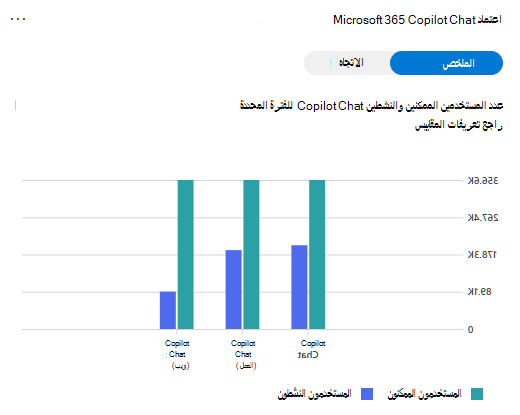
في قسم "الاعتماد "، يعرض "الاعتماد حسب التطبيق " المستخدمين الممكنين والمستخدمين النشطين ل Copilot في تطبيقات Microsoft 365.
ترى المخططات الملخصة التالية في هذا التقرير كطريقة عرض افتراضية:
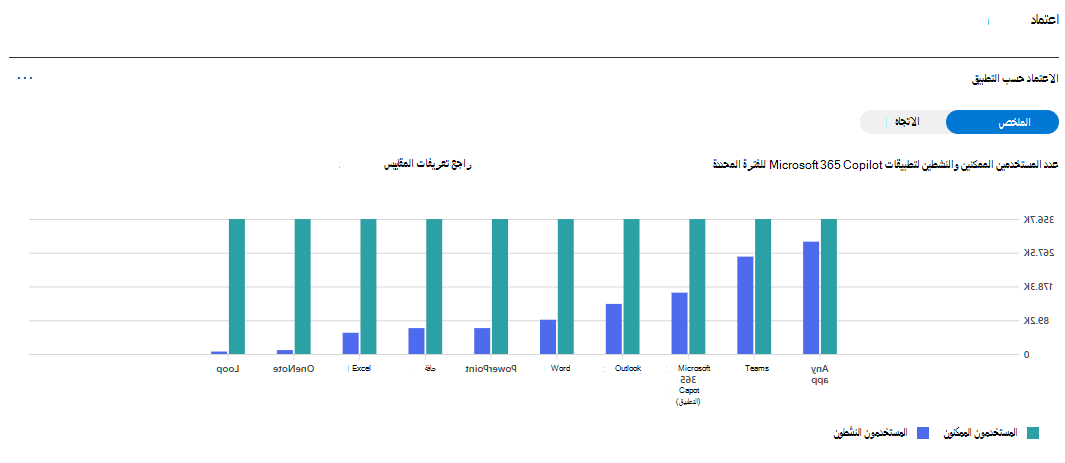
تعريفات مقاييس المستخدمين الممكنينومقاييس المستخدمين النشطين هي نفسها التي تم تقديمها مسبقا.
تظهر طريقة عرض الملخص الاستخدام الكلي لتطبيقات Microsoft Copilot في الإطار الزمني.
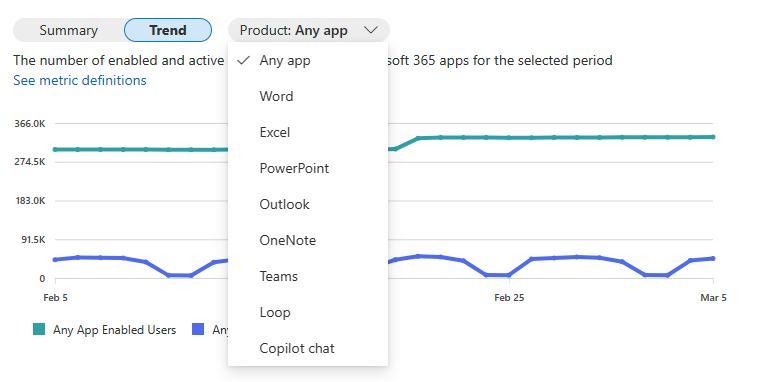
توضح طريقة عرض الاتجاه الاتجاه الزمني اليومي لتطبيقات Microsoft Copilot في الإطار الزمني.
عند التبديل إلى طريقة عرض الاتجاه ، يمكنك تحديد منتج واحد في القائمة المنسدلة لمشاهدة الاستخدام اليومي.
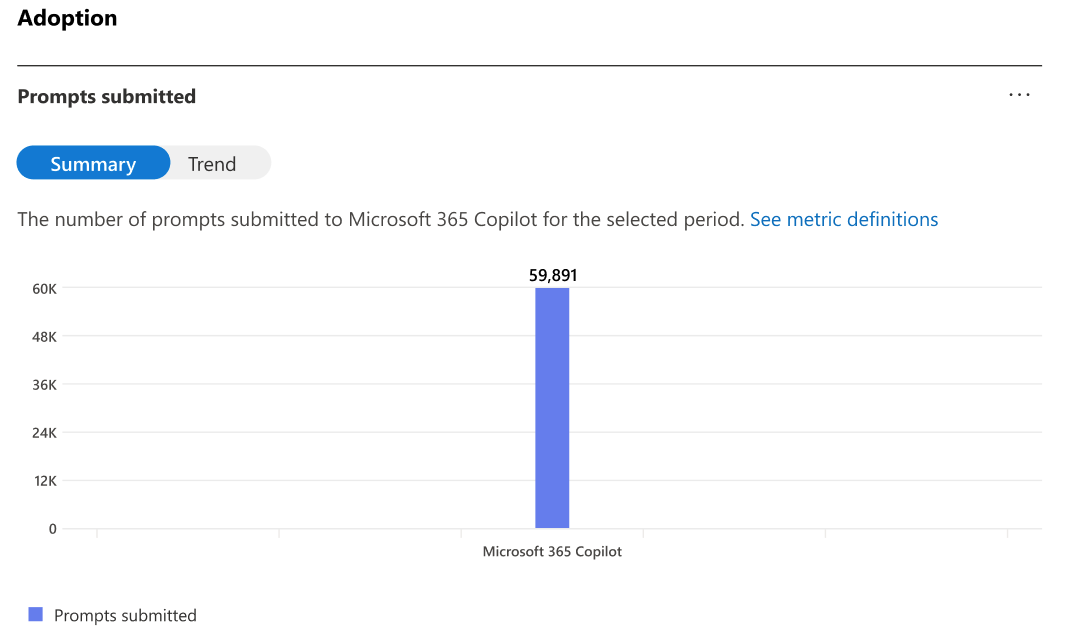
في المقطع الطلبات المرسلة، تظهر طريقة عرض الملخص العدد الإجمالي للمطالبات التي أرسلها المستخدمون إلى Microsoft Copilot Chat خلال الإطار الزمني المحدد.
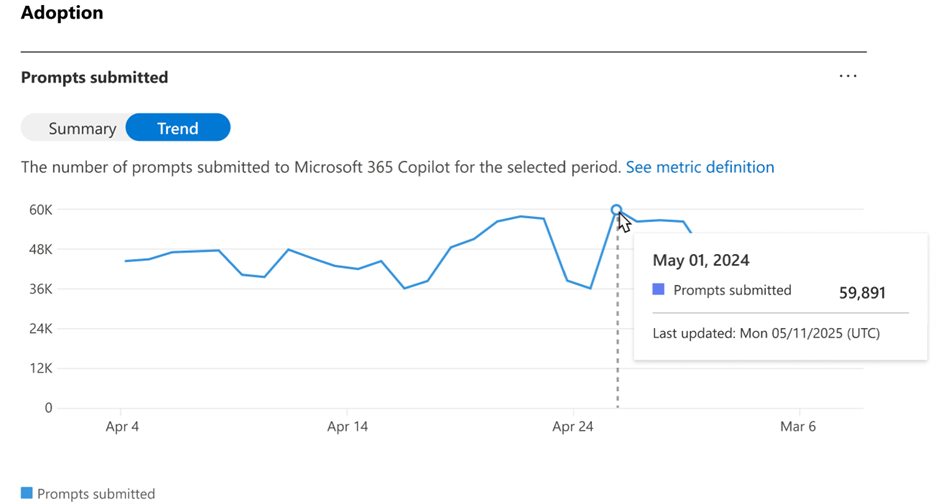
توضح طريقة عرض الاتجاه الاتجاه اليومي للمطالبات المرسلة في Microsoft Copilot خلال الإطار الزمني المحدد.
يعرض اعتماد Copilot Chat المستخدمين الممكنين والاستخدام الكلي ل Copilot Chat وتقسيم الاستخدام بين Copilot Chat (العمل) و Copilot Chat (الويب).
يسرد الجدول التالي الميزات للمستخدمين النشطاء لتطبيقات Copilot:
| تطبيق Copilot | الميزات | كيفية الاستخدام | تعرف على المزيد حول الميزة |
|---|---|---|---|
| Microsoft Edge | Copilot Chat (الويب) | اكتب رسالة في نافذة الدردشة أو حدد مطالبة مقترحة وأرسلها. أو حدد اسأل Copilot بالنقر بزر الماوس الأيمن على معلومات الويب السياقية. | Copilot - Microsoft Edge |
| Copilot Chat (العمل) | اكتب رسالة في نافذة الدردشة أو حدد مطالبة مقترحة وأرسلها. | Copilot - Microsoft Edge | |
| Microsoft Copilot (تطبيق) | Copilot Chat (الويب) | اكتب رسالة في نافذة الدردشة أو حدد مطالبة مقترحة وأرسلها. | بدء استخدام Microsoft Copilot Chat |
| Copilot Chat (العمل) | اكتب رسالة في نافذة الدردشة أو حدد مطالبة مقترحة وأرسلها. | بدء استخدام Microsoft Copilot Chat | |
| Outlook | تلخيص سلسلة رسائل بريد Outlook الإلكتروني | في سلسلة رسائل إلكترونية، حدد تلخيص حسب Copilot أو تلخيص في أعلى مؤشر ترابط البريد الإلكتروني. (تختلف تجربة المستخدم قليلا بين الويب أو Windows أو Mac أو الأجهزة المحمولة.) | تلخيص سلسلة رسائل البريد الإلكتروني باستخدام Copilot في Outlook - دعم Microsoft |
| إنشاء مسودة بريد إلكتروني في Outlook | حدد أيقونة Copilot من شريط الأدوات، وحدد مسودة باستخدام Copilot، واكتب مطالبة في مربع Copilot، وقم بإرسالها. (تختلف تجربة المستخدم قليلا بين الويب أو Windows أو Mac أو الأجهزة المحمولة.) | صياغة رسالة بريد إلكتروني باستخدام Copilot في Outlook - دعم Microsoft | |
| المدرب | حدد أيقونة Copilot في رسالة البريد الإلكتروني، ثم حدد التدريب بواسطة Copilot. يراجع Copilot البريد الإلكتروني ويقدم اقتراحات حول تحسين اللهجة والوضوح ومشاعر القارئ. (تختلف تجربة المستخدم قليلا بين الويب أو Windows أو Mac أو الأجهزة المحمولة.) | التدريب عبر البريد الإلكتروني باستخدام Copilot في Outlook - دعم Microsoft | |
| Copilot Chat (العمل) | انتقل إلى الجانب الأيمن من Outlook Web App، وحدد Copilot من قائمة التطبيقات، واكتب مطالبة، وأرسلها. هذه الميزة مضمنة في مستوى تطبيق Outlook وكل عدد الاستخدام النشط ل Microsoft 365 ساري في 28 أغسطس 2024. | بدء استخدام Microsoft Copilot Chat | |
| Copilot Chat (الويب) | انتقل إلى جزء التنقل الأيمن من تطبيق Outlook، وحدد Copilot من قائمة التطبيقات وحدد خيار الويب في أعلى جزء الدردشة، واكتب مطالبة في نافذة الدردشة أو حدد مطالبة مقترحة وقم بإرسالها. هذه الميزة مضمنة في مستوى تطبيق Outlook وجميع مرات الاستخدام النشط ل Microsoft 365 اعتبارا من 1 يوليو 2025. | بدء استخدام Microsoft Copilot Chat | |
| دردشة التطبيق | انتقل إلى الزاوية العلوية اليسرى من Outlook Web App، وحدد Copilot الموضوع بجوار خيار الإعدادات، واكتب مطالبة، وأرسل. هذه الميزة مضمنة في مستوى تطبيق Outlook وجميع مرات استخدام Microsoft 365 النشطة اعتبارا من 17 أغسطس 2024. | الأسئلة المتداولة حول Copilot في Outlook | |
| Teams | تلخيص النقاط الأساسية أثناء الاجتماعات | تلخيص نقاط المناقشة الرئيسية أثناء الاجتماع باستخدام Copilot في Microsoft Teams. | بدء استخدام Copilot في اجتماعات Microsoft Teams - دعم Microsoft |
| تلخيص الدردشات ومحادثات القنوات | اكتب مطالبة أو حدد مطالبة من المزيد من المطالبات في Copilot مربع إنشاء في دردشة أو قناة وإرسالها. | استخدام Copilot في دردشة وقنوات Microsoft Teams - دعم Microsoft | |
| إعادة كتابة الرسائل وضبطها | اكتب رسالة في مربع الرسالة، وحدد إعادة الكتابة/الضبط في Copilot أسفل مربع الرسالة لإعادة كتابة أو ضبط التحديد الكامل أو المحدد للرسالة. | إعادة كتابة رسائلك وضبطها باستخدام Copilot في Microsoft Teams - دعم Microsoft | |
| الملخص الذكي | حدد علامة التبويب " ملخص " في دردشة الاجتماع لحدث تقويم Teams واعرض قسم ملاحظات الذكاء الاصطناعي بعد انتهاء الاجتماع (يتم تسجيل الاجتماع ونسخه). | بدء استخدام Microsoft Copilot في Teams - دعم Microsoft | |
| مترجم فوري | قم بتشغيل "المترجم" ضمن أيقونة "المزيد" واستمع إلى اجتماع بإحدى اللغات المحددة. | مترجم في اجتماعات ومكالمات Microsoft Teams | |
| الميسر | قم بتشغيل الميسر ضمن أيقونة المزيد وتنشيط الملاحظات التي تم إنشاؤها بواسطة الذكاء الاصطناعي؛ أو تفاعل مع المحتوى الذي تم إنشاؤه بواسطة الميسر أو الميسر أثناء الاجتماع أو بعده. | المسهل في اجتماعات Microsoft Teams | |
| Copilot Chat (العمل) | انتقل إلى Chat على الجانب الأيمن من Teams، وحدد Copilot من أعلى قائمة دردشة Teams، واكتب مطالبة، وأرسلها. | بدء استخدام Microsoft Copilot في Teams - دعم Microsoft | |
| Copilot Chat (الويب) | انتقل إلى جزء التنقل الأيسر لتطبيق Teams، وحدد Copilot من قائمة التطبيقات وحدد خيار الويب في أعلى جزء الدردشة، واكتب مطالبة في نافذة الدردشة أو حدد مطالبة مقترحة وقم بإرسالها. يتم تضمين هذه الميزة في مستوى تطبيق Teams وعدد الاستخدام النشط Microsoft 365 بالكامل اعتبارا من 1 يوليو 2025. | بدء استخدام Microsoft Copilot في Teams - دعم Microsoft | |
| Word | يتم تضمين جميع ميزات Copilot في Word تلقائيا في تقرير استخدام Microsoft Copilot. يتم حساب استخدام أي ميزات Copilot في Word باتجاه مقياس المستخدمين النشطين ويشار إليه في تاريخ النشاط الأخير لكل مستخدم (UTC). ملاحظة:يتم احتساب التحرير باستخدام Word ضمن "الطلبات المقدمة في Copilot Chat (العمل)"، ولكن التحرير باستخدام Excelوالتحرير باستخدام PowerPoint. |
لمعرفة المزيد حول ميزات Copilot في Word، يمكنك الرجوع إلى مرحبا بك في Copilot في Word - دعم Microsoft. | |
| Excel | يتم تضمين جميع ميزات Copilot في Excel تلقائيا في تقرير استخدام Microsoft Copilot. يتم حساب استخدام أي Copilot في ميزة Excel نحو مقياس المستخدمين النشطين ويشار إليه في تاريخ النشاط الأخير لكل مستخدم (UTC). | لمعرفة المزيد حول ميزات Copilot في Excel، راجع بدء استخدام Copilot في Excel - دعم Microsoft. | |
| PowerPoint | يتم تضمين جميع ميزات Copilot في PowerPoint تلقائيا في تقرير استخدام Microsoft Copilot. يتم حساب استخدام أي ميزة لـ Copilot في PowerPoint نحو مقياس المستخدمين النشطين ويشار إليه في تاريخ النشاط الأخير لكل مستخدم (UTC). | لمعرفة المزيد حول ميزات Copilot في PowerPoint، يمكنك الرجوع إلى مرحبا بك في Copilot في PowerPoint - دعم Microsoft. | |
| OneNote | يتم تضمين جميع ميزات Copilot في OneNote تلقائيا في تقرير استخدام Microsoft Copilot. يتم حساب استخدام أي Copilot في ميزة OneNote نحو مقياس المستخدمين النشطين ويشار إليه في تاريخ النشاط الأخير لكل مستخدم (UTC). | لمعرفة المزيد حول ميزات Copilot في OneNote، يمكنك الرجوع إلى مرحبا بك في Copilot في OneNote - دعم Microsoft. | |
| Loop | يتم تضمين جميع ميزات Copilot في Loop تلقائيا في تقرير استخدام Microsoft Copilot. يتم حساب استخدام أي من ميزات Copilot في Loop نحو مقياس المستخدمين النشطين ويشار إليه في تاريخ النشاط الأخير لكل مستخدم (UTC). اعتبارا من 11 ديسمبر 2025، يتم تضمين طرق عرض المستخدم لمستندات Loop التي تم إنشاؤها بواسطة ميزة الميسر في اجتماعات Teams في الاستخدام النشط لتطبيق Loop واستخدام Microsoft Copilot بالكامل. | لمعرفة المزيد حول ميزات Copilot في Loop، راجع بدء استخدام Microsoft Copilot في Loop - دعم Microsoft. |
ملاحظة
المستخدمون النشطاء لبيانات Word وExcel وPowerPoint غير مكتملين قبل 25 يناير 2024.
هام
تأتي المقاييس المعروضة في تقرير استخدام Microsoft Copilot من البيانات المصنفة كبيانات خدمة مطلوبة. البيانات التشخيصية الاختيارية غير مطلوبة للحصول على معلومات شاملة، ولكن قد يتغير هذا المتطلب في المستقبل. تعرف على المزيد حول بيانات الخدمة المطلوبة.
في قسم "الاعتماد "، قد ترى بطاقة توصية:
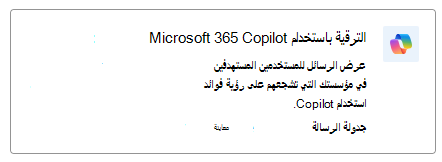
لمعرفة المزيد حول استخدام الرسائل التنظيمية ل Microsoft Copilot، راجع اعتماد محرك الأقراص باستخدام ميزة الرسائل التنظيمية لتقرير استخدام Microsoft Copilot.
يمكنك تصدير بيانات التقرير إلى ملف Excel .csv عن طريق تحديد علامات الحذف ثم "تصدير" في الزاوية العلوية من المخطط.
يمكنك عرض قائمة جداول لإظهار تاريخ النشاط الأخير لكل مستخدم ممكن في Microsoft Copilot بين تطبيقات Microsoft Copilot.
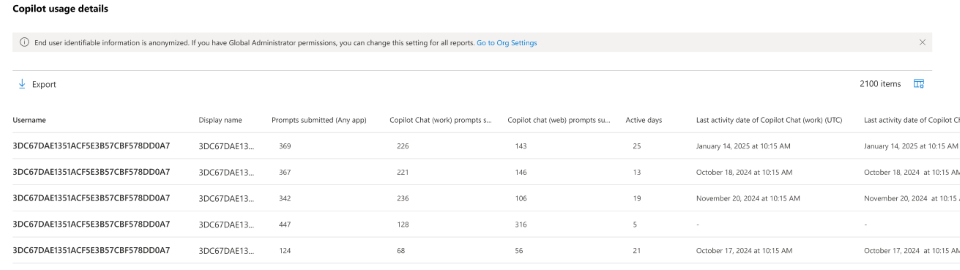
لإضافة أعمدة أو إزالتها من التقرير، حدد اختيار أعمدة.
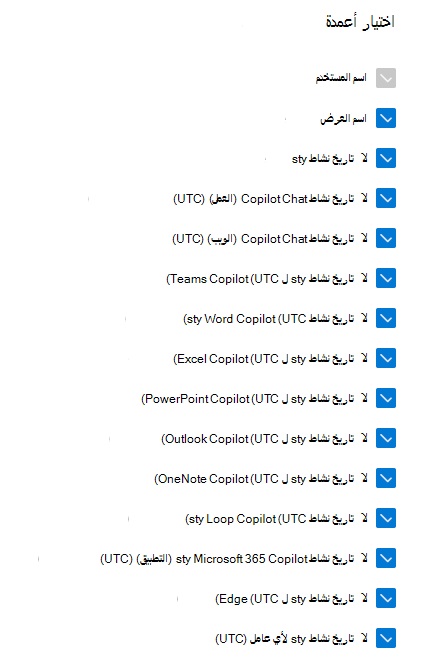
لتصدير بيانات التقرير إلى ملف Excel .csv، حدد تصدير. يقوم هذا الإجراء بتصدير بيانات الاستخدام لجميع المستخدمين ويمكنك من القيام بفرز وتصفية والبحث عن المزيد من التحليلات بسهولة.
لضمان جودة البيانات ، يقوم النظام بإجراء فحوصات يومية للتحقق من صحة البيانات خلال الأيام الثلاثة الماضية وسد أي فجوات يكتشفها. قد تلاحظ وجود اختلافات في البيانات التاريخية أثناء العملية.
جدول النشاط الأخير للمستخدم
| متري | التعريف |
|---|---|
| اسم المستخدم | الاسم الأساسي للمستخدم. |
| اسم العرض | الاسم الكامل للمستخدم. |
| الطلبات المقدمة (أي تطبيق) | إجمالي عدد المطالبات التي أرسلها المستخدم في Copilot عبر جميع تطبيقات المضيف داخل النطاق خلال الإطار الزمني المحدد. |
| تم إرسال مطالبات Copilot Chat (العمل) | العدد الإجمالي للمطالبات التي أرسلها هذا المستخدم إلى Copilot Chat (العمل) خلال الإطار الزمني المحدد. |
| تم إرسال مطالبات Copilot Chat (الويب) | العدد الإجمالي للمطالبات التي أرسلها هذا المستخدم إلى Copilot Chat (الويب) خلال الإطار الزمني المحدد. |
| الأيام النشطة | يطالبك إجمالي عدد الأيام التي أرسل فيها المستخدم Microsoft Copilot Chat ضمن الإطار الزمني المحدد. |
| تاريخ النشاط الأخير (UTC (رمز الوقت العالمي)) | آخر تاريخ أرسل فيه المستخدم رسالة إلى Microsoft Copilot Chat في Teams أو Outlook أو m365.cloud.microsoft/chat أو Microsoft Edge أو Microsoft Copilot (التطبيق) أو Word أو Excel أو PowerPoint أو OneNote. يظل هذا التاريخ ثابتا حتى إذا تم تغيير الإطار الزمني للتقرير. |
| تاريخ النشاط الأخير لـ Teams Copilot (UTC) | آخر تاريخ كان للمستخدم نشاط في Microsoft Teams Copilot، بما في ذلك أي من الأنشطة المقصودة، بغض النظر عن الإطار الزمني المحدد لآخر 7 أو 28 أو 90 أو 180 يوما. |
| تاريخ آخر نشاط لـ Word Copilot (توقيت عالمي متفق عليه) | آخر تاريخ كان للمستخدم نشاط في Word Copilot، بما في ذلك أي من الأنشطة المقصودة، بغض النظر عن الإطار الزمني المحدد لآخر 7 أو 28 أو 90 أو 180 يوما. |
| تاريخ آخر نشاط لـ Excel Copilot (توقيت عالمي متفق عليه) | آخر تاريخ كان للمستخدم نشاط في Excel Copilot، بما في ذلك أي من الأنشطة المقصودة، بغض النظر عن الإطار الزمني المحدد لآخر 7 أو 28 أو 90 أو 180 يوما. |
| تاريخ آخر نشاط لـ PowerPoint Copilot (UTC) | آخر تاريخ كان للمستخدم نشاط في PowerPoint Copilot، بما في ذلك أي من الأنشطة المقصودة، بغض النظر عن الإطار الزمني المحدد ماضية 7 أو 28 أو 90 أو 180 يوما. |
| تاريخ النشاط الأخير لـ Outlook Copilot (UTC) | آخر تاريخ كان للمستخدم نشاط في Outlook Copilot، بما في ذلك أي من الأنشطة المقصودة، بغض النظر عن الإطار الزمني المحدد لآخر 7 أو 28 أو 90 أو 180 يوما. |
| تاريخ النشاط الأخير لـ OneNote Copilot (حسب التوقيت العالمي المتفق عليه (UTC)) | آخر تاريخ كان للمستخدم نشاط في OneNote Copilot، بما في ذلك أي من الأنشطة المقصودة، بغض النظر عن الإطار الزمني المحدد لآخر 7 أو 28 أو 90 أو 180 يوما. |
| تاريخ آخر نشاط لـ Loop Copilot (حسب التوقيت العالمي المتفق عليه (UTC)) | آخر تاريخ كان للمستخدم نشاط في Loop Copilot، بما في ذلك أي من الأنشطة المقصودة، بغض النظر عن الإطار الزمني المحدد لآخر 7 أو 28 أو 90 أو 180 يوما. |
| تاريخ آخر نشاط ل Copilot Chat (العمل) (UTC) | آخر تاريخ للمستخدم نشاط في Copilot Chat (العمل)، بما في ذلك أي من الأنشطة المقصودة، بغض النظر عن الإطار الزمني المحدد لآخر 7 أو 28 أو 90 أو 180 يوما. |
| تاريخ آخر نشاط ل Copilot Chat (الويب) (UTC) | آخر تاريخ للمستخدم نشاط في Copilot Chat (الويب)، بما في ذلك أي من الأنشطة المقصودة، بغض النظر عن الإطار الزمني المحدد لآخر 7 أو 28 أو 90 أو 180 يوما. |
| تاريخ النشاط الأخير لتطبيق Microsoft 365 (UTC) | أحدث تاريخ كان لدى المستخدم نشاط في Copilot Chat في نقطة إدخال تطبيق Microsoft 365، بما في ذلك أي من الأنشطة المقصودة، بغض النظر عن الإطار الزمني المحدد لآخر 7 أو 28 أو 90 أو 180 يوما. |
| تاريخ النشاط الأخير ل Microsoft Edge (UTC) | أحدث تاريخ كان للمستخدم نشاط في Copilot Chat في نقطة الدخول Microsoft Edge، بما في ذلك أي من الأنشطة المقصودة، بغض النظر عن الإطار الزمني المحدد لآخر 7 أو 28 أو 90 أو 180 يوما. |
ملاحظة
بشكل افتراضي، يتم إخفاء المعلومات الخاصة بالمستخدم مثل أسماء المستخدمين والأسماء المعروضة والمجموعات والمواقع في تقارير الاستخدام. لمعرفة كيفية عرض هذه المعلومات في تقارير الاستخدام، راجع إظهار تفاصيل المستخدم أو المجموعة أو الموقع في تقارير الاستخدام.
الأسئلة المتداولة
كيف يعتبر المستخدم نشطا في استخدام Microsoft Copilot؟
يكون المستخدم نشطا في تطبيق معين إذا قام بتنفيذ إجراء مقصود لقدرة قائمة على تكنولوجيا الذكاء الصناعي. على سبيل المثال، إذا قام مستخدم بتحديد أيقونة Copilot في شريط Word لفتح جزء دردشة Copilot، فلن يتم احتساب هذا الإجراء في الاستخدام النشط. ومع ذلك، إذا تفاعل المستخدم مع جزء الدردشة من خلال إرسال مطالبة، يتم احتساب هذا الإجراء ضمن الاستخدام النشط.
ما الفرق بين جدول نشاط المستخدم وسجل التدقيق؟
تم تصميم بيانات سجل التدقيق التي تدعم حلول Microsoft Purview، مثل إدارة وضع أمان البيانات للذكاء الاصطناعي (الذي كان يطلق عليه سابقا مركز الذكاء الاصطناعي)، لأغراض أمان البيانات والتوافق. يوفر رؤية شاملة لتفاعلات Copilot لحالات الاستخدام هذه. على سبيل المثال، يساعد في اكتشاف مخاطر المشاركة الزائدة للبيانات أو تجميع التفاعلات لأغراض الامتثال التنظيمي أو الأغراض القانونية. ومع ذلك، لا يقصد منه استخدامه كأساس لإعداد تقارير استخدام Copilot. قد لا تكون أي مقاييس مجمعة تقوم بإنشائها فوق هذه البيانات، مثل "عدد المطالبات" أو "عدد المستخدمين النشطين"، غير متسقة مع نقاط البيانات المقابلة في تقارير استخدام Copilot الرسمية المقدمة من Microsoft. لا يمكن لشركة Microsoft توفير إرشادات حول كيفية استخدام بيانات سجل التدقيق كأساس لإعداد تقارير الاستخدام، كما لا يمكننا ضمان تطابق مقاييس الاستخدام المجمعة المبنية فوق بيانات سجل التدقيق مع مقاييس الاستخدام المماثلة التي تم الإبلاغ عنها في أدوات أخرى.
للوصول إلى معلومات دقيقة حول استخدام Microsoft Copilot، استخدم أحد التقارير التالية: تقرير استخدام Microsoft Copilot في مركز مسؤول Microsoft 365 أو لوحة معلومات Copilot في Viva Insights.
ما نطاق الجدول على مستوى المستخدم؟
يعرض الجدول على مستوى المستخدم في التقرير جميع المستخدمين الذين حصلوا على ترخيص ل Microsoft Copilot في أي وقت خلال ال 180 يوما الماضية، حتى إذا قام المستخدم لاحقا بإزالة الترخيص أو لم يكن لديه أي استخدام نشط ل Copilot.
لقد قمت بتعيين ترخيص Microsoft Copilot للمستخدمين، ولكن لماذا يكون "تاريخ النشاط الأخير" فارغا في حالات نادرة؟
استنادا إلى قيود النظام، قد لا يكون لدى بعض المستخدمين "تاريخ النشاط الأخير" في الجدول على مستوى المستخدم للتقرير في الحالات التالية:
- استخدم المستخدم Microsoft Copilot خلال فترة زمنية قصيرة (أقل من 24 ساعة) بعد تعيين ترخيص Microsoft Copilot.
- لم يكن لدى المستخدم في وقت لاحق أي استخدام آخر ل Microsoft Copilot حتى تاريخ عرض التقرير.
لماذا يكون "تاريخ النشاط الأخير ل Word أو Excel أو PowerPoint أو OneNote أو Outlook Copilot (UTC)" فارغا أحيانا أو أحدث من التاريخ الفعلي، حتى عندما استخدم المستخدمون ميزات Copilot مؤخرا؟
قد يتسبب أحد القيود المعروفة في حدوث هذه المشكلة. لأسباب مختلفة، يمكن أن يتأخر تحميل بيانات أحداث العميل لميزات Copilot في Word وExcel وPowerPoint وOneNote وOutlook. على سبيل المثال، إذا قام المستخدمون النهائيون بقطع الاتصال بالإنترنت مباشرة بعد اتخاذ إجراء Copilot، فسيتم تأخير تحميل البيانات.
كيف تقارن الأرقام الواردة في هذا التقرير بما هو موضح في لوحة معلومات Microsoft Copilot في Viva Insights؟
تستند البيانات الواردة في هذه التقارير إلى نفس التعريفات الأساسية للاستخدام النشط، ولكن قد يختلف عدد المستخدمين المضمنين في التحليل والإطار الزمني المعروض. للتعرّف على المزيد، راجع استخدام ميزات لوحة معلومات Microsoft Copilot المتقدمة مع اشتراك Viva Insights.