إشعار
يتطلب الوصول إلى هذه الصفحة تخويلاً. يمكنك محاولة تسجيل الدخول أو تغيير الدلائل.
يتطلب الوصول إلى هذه الصفحة تخويلاً. يمكنك محاولة تغيير الدلائل.
ملاحظة
يطلق على تطبيق Microsoft 365 Copilot الآن اسم Microsoft Copilot. يتغير عنوان URL الأساسي للوصول إلى تطبيق Copilot المحدث من m365.cloud.microsoft إلى copilot.cloud.microsoft. للمساعدة في ضمان عدم حظر اتصالات المستخدمين، راجع متطلبات الشبكة ل Microsoft Copilot.
يمكنك تحديد ثغرات اعتماد Copilot وتصحيحها في مؤسستك باستخدام ميزة الرسائل التنظيمية المضمنة في تقرير استخدام Microsoft Copilot. ترسل هذه الميزة الإعلامات مباشرة إلى المستخدمين الذين تحتاج إلى الوصول إليهم لزيادة الاستخدام والاعتماد. الميزة المضمنة سهلة الاستخدام والتطبيق. يستهدف سيناريوهين شائعين للاستخدام ويستخدم قوالب رسائل معينة مسبقا.
يقدم هذا الفيديو نظرة عامة على تقرير استخدام Microsoft Copilot وميزة الرسائل التنظيمية المضمنة. مدته دقيقتان و26 ثانية.
ما هو تقرير استخدام Microsoft Copilot وكيف يمكنه مساعدتي
تقرير استخدام Microsoft Copilot هو تقرير مجمع يحافظ على الخصوصية يتوفر في مركز مسؤولي Microsoft 365. يساعد في الإجابة عن سؤال رئيسي حول الاعتماد:
"لقد قمنا بتعيين تراخيص Copilot - هل يستخدم الأشخاص Copilot بالفعل؟"
باستخدام هذا التقرير، يمكنك:
- راجع طرق عرض الملخص والاتجاهات.
- لاحظ المستخدمين أو الفترات الزمنية ذات الاستخدام المنخفض أو المتناقص.
- حدد اتجاهات استخدام Copilot في تطبيقات Microsoft 365 محددة.
- قم بإعلام مستخدمي Copilot غير النشطين الذين قد يحتاجون إلى إرشادات أو تذكيرات.
على سبيل المثال، أثناء الإطلاق المرحلي أو حملة التدريب، يمكنك تتبع ما إذا كان استخدام Copilot يتزايد بالمعدل المتوقع. يمكن أن يخبرك التقرير بعدد المستخدمين غير النشطين لنطاق زمني معين (على سبيل المثال، المستخدمون الذين لم يستخدموا Copilot في آخر 28 يوما).
ادفع اعتماد Copilot باستخدام ميزة الرسائل التنظيمية المضمنة
بعد تحديد فجوات الاعتماد في مؤسستك، يمكنك اتخاذ إجراء باستخدام ميزة الرسائل التنظيمية المضمنة في تقرير استخدام Microsoft Copilot.
في مثال الطرح المرحلي، استخدم التقرير لمعرفة أن استخدام Copilot ليس عند المستوى المطلوب. بعد ذلك، استخدم ميزة المراسلة التنظيمية المضمنة لإعلام جميع مستخدمي Copilot غير النشطاء مباشرة لمحاولة زيادة الاستخدام.
استخدام بطاقات التوصية المعدة مسبقا
يتضمن التقرير بطاقتي توصية جاهزتين تستهدفهما جمهورين مختلفين.
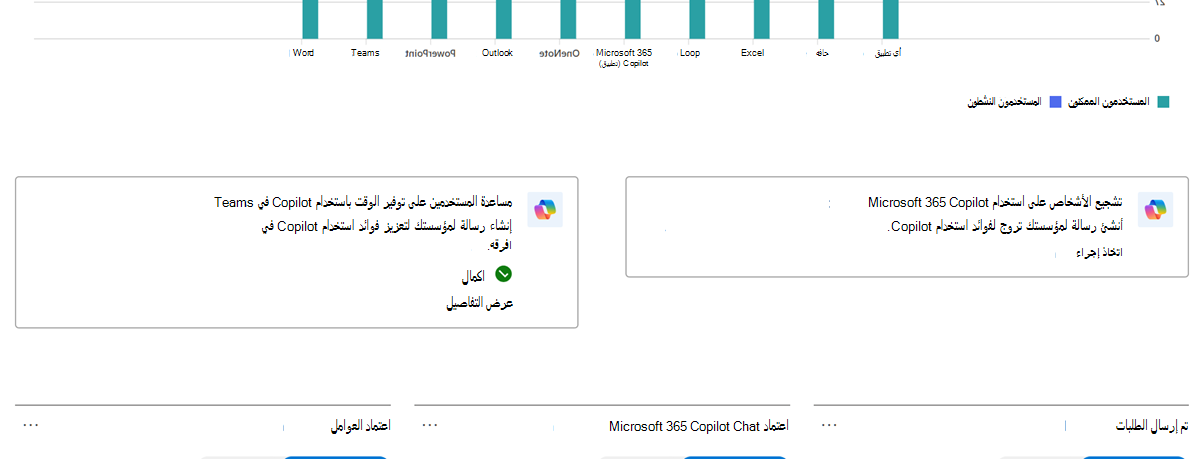
تشجيع الأشخاص على استخدام Microsoft Copilot
- الهدف: إنشاء رسالة لمؤسستك تروج لفوائد استخدام Copilot.
- المستلمون الهدف: جميع مستخدمي Windows 11 الذين لديهم تراخيص Microsoft Copilot الذين لم يستخدموا المنتج في فترة 30 يوما متتالية.
- لماذا قد تستخدم هذا: مستحسن عندما تظهر البيانات في التقرير أن عدد المستخدمين النشطاء ليس بالقدر المطلوب، وتريد إرسال إعلام إلى جميع المستخدمين غير النشطاء لمحاولة زيادة استخدامهم.
-
محتوى الرسالة: اختر من بين مجموعة من ثلاثة أنواع من الرسائل ذات محتوى معد مسبقا، يحتوي كل نوع منها على عنوان ورسالة وارتباط ليتمكن المستخدمون من زيارته عند تفاعلهم مع الرسالة.
- Copilot متوفر الآن في تطبيقات Microsoft 365. تعرف على كيفية تحسين عملك.
- جرب Copilot! اكتشف عالما جديدا من المعرفة وأطلق العنان لإبداعك.
- يمكنك تحسين الإنتاجية وحل المشكلات باستخدام Copilot، مساعدك الجديد القائم على تكنولوجيا الذكاء الاصطناعي.
- موقع الرسالة: يتم عرض رسالة إعلام Windows 10/11 في الجزء السفلي الأيسر من الشاشة. يؤدي تحديد معرفة المزيد إلى فتح ارتباط إلى تعليمات Microsoft Copilot & صفحة التعلم.
مساعدة المستخدمين على توفير الوقت باستخدام Copilot في Teams
- الهدف: إنشاء رسالة إلى مؤسستك تروج لفوائد استخدام Copilot في Teams.
- المستلمون الهدف: جميع مستخدمي Microsoft Teams الجدد الذين لديهم تراخيص Microsoft Copilot الذين لم يستخدموا Copilot في Teams خلال فترة 30 يوما متتالية.
- لماذا تستخدم هذا: مستحسن عندما تظهر البيانات الواردة في التقرير أن استخدام Copilot عند استخدام تطبيق Microsoft Teams ليس مرتفعا كما هو مطلوب، وتريد إرسال إعلام إلى جميع المستخدمين غير النشطاء في Teams لمحاولة زيادة استخدامهم.
-
محتوى الرسالة: اختر من بين مجموعة من ثلاثة أنواع من الرسائل ذات محتوى معد مسبقا، يحتوي كل نوع منها على عنوان ورسالة وارتباط ليتمكن المستخدمون من زيارته عند تفاعلهم مع الرسالة.
- ابحث عن المعلومات واستخدمها بسرعة من Teams باستخدام Copilot.
- احصل على ملخصات ونتائج تحليلات رئيسية وعناصر إجراءات من مناقشاتك مع Copilot.
- يمكنك صياغة رسائل جديدة بسرعة، ومتابعة الدردشات، والحصول على ملخصات الاجتماعات من Copilot.
- موقع الرسالة: تظهر هذه الرسالة بجوار تجربة Copilot Chat في Teams عندما يفتح المستخدم تطبيق Microsoft Teams. يؤدي تحديد معرفة المزيد إلى فتح ارتباط لاستخدام Copilot في اجتماعات Microsoft Teams.
كيفية استخدام ميزة الرسائل التنظيمية المضمنة
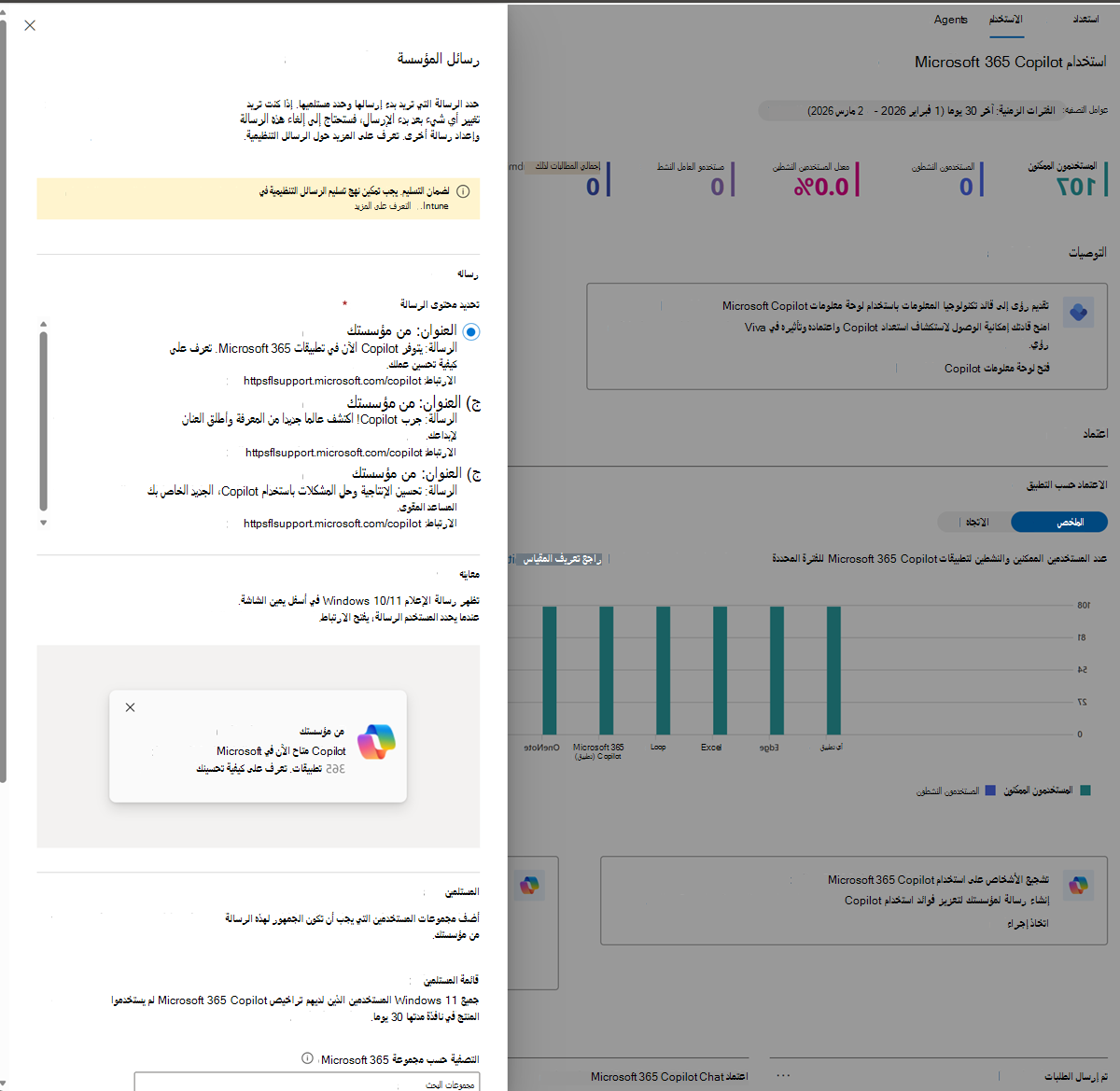
- في تقرير استخدام Microsoft Copilot، حدد تجانب السيناريو الذي تعالجه.
- تشجيع الأشخاص على استخدام Microsoft Copilot
- مساعدة المستخدمين على توفير الوقت باستخدام Copilot في Teams
- في اللوحة، حدد اتخاذ إجراء.
- في جزء الرسائل التنظيمية ، في قسم الرسالة ، حدد نوع الرسالة. سترى معاينة لطريقة ظهور الرسالة للمستخدمين.
- في قائمة المستلمين، اختر تقييد الرسالة بأعضاء مجموعات Microsoft 365 الذين تحددهم فقط. على سبيل المثال، إذا أردت إرسال الرسالة إلى المستخدمين غير النشطاء فقط في قسم معين في مؤسستك.
- في المقطع "الجدولة "، حدد تاريخ بدءوتاريخ انتهاء لإرسال الرسالة. ضمن "معدل التكرار"، حدد عدد المرات التي تريد إرسال الرسالة فيها (أسبوعيا أو شهريا أو نصف شهري).
- حدد خانة اختيار الإقرار إذا وافقت على ذلك.
- حدد جدولة رسالة.
كيف يمكنني معرفة ما إذا كان المستخدمون يقرون بالإعلام؟
يمكن للمستخدمين تأكيد رسالة الإعلام عن طريق تحديد إما أزرار فهمت أو معرفة المزيد . يتوقف الإعلام عن الظهور للمستخدم بعد الإقرار.
يمكنك تعقب عدد المستخدمين الذين أقروا برسالتك في صفحة الرسائل التنظيمية في مركز مسؤولي Microsoft 365.
- في مركز مسؤولي Microsoft 365، في جزء التنقل الأيمن، حدد التقارير، ثم حدد الرسائل التنظيمية.
- في صفحة "الرسائل التنظيمية "، في المقطع "إدارة الرسائل "، سترى كل الرسائل النشطة المدرجة.
- ابحث عن رسالتك في القائمة. يمكنك رؤية بيانات حول رسالتك، بما في ذلك إجمالي عدد الرسائل التي تم مشاهدتها وإجمالي عدد النقرات ونسبة النقر فوقها.
لمزيد من المعلومات حول استخدام ميزة الرسائل التنظيمية المضمنة في تقرير استخدام Microsoft Copilot، راجع اعتماد ميزات Microsoft Copilot باستخدام الرسائل التنظيمية.
هل تحتاج إلى المزيد؟ استخدام مركز الرسائل التنظيمية كامل الميزات
إذا كنت بحاجة إلى أكثر مما توفره ميزة الرسائل التنظيمية المضمنة في تقرير استخدام Microsoft Copilot، فاستخدم صفحة الرسائل التنظيمية كاملة الميزات في مركز مسؤولي Microsoft 365. لمزيد من المعلومات، انظر الرسائل التنظيمية.