إشعار
يتطلب الوصول إلى هذه الصفحة تخويلاً. يمكنك محاولة تسجيل الدخول أو تغيير الدلائل.
يتطلب الوصول إلى هذه الصفحة تخويلاً. يمكنك محاولة تغيير الدلائل.
استخدم هذا الدليل لتوصيل مساحة عمل Databricks ب Microsoft Agent 365. بعد الاتصال، يقوم الوكيل 365 بمزامنة وكلاء Genie في مساحة العمل مع سجل وكلاء Microsoft 365 ويجمع نشاط المحادثة الخاص بهم لأغراض إمكانية المراقبة.
ملاحظة
إمكانية المراقبة في Databricks Genie متاحة من خلال برنامج Frontier.
ملاحظة
أعادت Databricks تسمية مساحات Genie إلى وكلاء Genie. بعض واجهات برمجة التطبيقات والوثائق في Databricks لا تزال تستخدم مساحة Genie.
كيف يعمل الاتصال
يقوم الوكيل 365 بتسجيل الدخول إلى مساحة العمل ككيان رئيسي للخدمة في Databricks باستخدام مصادقة OAuth من آلة إلى آلة (M2M). يستخدم الاتصال هذه القيم:
| حقل الاتصال | قيمة Databricks | مكان العثور عليه |
|---|---|---|
| رابط مساحة العمل | رابط مساحة العمل الذي يحتوي فقط على البروتوكول واسم المضيف | احصل على رابط مساحة العمل |
| معرف العميل | معرف التطبيق للكيان الرئيسي للخدمة | إنشاء الكيان الخدمي |
| سر العميل | سر OAuth للكيان الخدمي | إنشاء سر OAuth |
بهذه الوثائق، Agent 365:
- يسرد وكلاء Genie الذين يمكن للكيان الخدمي الوصول إليهم ويقرأ تفاصيلهم.
- يقرأ محادثات ورسائل Genie لكل وكيل متزامن عند اختيار جمع بيانات قابلية ملاحظة الوكيل، ويعرض النشاط في تبويب النشاط الخاص بالوكيل.
الوكيل 365 لا يطرح أسئلة على وكلاء جيني، ولا ينفّذ استعلامات SQL، ولا يغير وكلاء جيني. الاستثناء الوحيد هو عندما يقوم المسؤول بإزالة وكيل متزامن في Agent 365 ويكون لدى الكيان الخدمي إذن Can Manage على وكيل Genie. في هذه الحالة، ينقل Agent 365 الوكيل Genie إلى سلة المهملات في Databricks.
قَبلَ البدء
- تأكد من أن مسؤول الذكاء الاصطناعي في Agent 365 يمكنه إنشاء الاتصالات في مركز مسؤولي Microsoft 365.
- حدد مساحة عمل Databricks التي تحتوي على وكلاء Genie الذين تريد مزامنتهم. كل اتصال يغطي مساحة عمل واحدة.
- اطلب من مسؤول مساحة عمل Databricks إكمال خطوات Databricks في هذا المقال. يمكن لمسؤولي Workspace إنشاء الكيانات الرئيسية للخدمة، وتوليد أسرار OAuth، ومشاركة وكلاء Genie.
- تأكد من أن Genie يعمل في مساحة العمل.
احصل على رابط مساحة العمل
تسجيل الدخول إلى مساحة عمل Databricks.
انسخ عنوان URL من شريط عناوين المستعرض.
احتفظ فقط بالمخطط والمضيف. أزل أي مسار أو سلسلة استعلام، مثل
/genieأو?o=1234567890123456.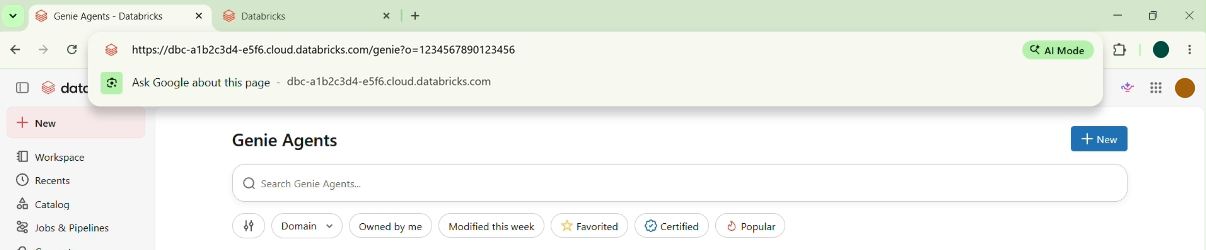
يعتمد تنسيق رابط مساحة العمل على السحابة التي تستضيف مساحة العمل:
| السحابة | مثال لعنوان URL لمساحة العمل |
|---|---|
| AWS | https://dbc-a1b2c3d4-e5f6.cloud.databricks.com |
| Azure | https://adb-1234567890123456.7.azuredatabricks.net |
| جوجل كلاود | https://1234567890123456.7.gcp.databricks.com |
يمكن لمسؤولي الحساب أيضا العثور على رابط مساحة العمل في وحدة تحكم حساب Databricks تحت Workspaces.
إنشاء كيان خدمة
ملاحظة
يتطلب الاتصال كيانًا خدميًا تديره Databricks. لا تستخدم معرف التطبيق والسر من تسجيل تطبيق Microsoft Entra. أنشئ كيان خدمة مخصصًا لـ Agent 365 حتى تتمكن من تدقيق وصوله وإلغائه بشكل مستقل عن التكاملات الأخرى.
في مساحة عمل Databricks، اختر اسم المستخدم الخاص بك في الشريط العلوي، ثم اختر الإعدادات.
حدد الهوية والوصول. بجانب مبادئ الخدمة، اختر إدارة.
اختر إضافة الكيان الرئيسي للخدمة.
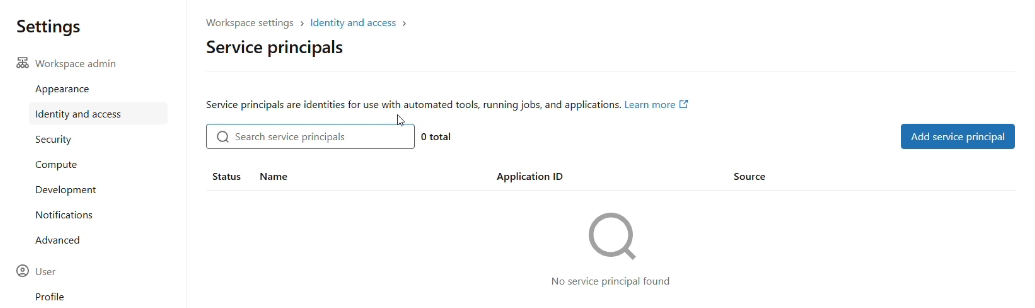
إنشاء رئيس خدمة جديد باسم وصفي، مثل
agent365-connector. في Azure Databricks، اختر Add new، ثم اختر Databricks managed.قم بتفعيل صلاحيات الوصول إلى Databricks SQL والوصول إلى مساحة العمل. Agent 365 لا يحتاج إلى إمكانية وصول المستهلك. فعّل إمكانية وصول المسؤول فقط إذا اخترت جعل الكيان الرئيسي للخدمة مسؤول مساحة عمل.
يمكنك تعيين الحقوق عند إضافة مبدأ الخدمة، أو لاحقًا في علامة تبويب التكوينات الخاصة بمبدأ الخدمة.
افتح كيان الخدمة وانسخ معرف التطبيق الخاص به. استخدم هذه القيمة كمعرف العميل للاتصال.
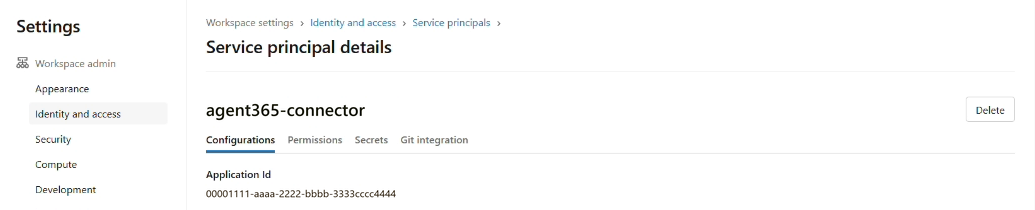
لمزيد من المعلومات، راجع إدارة الهويات الخدمية.
إنشاء سر OAuth
في صفحة تفاصيل الكيان الرئيسي للخدمة، اختر علامة التبويب الأسرار، ثم اختر إنشاء سر.
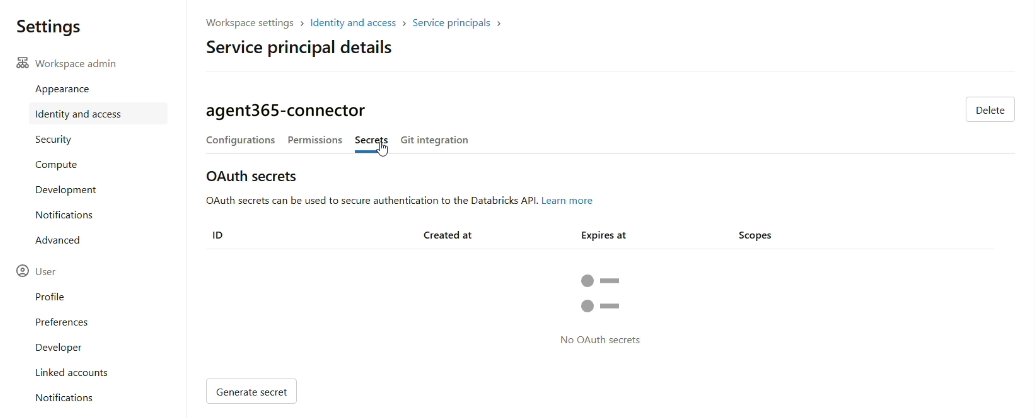
في مدة الصلاحية (بالأيام)، أدخل مدة صلاحية السر. الحد الأقصى هو 730 يوما.
تحت Scope، اختر واجهات برمجة التطبيقات الأخرى، اختر إضافة نطاق، ثم اختر all-apis.
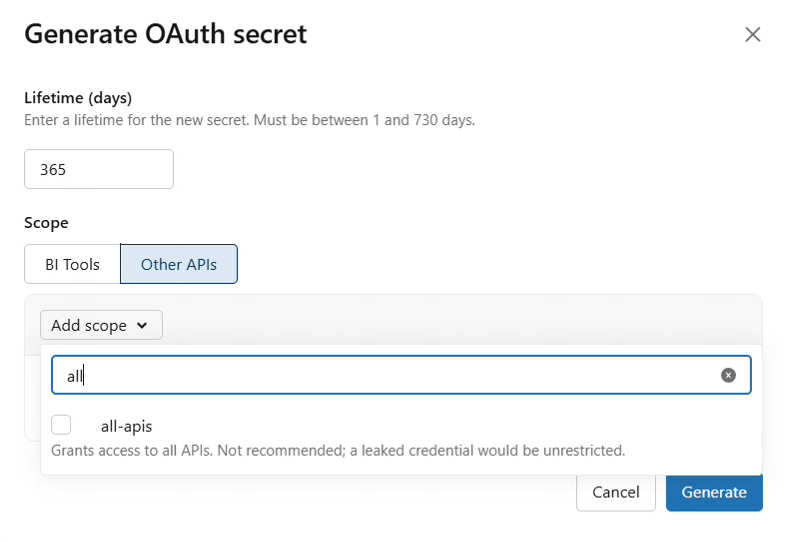
حدد إنشاء.
انسخ السر ومعرف العميل، ثم اختر تم.
مهم
Databricks يكشف السر مرة واحدة فقط. خزنها في مكان آمن، ولا تشاركها في البريد الإلكتروني أو الدردشة أو طلبات الدعم. إذا فقدت المفتاح السري، فأنشئ مفتاحًا سريًا جديدًا. معرّف العميل هو نفسه معرّف التطبيق الخاص بالكيان الرئيسي للخدمة.
يحدد الحوار all-apis على أنه غير موصى به. لا تزال استحقاقات الكيان الرئيسي للخدمة وأذونات وكيل Genie تحد مما يمكن للوكيل 365 قراءته. لاحظ تاريخ انتهاء صلاحية السر حتى تتمكن من استبداله قبل انتهاء صلاحيته.
منح الأصل الخدمي حق الوصول إلى وكلاء Genie
يقوم Agent 365 فقط بمزامنة ومراقبة وكلاء Genie الذين يمكن للكيان الرئيسي للخدمة الوصول إليهم. اختر أحد الخيارات التالية.
شارك وكلاء Genie مع الكيان الرئيسي للخدمة
ينصح بهذا الخيار لأنه يمنح الوصول فقط لوكلاء Genie الذين تختارهم.
- في مساحة عمل Databricks، اختر Genie Agents في الشريط الجانبي، ثم افتح Genie agent.
- حدد مشاركة.
- أدخل اسم الكيان الرئيسي للخدمة، اختر إضافة، ثم حدد مستوى الأذونات. لجمع النشاط، اختر يمكنه الإدارة.
- كرر هذه الخطوات لكل وكيل Genie تريد مزامنته.
مستوى الإذن يحدد ما يمكن لـ Agent 365 فعله:
| إذن | ما يمكن أن يفعله Agent 365 |
|---|---|
| يمكنه العرض | قم بمزامنة الوكيل مع اسمه ووصفه والسحابة والمنطقة الخاصتين بمساحة العمل. |
| يمكن التحرير | اقرأ أيضًا تعليمات الوكيل ومصادر بياناته، والتي تظهر كتعليمات الوكيل ومصادر المعرفة. |
| يمكن الإدارة | اقرأ أيضًا تفاصيل مشاركة الوكيل، واجمع نشاط المحادثة من جميع مستخدمي الوكيل، وانقل الوكيل إلى سلة المهملات عندما يقوم المسؤول بإزالته في Agent 365. |
يتطلب النشاط إمكانية الإدارة. يعيد Databricks محادثات جميع مستخدمي وكيل Genie فقط إلى الكيانات الرئيسية التي لديها إذن Can Manage. بأذونات أقل، يقوم الوكيل بالمزامنة لكن لا يظهر أي نشاط.
نصيحة
يرث وكلاء Genie الأذونات من مجلد مساحة العمل الخاص بهم. لمشاركة عدة وكلاء Genie في نفس الوقت، احتفظ بهم في مجلد وشارك المجلد مع الكيان الرئيسي للخدمة.
بعد أن تشارك وكيل Genie، قد يستغرق الأمر دقيقة أو دقيقتين قبل أن يتمكن الكيان الرئيسي للخدمة من إدراجه.
اجعل الكيان الرئيسي للخدمة مسؤول مساحة العمل
لتغطية كل وكيل Genie في مساحة العمل، بما في ذلك وكلاء Genie الذين يتم إنشاؤهم لاحقا، قم بتفعيل وصول Admin لمدير الخدمة بدلا من مشاركة وكلاء Genie بشكل فردي.
تنبيه
يمتلك مسؤولو مساحة العمل السيطرة الإدارية الكاملة على مساحة العمل، بما في ذلك إذن Can Manage لكل وكيل Genie. استخدم هذا الخيار فقط إذا سمحت سياسة الأمان لمؤسستك بذلك.
- في صفحة تفاصيل الكيان الرئيسي للخدمة، اختر علامة التبويب التكوينات.
- اختر وصول المسؤول، ثم اختر Update. تضيف Databricks الكيان الخدمي إلى مجموعة مساحة العمل
admins. - للتأكيد، اذهب إلى إعدادات>الهوية والوصول. بجانب المجموعات، اختر إدارة. افتح مجموعة admins وتحقق من أن الكيان الرئيسي للخدمة مُدرَج في علامة التبويب الأعضاء.
قد تستغرق تغييرات الأذونات بضع دقائق للتطبيق.
إنشاء الاتصال
افتح مركز إدارة Microsoft 365.
حدد الوكلاء>جميع الوكلاء.
في المنصات المتصلة، اختر الإدارة.
حدد + ربط المنصة.
أدخل الاسم والوصف للاتصال.
في المنصة الخارجية، اختر Databricks Genie. طريقة المصادقة هي OAuth (الكيان الخدمي).
أدخل عنوان URL لمساحة العمل، معرف العميل، وسر العميل.
تأكد من اختيار جمع بيانات إمكانية ملاحظة العامل.
حدد التحقق من المصادقة.
عندما يظهر تم التحقق من الاتصال بنجاح، اختر حفظ.
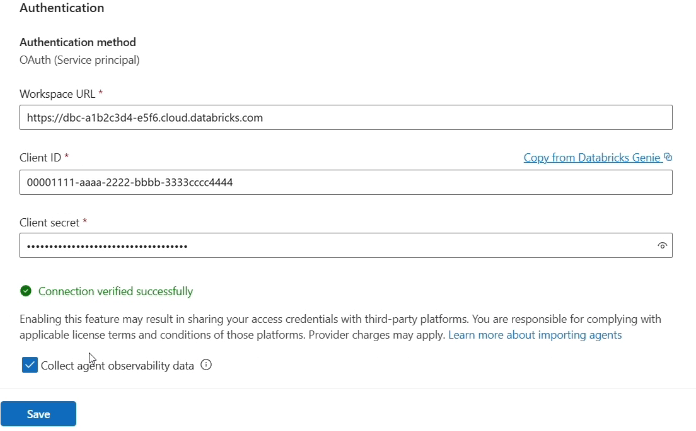
التحقق يؤكد أن Agent 365 يمكنه تسجيل الدخول إلى مساحة العمل وإدراج وكلاء Genie. ينجح حتى إذا لم يتمكن الكيان الخدمي من الوصول إلى أي من وكلاء Genie بعد.
مزامنة الوكلاء
عند حفظ الاتصال، يفتح قسم التفاصيل ويبدأ أول مزامنة. عند انتهاء التزامن، يظهر اللوح **مزامنة
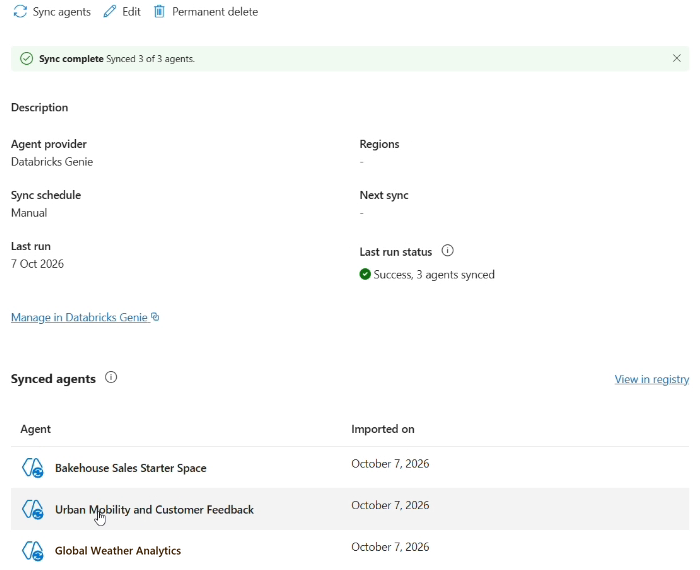
يقوم Agent 365 بمزامنة كل Genie agent يمكن لـ Service Principal الوصول إليه. يظهر الوكلاء المتزامنون في سجل وكلاء Microsoft 365. للعثور عليهم، اذهب إلى Agents>All Agents، وقم بتصفية المنصة حسب Databricks Genie. كما تظهر في عنقود Databricks Genie على خريطة الوكلاء.
للمزامنة بعد إنشاء أو مشاركة المزيد من وكلاء Genie، افتح الاتصال واختر مزامنة الوكلاء.
تحقق من النشاط
في Databricks، افتح وكيل Genie متزامن واطرح عليه بعض الأسئلة. تجاوز هذه الخطوة إذا كان لدى الوكيل محادثات حديثة بالفعل.
في مركز إدارة Microsoft 365، افتح الوكيل من قائمة الوكلاء المتزامنين الخاصة بالاتصال أو من الوكلاء>كل الوكلاء.
اختر تبويب النشاط. عند جمع النشاط، يعرض الجلسات جلسة واحدة أو أكثر.
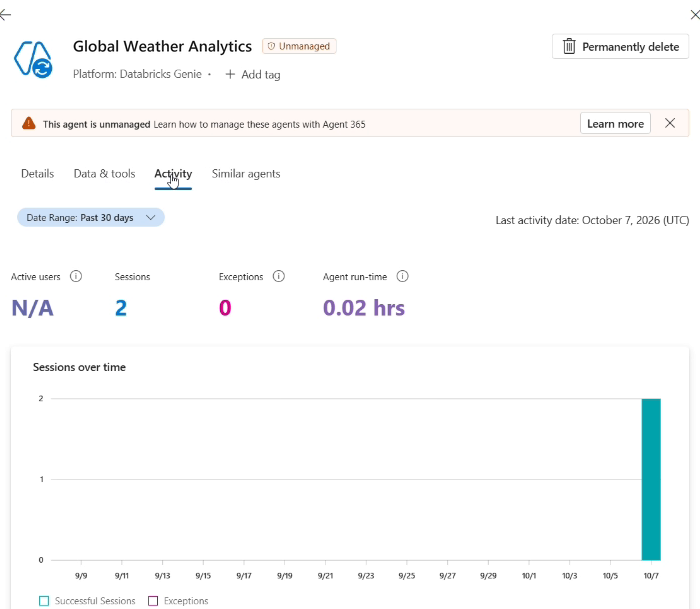
قد يستغرق النشاط بعض الوقت ليظهر بعد المحادثة. Databricks لا يوفر هويات مستخدمي Microsoft Entra، لذا يظهر المستخدمون النشطونغير متاح. لتعريفات المقاييس، انظر قابلية الرصد لوكيل طرف ثالث (Frontier).
تدوير أو إلغاء الوصول
لتدوير سر العميل:
- في Databricks، قم بإنشاء سر OAuth جديد للكيان الخدمي. يمكن أن يمتلك الكيان الرئيسي للخدمة حتى خمسة أسرار، لذا يمكنك إنشاء السر الجديد قبل حذف السر القديم.
- في مركز مسؤولي Microsoft 365، افتح الاتصال واختر تعديل. أدخل سر العميل الجديد، اختر التحقق من المصادقة، ثم احفظ الاتصال.
- في Databricks، احذف السر القديم من علامة التبويب الأسرار الخاصة بكيان الخدمة.
لإلغاء الوصول:
- لإيقاف الوصول إلى وكيل Genie معين، قم بإزالة الكيان الرئيسي للخدمة من إعدادات مشاركة وكيل Genie.
- لإيقاف كل الوصول، قم بحذف أسرار OAuth الخاصة بالكيان الرئيسي للخدمة، أو إزالة الكيان الرئيسي للخدمة من مساحة العمل.
استكشاف الأخطاء وإصلاحها
| عَرَض | السبب المحتمل | القرار |
|---|---|---|
| فشل التحقق من المصادقة | معرف العميل أو السر غير صحيح أو يتضمن مسافات إضافية، أو أن السر انتهت صلاحيته أو تم حذفه، أو أن عنوان URL الخاص بمساحة العمل ينتمي إلى مساحة عمل مختلفة، أو أن الكيان الخدمي تم تكوينه بشكل خاطئ | انسخ القيم مرة أخرى، وأنشئ سرا جديدا إذا لزم الأمر، وأدخل عنوان URL الخاص بمساحة العمل باستخدام النظام والمضيف فقط. تأكد من أنك تستخدم الهوية الخدمية التي تديرها Databricks. |
| ينجح التحقق، لكن لا تتم مزامنة أي وكلاء أو تتم مزامنة بعض الوكلاء فقط | لا يمكن للكيان الرئيسي للخدمة الوصول إلى وكلاء Genie، أو تمت مشاركة الوكلاء قبل لحظات | شارك وكلاء Genie مع الكيان الخدمي أو اجعله مسؤول مساحة عمل. انتظر دقيقة أو دقيقتين، ثم اختر مزامنة الوكلاء. |
| لا يعرض الوكلاء تعليمات أو مصادر المعرفة | الكيان الخدمي لديه فقط إذن يمكنه العرض | امنح يمكنه التحرير أو يمكنه الإدارة على وكيل الجني، ثم قم بالمزامنة مرة أخرى. |
| يقوم الوكلاء بالمزامنة لكن Activity لا يظهر أي جلسات | تم إلغاء تحديد جمع بيانات مراقبة الوكيل، أو لا يملك مدير الخدمة Can Manage، أو لم يستخدم أحد الوكيل، أو أن المعالجة لا تزال جارية | اختر جمع بيانات قابلية ملاحظة الوكيل على الاتصال، وامنح يمكنه الإدارة، وتفاعل مع الوكيل، وتحقق مرة أخرى لاحقًا. |
| وكلاء Genie غير متوفرين في Databricks | ميزات الذكاء الاصطناعي المدعومة من الشركاء معطلة للحساب أو مساحة العمل | اطلب من مسؤول حساب Databricks تفعيل ميزات الذكاء الاصطناعي المدعومة من الشركاء. |
| سر العميل (Client Secret) ضاع | يعرض Databricks السر مرة واحدة فقط | أنشئ سرا جديدا وحدث الاتصال. |
اختبر بيانات الاعتماد خارج Agent 365
إذا استمر التحقق في الفشل، يمكن لمسؤول Databricks اختبار بيانات الاعتماد مباشرة. قم بتعيين متغيري البيئة DATABRICKS_CLIENT_ID وDATABRICKS_CLIENT_SECRET، ثم اطلب رمز وصول من مساحة العمل.
استبدل <workspace-host> بمضيف رابط مساحة العمل.
curl --request POST "https://<workspace-host>/oidc/v1/token" \
  --user "$DATABRICKS_CLIENT_ID:$DATABRICKS_CLIENT_SECRET" \
  --data "grant_type=client_credentials&scope=all-apis"
الاستجابة الناجحة هي كائن JSON يحتوي على قيمة access_token وtoken_type من Bearer. للتحقق من وكلاء Genie الذين يمكن للكيان الرئيسي للخدمة الوصول إليهم، قم بتعيين متغير البيئة DATABRICKS_TOKEN إلى القيمة access_token، ثم قم بإدراج وكلاء Genie:
curl --request GET "https://<workspace-host>/api/2.0/genie/spaces" \
  --header "Authorization: Bearer $DATABRICKS_TOKEN"
لا تحفظ أو تشارك رمز الوصول.
لمشاكل الاتصال التي ليست خاصة ب Databricks Genie، راجع استكشاف أخطاء المنصات المتصلة.