إشعار
يتطلب الوصول إلى هذه الصفحة تخويلاً. يمكنك محاولة تسجيل الدخول أو تغيير الدلائل.
يتطلب الوصول إلى هذه الصفحة تخويلاً. يمكنك محاولة تغيير الدلائل.
مهم
هذه الميزة هي جزء من برنامج معاينة الحدود. Frontier تربطك مباشرة بأحدث ابتكارات الذكاء الاصطناعي من Microsoft. تخضع الإصدارات الأولية في Frontier لشروط الإصدار الأولي الحالية لاتفاقيات العملاء. نظرًا لأن هذه الميزات لا تزال قيد التطوير، فقد يتغير توفرها وقدراتها بمرور الوقت.
يمكنك اكتشاف قوالب الوكيل المعتمدة في مستأجر Microsoft 365 الخاص بك. قوالب العامل هي قوالب تم تكوينها مسبقا لوكلاء العامل 365 المشغل بالذكاء الاصطناعي في Microsoft 365. تحدد هذه القوالب قدرات العامل وهويته وإعدادات التوافق. يمكن للمستخدمين إضافة وتكوين، والمعروفين أيضًا باسم عوامل الإلحاق بعد موافقة المسؤول لأتمتة المهام وتحسين إنتاجية الفريق.
ملحوظة
يمكنك اكتشاف وإنشاء عوامل على كل من أجهزة سطح المكتب والأجهزة المحمولة (متجر تطبيقات Teams فقط). ومع ذلك، يمكنك الوصول إلى بطاقة إعدادات العامل فقط على سطح المكتب عن طريق تمرير الماوس أو تحديد العامل ثم تحديد ترس الإعدادات من بطاقة العامل.
المتطلبات المسبقه
- تحتاج إلى موافقة المسؤول لطلبك في مركز إدارة Microsoft 365 قبل إنشاء وكيل.
- تحتاج إلى اشتراك "Microsoft Agent 365 Frontier" الذي يقوم بتمكينه مسؤولو المستأجر في مركز إدارة Microsoft 365. يتيح هذا الاشتراك الذي يتسع ل 25 مقعدا توظيف وكلاء مستقلين.
اكتشاف قوالب العامل
قوالب الوكلاء متوفرة في متجر Microsoft Copilot ومتجر تطبيقات Teams تحت قسم Agents for the team. يمكن لجميع المستخدمين في المستأجر العثور على قوالب العامل وعرضها.
ملحوظة
بالنسبة للأجهزة المحمولة، تتوفر قوالب الوكلاء فقط في متجر تطبيقات Teams.
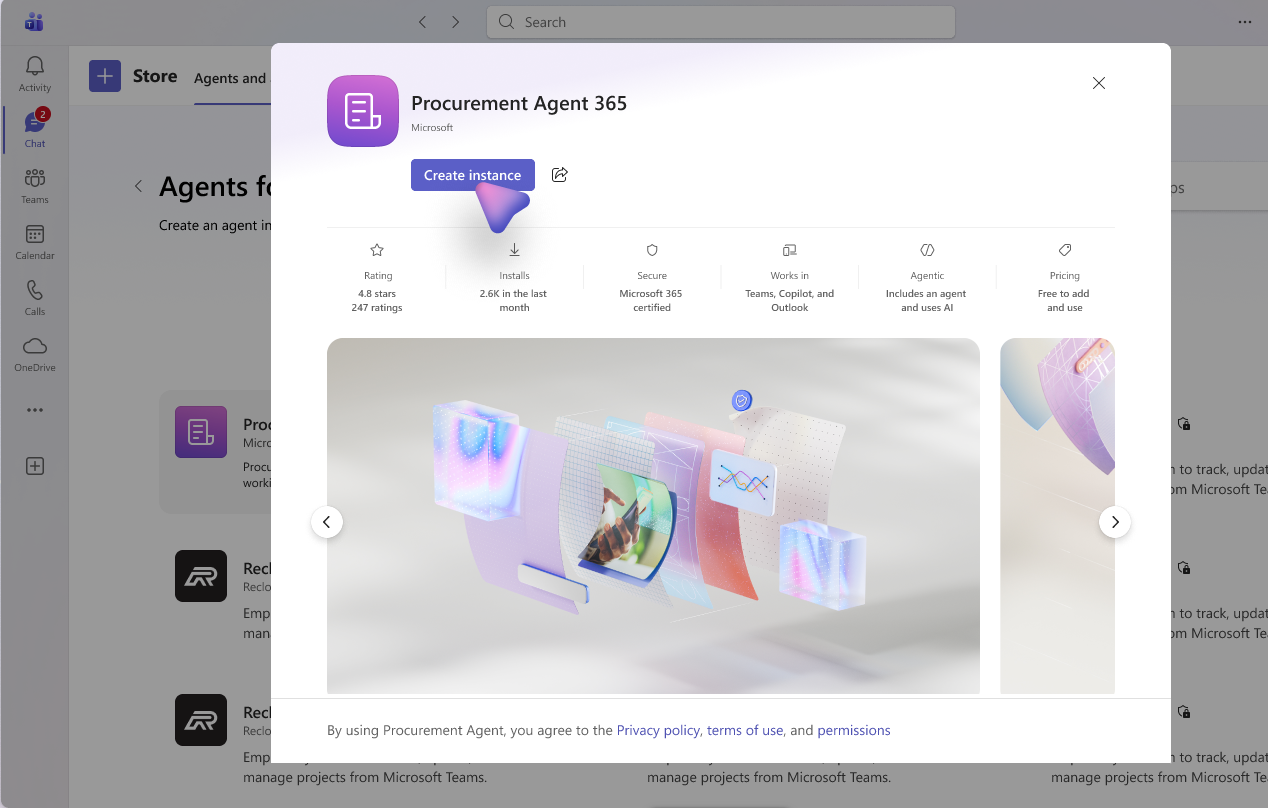
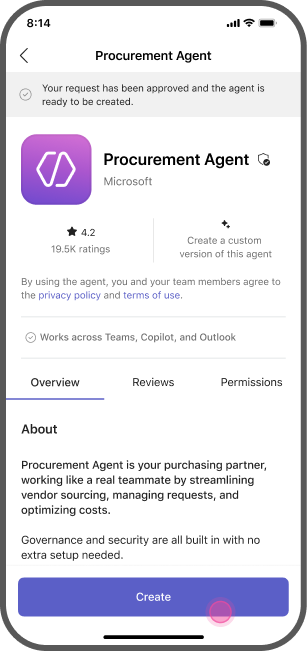
تعرض الصورة التالية أمثلة لقوالب الوكيل المتوفرة على كل من أجهزة سطح المكتب والأجهزة المحمولة.
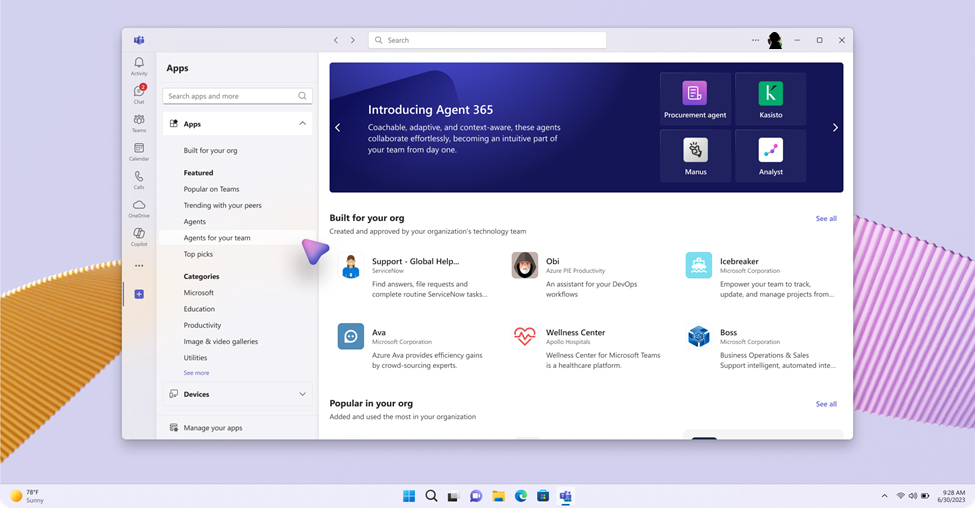
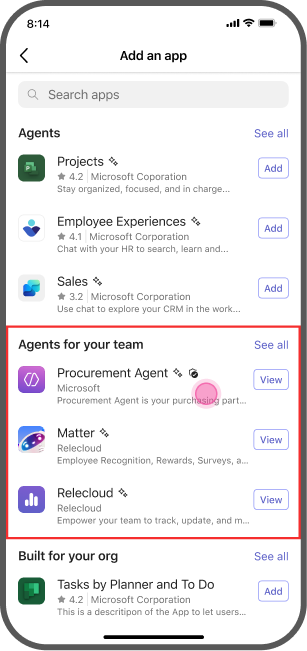
يمكن للمستخدمين تحديد قالب عامل من فئة Agents لفريقك في Teams ومخزن عامل Microsoft 365.
عند تحديد قالب، يظهر جزء التفاصيل:
- الوصف والمهارات
- معلومات المطور
- التراخيص والنهج المطلوبة
إنشَاء مندوب
لإنشاء عامل، اتبع الخطوات التالية:
حدد Request instance (desktop)/ Request (mobile) في صفحة تفاصيل قالب العامل.
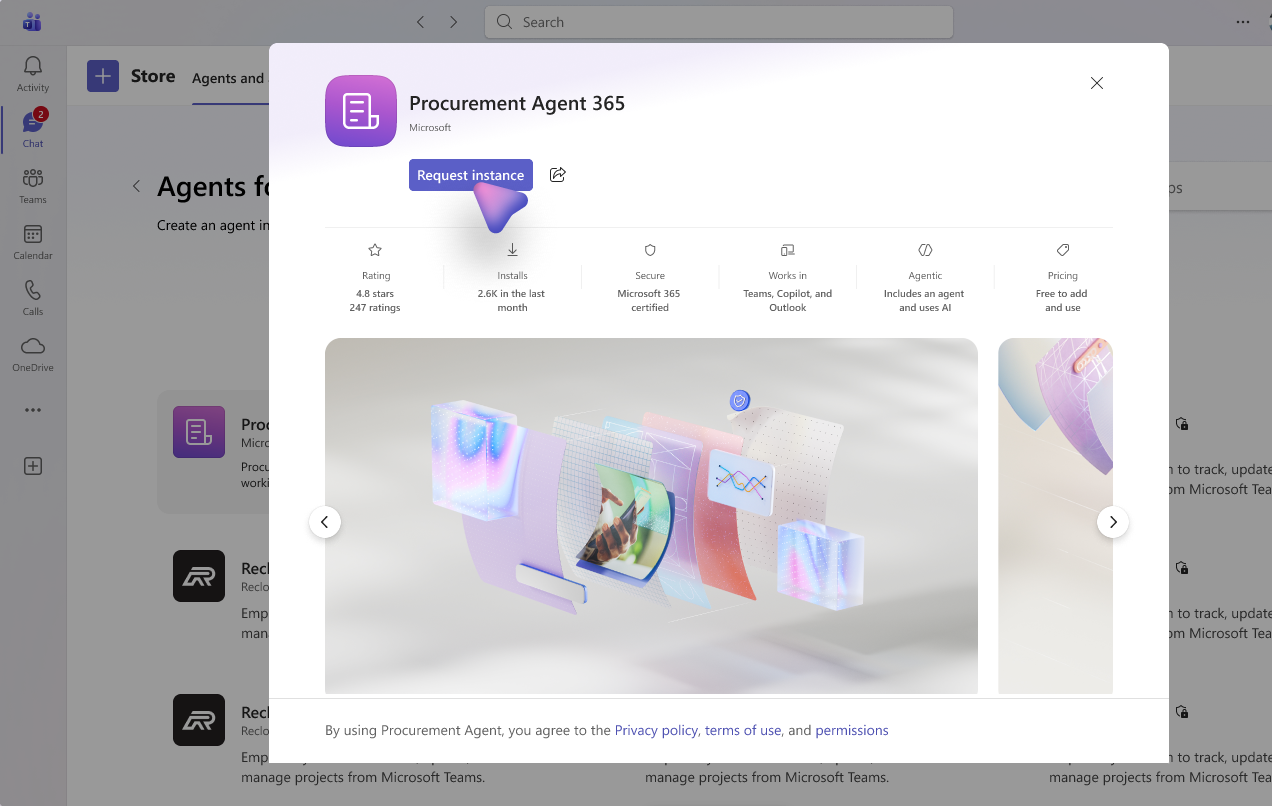
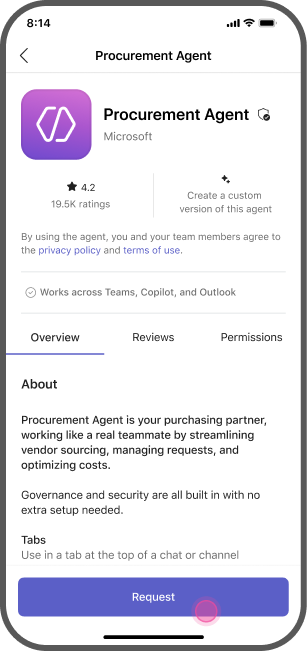
يوافق المسؤول على الطلب في مركز إدارة Microsoft 365، وينشط القالب، ويعين التراخيص والنهج. تعرف على المزيد في صفحة نظرة عامة Agent 365 في مركز إدارة Microsoft 365.
بعد تنشيط المسؤول، حدد Create instance (desktop)/ Create (mobile) في صفحة القالب.
تكوين المندوب:
- أيقونة العامل: الأيقونة التي تظهر للعامل.
- الاسم (قابل للتكوين): اسم العامل. لا تستخدم المسافات أو الأحرف الخاصة في اسم العامل.
- وصف العامل: وصف العامل.
- الاسم المستعار (قابل للتكوين):الاسم المستعار الذي يمكن تعيينه إلى العامل.
- المجال: اختر من قائمة المجالات المسموح بها التي يمكن الوصول إليها. في حالة توفر مجال واحد فقط، يتم تحديده بشكل افتراضي.
حدد حفظ للإنهاء.
إلحاق عامل
بعد توفير العامل، يتم الوصول إليه عبر دردشة Teams. يظهر عامل الذكاء الاصطناعي الآن في المخطط الهيكلي الخاص بك تحت إشراف المنشئ. يمكنك التفاعل مع عامل الذكاء الاصطناعي باستخدام دردشة Teams وقنواته واجتماعاته.
قم بتكوين المزيد من الإعدادات في بطاقة إعدادات العامل في Teams على سطح المكتب، عن طريق تمرير الماوس أو تحديد العامل ثم تحديد ترس الإعدادات من بطاقة العامل.
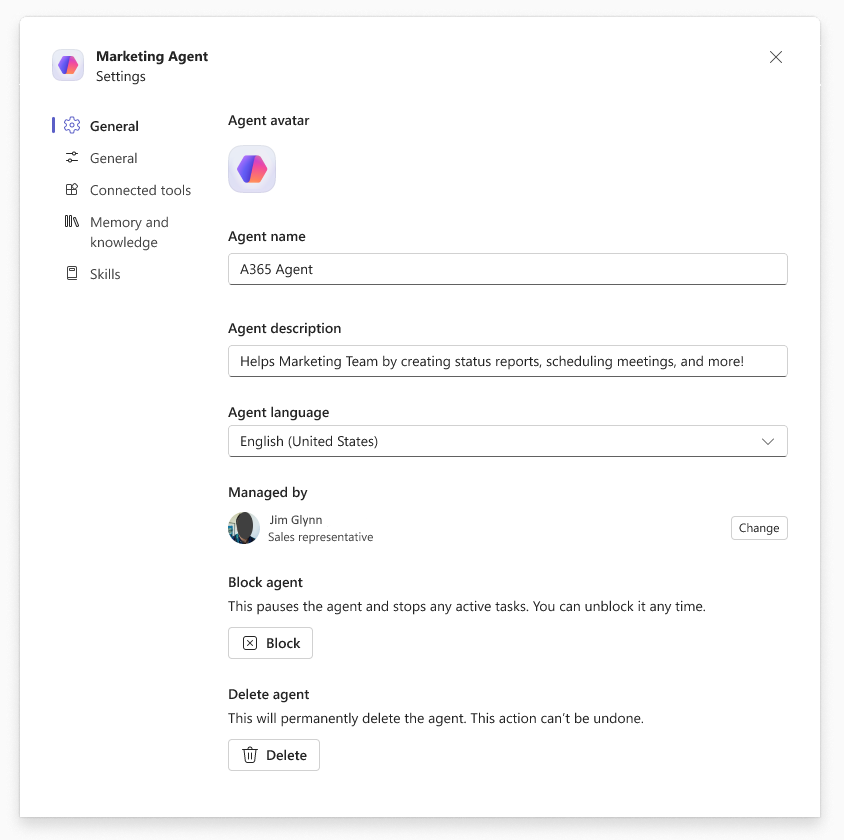
حظر العوامل أو حذفها في Teams من بطاقة إعدادات العامل. يمكن لمسؤولي المستأجرين أيضا إدارة الوكلاء في مركز إدارة Microsoft 365. يؤدي الحظر إلى إيقاف العامل مؤقتا وإيقاف أي مهام نشطة. يمكنك إلغاء حظره في أي وقت. يؤدي الحذف إلى حذف الوكيل نهائيًا. لا يمكن التراجع عن هذا الإجراء.
تبقى الموارد المقترنة بعامل لمدة 30 يومًا بعد الحذف.