إشعار
يتطلب الوصول إلى هذه الصفحة تخويلاً. يمكنك محاولة تسجيل الدخول أو تغيير الدلائل.
يتطلب الوصول إلى هذه الصفحة تخويلاً. يمكنك محاولة تغيير الدلائل.
يمكنك تمكين مصَادقة المستخدم مباشرة دَاخل محَادثة العَامل. يمكنك تعيين الخصائص الأساسية للمستخدم، مثل الاسم والمعرف، إلى متغيرات. يمكنك أيضًا مطَالبة المستخدم بتسجيل الدخول باستِخدَام عقدة مصَادقة في موضوع، والتي تسترد الرمز المميز للمستخدم ومن ثم استخدَام هذَا الرمز المميز لاستردَاد معلومَات المستخدم من نظَام خلفي.
إشعار
يتم تكوين العوامل الذين يتم إنشاؤهم في Copilot Studio وفي Microsoft Teams تلقائيا لمصادقة Microsoft Entra ID.
يمكنك أيضا ضبط تسجيل الدخول الواحد (SSO) بحيث لا يحتاج المستخدمون إلى تسجيل الدخول يدويا. لمعرفة المزيد، راجع تكوين تسجيل الدخول الأحادي باستخدام Microsoft Entra ID.
المتطلبات
أضف مصادقة المستخدم إلى موضوع لتتمكن من السماح لعملائك بتسجيل الدخول مباشرة ضمن المحادثة. يمكنك بعد ذلك تخصيص المحادثة باستخدام متغيرات المستخدم والوصول إلى أنظمة الخلفية نيابة عن المستخدم.
تكوين مصادقة يدوية باستخدام Microsoft Entra ID
أنت بحاجة إلى تكوين المصادقة اليدوية باستخدام Microsoft Entra ID قبل أن تتمكن من استخدام المصادقة في مواضيعك.
اتبع الإرشادات الموجودة في تكوين مصادقة المستخدم باستخدام Microsoft Entra ID.
إضافة مصادقة المستخدم باستخدام موضوع النظام "تسجيل الدخول"
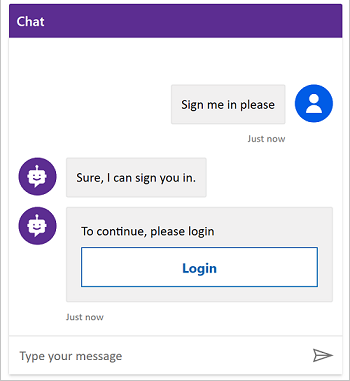
عند إنشاء عامل، يضيف Copilot Studio تلقائيًا موضوع النظام يسمى تسجيل الدخول. لاستخدامه، يجب عليك ضبط مصادقة عاملِك إلى الوضع اليدوي ويجب عليك طلب تسجيل الدخول من المستخدمين. عندما يبدأ العميل محادثة مع عامل، يتم تفعيل موضوع تسجيل الدخول ويطلب من العميل تسجيل الدخول. يمكنك تخصيص موضوع تسجيل الدخول بما يتناسب مع عاملِك.
مهم
نوصي بأن يُستخدم موضوع تسجيل الدخول فقط لتوفير طريقة المصادقة التي يوفرها Copilot Studio. لا ينبغي تعديله لاستدعاء أي إجراءات أو تدفقات أخرى، أو طرق مصادقة أخرى.
- افتح عاملك في Copilot Studio، واختر الإعدادات في أعلى الصفحة، ثم اختر الأمان.
- حدد المصادقة.
- اختر المصادقة يدويًا، ثم اختر طلب من المستخدمين تسجيل الدخول.
- قم بتكوين جميع حقول المصادقة اليدوية، حسب الحاجة.
- حدد حفظ..
إضافة مصادقة المستخدم ضمن موضوع مخصص
موضوع تسجيل الدخول يقوم بمصادقة المستخدم في بداية المحادثة. للسماح للمستخدم بتسجيل الدخول لاحقًا، يمكنك إضافة عقدة مصادقة إلى أي موضوع مخصص.
عندما يدخل العملاء اسم المستخدم وكلمة المرور، قد يُطلب منهم إدخال رمز تحقق. بعد تسجيل الدخول، لا يُطلب منهم مرة أخرى، حتى لو وصلوا إلى عقدة مصادقة أخرى.
اختر الإعدادات في أعلى الصفحة، ثم اختر الأمان.
حدد لوحة المصَادقة.
إشعار
يجب عليك اختيار المصادقة يدويا لإضافة مصادقة المستخدم إلى موضوع مخصص.
حدد المصادقة اليدوية وقم بإلغاء تحديد مربع طلب تسجيل دخول المستخدمين.
قم بتكوين جميع حقول المصادقة اليدوية، حسب الحاجة.
حدد حفظ..
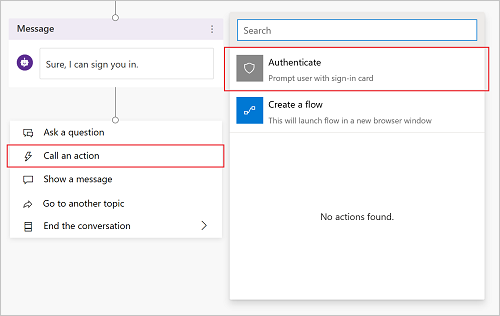
حدد المواضيع في الجزء العلوي من الصفحة.
حدد إضافة عقدة (
 ) >متقدمة>مصادقة.
اختبر موضوعك مع مستخدم تم تكوينه مع مزود الهوية الخاص بك.
تلميح
من المهم أن تقوم بإعداد مسارات لكل من نجاح وفشل عملية تسجيل الدخول. قد يفشل تسجيل الدخول لأسباب عديدة، منها أخطاء في تجربة تسجيل الدخول لدى مزود الهوية.
متغيرات المصادقة
عند تكوين مصادقة المستخدم لعاملِك، يمكنك استخدام متغيرات المصادقة في مواضيعِك. يقارن الجدول التالي توفر هذه المتغيرات وفقًا لخيار المصادقة الذي اخترته.
| متغير المصادقة | لا مصَادقة | مصَادقة مِن خلال Microsoft | مصَادقة يَدويَّة |
|---|---|---|---|
| User.DisplayName | غير متوفرة | المتوفر | المتوفر |
| User.FirstName | غير متوفرة | المتوفر | المتوفر |
| User.LastName | غير متوفرة | المتوفر | المتوفر |
| User.PrincipalName | غير متوفرة | المتوفر | المتوفر |
| User.Email | غير متوفرة | المتوفر | المتوفر |
| User.Id | غير متوفرة | المتوفر | المتوفر |
| User.IsLoggedIn | غير متوفرة | المتوفر | المتوفر |
| User.AccessToken | غير متوفرة | غير متوفرة | المتوفر |
| SignInReason | غير متوفرة | المتوفر | المتوفر |
User.DisplayName
تحذير
قد لا يحتوي هذا المتغير على قيمة. اختبر مع مستخدم من مزود الهوية الخاص بك للتأكد من أن موضوعك يعمل بشكل صحيح.
متغير User.DisplayName يحتوي على الاسم المعروض المخزن في مزود الهوية. استخدم هذا المتغير لتحية المستخدم أو الإشارة إليه دون أن يقدم اسمه لعامل بشكل صريح، مما يجعل المحادثة أكثر تخصيصًا.
يقوم Copilot Studio تلقائيًا بتعيين قيمة User.DisplayName من المطالبة name المقدمة من مزود الهوية، طالما تم تعريف نطاق profile عند إعداد المصادقة اليدوية. تعرّف على المزيد فِي تكوين مصادقة المستخدم باستخدام Microsoft Entra ID..
User.Id
تحذير
قد لا يحتوي هذا المتغير على قيمة. اختبر مع مستخدم من مزود الهوية الخاص بك للتأكد من أن موضوعك يعمل بشكل صحيح.
متغير User.Id يحتوي على معرف المستخدم المخزن في مزود الهوية. استخدم هذا المتغير في تدفقات Power Automate لاستدعاء واجهات برمجة التطبيقات التي تأخذ UserID كقيمة.
يقوم Copilot Studio تلقائيًا بتعيين قيمة User.DisplayName من مطالبة sub التي يوفرها موفر الهوية.
User.IsLoggedIn
User.IsLoggedIn متغير منطقي يخزن حالة تسجيل دخول المستخدم. قيمة true تشير إلى أن المستخدم قد سجل الدخول. يمكنك استخدام هذا المتغير لإنشاء منطق متفرع في مواضيعك يتحقق من نجاح تسجيل الدخول، أو لجلب معلومات المستخدم فقط إذا كان المستخدم مسجلا الدخول.
User.AccessToken
تحذير
تأكد من تمرير المتغير User.AccessToken فقط إلى مصادر موثوقة. يحتوي على معلومات مصادقة المستخدم، والتي إذا تم اختراقها، فقد تضر المستخدم.
متغير User.AccessToken يحتوي على رمز المستخدم الذي يُستخرج بعد تسجيل دخوله. يمكنك تمرير هذا المتغير إلى تدفقات Power Automate حتى تتمكن من الاتصال بواجهات برمجة التطبيقات الخلفية وجلب معلومات المستخدم، أو تنفيذ إجراءات باسم المستخدم.
لا تستخدم User.AccessToken داخل عقد الرسائل أو في التدفقات غير الموثوقة.
SignInReason
SignInReason هو متغير من نوع الاختيار يحدد الوقت الذي يجب فيه على المستخدم تسجيل الدخول. يحتوي على قيمتين محتملتين:
SignInRequiredيدل على أن المستخدم يجب عليه تسجيل الدخول في بداية المحادثة باستخدام موضوع النظام تسجيل الدخول. يجب تفعيل متطلب تسجيل الدخول للمستخدمين.Initializerيوضح أنه في حال لم يكن المستخدم مسجلاً الدخول، ووصل إلى نقطة في المحادثة تتطلب متغيرات المصادقة، يتم طلب تسجيل الدخول منه.