إشعار
يتطلب الوصول إلى هذه الصفحة تخويلاً. يمكنك محاولة تسجيل الدخول أو تغيير الدلائل.
يتطلب الوصول إلى هذه الصفحة تخويلاً. يمكنك محاولة تغيير الدلائل.
ملحوظة
تصف هذه المقالة الميزات المستخدمة في الوكلاء أو تدفقات الوكلاء التي تعمل بواسطة الحزام القياسي.
تتم كتابة هذه المقالة لمسؤولي المستأجر. إذا كنت تريد التسجيل للحصول على Copilot Studio كفرد، فشاهد الحصول على حق الوصول إلى Copilot Studio.
مهم
- للحصول على معلومات ترخيص وفوترة Copilot Studio الأكثر اكتمالا وأحدثها، راجع دليل ترخيص Microsoft Copilot Studio.
- توقع حجم رصيد وكيلك في Copilot باستخدام مقدّر استخدام Microsoft Copilot Studio. أنشئ تقديرات وتأثيرات استهلاك محتملة عن طريق الاختيار من نوع العامل وحركة المرور والتنسيق والمعرفة والأدوات.
لإنشاء وإدارة العوامل باستخدام Copilot Studio، تحتاج إلى:
- ترخيص لكل مستخدم، يعرف أيضا بترخيص مستخدم per (أو Copilot Studio ترخيص المستخدم كما هو مشار إليه في مركز مسؤولي Microsoft 365). قم بتعيين هذا الترخيص للمستخدمين الفرديين الذين يحتاجون إلى الوصول لإنشاء الوكلاء وإدارتهم.
- ترخيص لمؤسستك، يعرف أيضا بترخيص tenant (أو Copilot Studio كما هو مشار إليه في مركز مسؤولي Microsoft 365). يحصل مسؤول المستأجر على هذا الترخيص. لا يمكنك تعيين هذا الترخيص للمستخدمين الفرديين.
ملحوظة
لا يحتاج مستخدمو وكلائك إلى ترخيص خاص. بعد نشر وكيلك، يمكن لأي شخص يتمكن من الوصول إليه أن يتفاعل معه.
لا يمكن للمستخدمين الضيوف للمستأجر الوصول إلى Copilot Studio.
لمزيد من المعلومات، راجع Copilot Studio الترخيص.
مهم
إذا قمت بشراء ترخيص Copilot Studio من خلال الترخيص المجمع أو أي قناة أخرى غير مركز مسؤولي Microsoft 365، فأنت بحاجة إلى الحصول على ترخيص مستأجر وتراخيص مستخدم من خلال تلك القناة، ويفضل أن يكون ذلك جزءا من معاملة واحدة.
شراء ترخيص مستأجر
يمكنك شراء تراخيص لمؤسستك بالانتقال إلى مركز مسؤولي Microsoft 365. يجب تسجيل الدخول باستخدام حساب مسؤول لشراء التراخيص.
- انتقل إلى مركز مسؤولي Microsoft 365 وسجل الدخول باستخدام حساب المسؤول.
- في الجزء الجانبي، قم بتوسيع قائمة الفوترة ، ثم حدد شراء الخدمات.
- ابحث عن Copilot Studio، وأكمل عملية الدفع.
الحصول على تراخيص المستخدمين
بعد شراء ترخيص Copilot Studio من مركز مسؤولي Microsoft 365، قم بشراء تراخيص المستخدمين لمنح المستخدمين حق الوصول إلى المنتج.
- في مركز مسؤولي Microsoft 365، انتقل إلى Billing، ثم حدد Purchase services.
- مرر لأسفل وصولا إلى قسم الوظائف الإضافية .
- ابحث عن Copilot Studio ترخيص المستخدم.
- حدد عدد التراخيص التي تحتاجها وأكمل عملية السداد مع الخروج.
مهم
إذا قمت بشراء ترخيص Copilot Studio من خلال الترخيص المجمع أو أي قناة أخرى غير مركز مسؤولي Microsoft 365، فيجب عليك الحصول على ترخيص مستأجر وتراخيص مستخدم من خلال هذه القناة، ويفضل أن يكون ذلك جزءا من معاملة واحدة.
تعيين التراخيص للمستخدمين
انتقل إلى مركز مسؤولي Microsoft 365 وسجل الدخول باستخدام حساب المسؤول.
في الجزء الجانبي، قم بتوسيع قائمة المستخدمين ، ثم حدد المستخدمون النشطون.
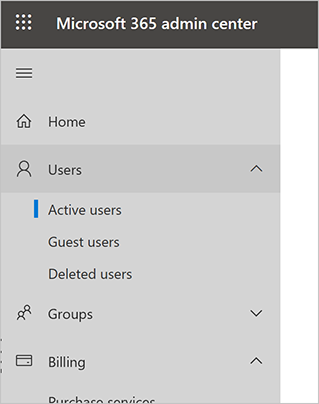
حدد اسما، ثم حدد إدارة تراخيص المنتجات.
في جزء القائمة المنبثقة، حدد خانة الاختيار بجانب ترخيص المستخدم لـ Copilot Studio، ثم حدد حفظ التغييرات.
كرر هذه الخطوات لإضافة المزيد من المستخدمين، أو قم بإنهاء مركز مسؤولي Microsoft 365 إذا انتهيت.
يمكن للمستخدمين الآن تسجيل الدخول إلى Copilot Studio.
ملحوظة
لتبسيط إدارة ترخيص المستخدم، قم بتعيين تراخيص لمجموعة أمان Microsoft Entra ID. لمزيد من المعلومات، راجع اخصص التراخيص للمستخدمين حسب عضوية المجموعة في Microsoft Entra ID.
كيفية التمييز بين تراخيص المستأجر والمستخدم
إذا لم تكن متأكدا مما إذا كان لديك كلا الترخيصين المطلوبين، في مركز مسؤولي Microsoft 365 فانتقل إلى Billing ثم Subscriptions للاطلاع على قائمة التراخيص النشطة. بالنسبة إلى Copilot Studio، يجب أن ترى ترخيصين:
- Copilot Studio
- ترخيص مستخدم Copilot Studio
يمكنك فقط تعيين Copilot Studio ترخيص المستخدم لمستخدمين محددين. لا تحتاج إلى تعيين ترخيص Copilot Studio.
خطة Teams
لإنشاء وإدارة العوامل التي تستخدم التنسيق الكلاسيكي ونشرها فقط في Teams، تحتاج إلى:
- ترخيص لاستخدام Teams
- ترخيص خطة Teams لاستخدام Copilot Studio
قد ترى مؤشرات للميزات التي تتطلب نوعا مختلفا من الترخيص. تتم مطالبتك بالترقية إذا حاولت استخدام هذه الميزات. على سبيل المثال، ميزات الذكاء الاصطناعي أو القنوات التي لا يغطيها ترخيصك.
الخطط التجريبية
يمكن للمستخدمين في مؤسستك تجربة Copilot Studio لفترة محدودة.
يمكنك تعطيل أو تمكين قدرة المستخدمين على التسجيل للحصول على إصدار تجريبي بأنفسهم عن طريق تعديل علامة AllowAdHocSubscriptions في إعدادات مؤسستك.
ملحوظة
يمنحك الترخيص التجريبي حق الوصول إلى Copilot Studio لإنشاء وكلاء. يمكنك اختبار وكلائك باستخدام لوحة اختبار الدردشة. ومع ذلك، لا يمكنك نشر الوكيل.
سعة الاشتراك
عند شراء ترخيص، تحصل على سعة لعدد محدد من الجلسات المفوترة. تجمع Copilot Studio هذه السعة عبر المستأجر بأكمله.
لا يتم الإبلاغ عن استهلاك السعة على مستوى المستأجر، ولكن يمكن رؤيته لكل عامل فردي.
تعرف على المزيد في الحصص النسبية والحدود.