إشعار
يتطلب الوصول إلى هذه الصفحة تخويلاً. يمكنك محاولة تسجيل الدخول أو تغيير الدلائل.
يتطلب الوصول إلى هذه الصفحة تخويلاً. يمكنك محاولة تغيير الدلائل.
بعد إنشاء قوالب Office Word واستيرادها إلى تطبيقات تفاعل العملاء (Dynamics 365 Sales وDynamics 365 Customer Service وDynamics 365 Field Service وDynamics 365 Marketing وDynamics 365 Project Service Automation)، يحدد المستخدمون زرا واحدا لإنشاء مستندات موحدة يتم ملؤها تلقائيا بالبيانات. تحتوي هذه الميزة على بعض الاعتبارات الخاصة التي تحتاج إلى معرفتها لإنشاء قوالب Word بنجاح.
تحذير
هناك مشكلة معروفة عند إنشاء قوالب في Word. لمنع التفاعلات التي قد تؤدي إلى زعزعة استقرار Word، راجع الإرشادات واتبعها في قسم تجنب مشكلة معروفة عند إنشاء قوالب في هذه المقالة.
الإصدارات المعتمدة من Word
| Area | إصدار Word |
|---|---|
| إنشاء قالب Word | 2013، 2016 |
| استخدام مستند Word تم إنشاؤه في تطبيقات تفاعل العملاء | 2010، 2013، 2016 |
ملاحظة
مستندات Word الممكّنة بماكرو (.docm) غير مدعومة.
اتبع الخطوات الواردة في هذه المقالة لإنشاء قوالب Word واستخدامها بنجاح في تطبيقات تفاعل العملاء.
الخطوة 1: إنشاء قالب Word
يمكنك إنشاء قالب Word من مركز إدارة Power Platform أو من سجل في تطبيقات مشاركة العملاء. يؤدي إنشاء قالب من مركز الإدارة إلى إتاحته لجميع المستخدمين في مؤسستك، بينما يؤدي إنشاء قالب من سجل إلى إنشاء قالب شخصي متوفر لك فقط.
إنشاء قالب Word من مركز إدارة Power Platform
يتطلب Access أذونات كافية، مثل دور مسؤول النظام أو تخصيص النظام. للتحقق من دور الأمان، راجع عرض ملف تعريف المستخدم. إذا لم تكن لديك الأذونات الصحيحة، فاتصل بمسؤول النظام لديك.
- سجل دخولك إلى مركز إدارة Power Platform.
- في جزء التنقل، حدد الإدارة.
- في جزء ادارة حدد البيئات.
- في صفحة البيئات ، حدد بيئة ثم حدد الإعدادات في شريط الأوامر.
- قم بتوسيع القوالب، ثم حدد قوالب المستندات.
- في صفحة طريقة عرض القوالب المتوفرة ، انتقل إلى شريط الأوامر وحدد تنزيل جديد>لقالب Word.
- في مربع الحوار تنزيل ملف لإنشاء قالب ، حدد الكيان الذي تريد إنشاء القالب له.
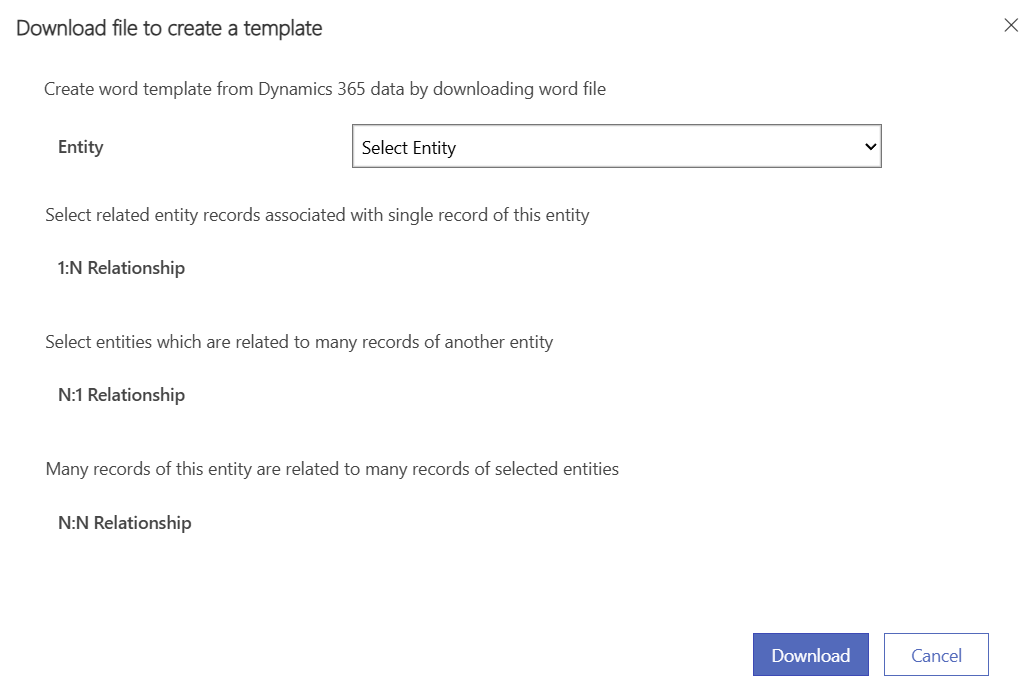
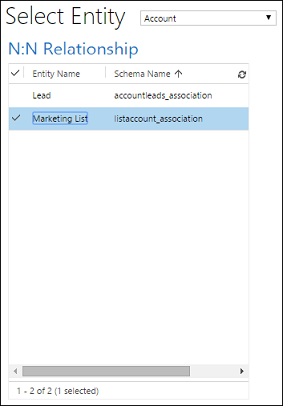
- حدد علاقات الكيان التي تريد استخدامها في القالب. على سبيل المثال، إذا حددت كيان الحساب، يمكنك تحديد علاقة 1:N بكيان جهة الاتصال لتضمين معلومات جهة الاتصال في القالب. تعرف على المزيد حول العلاقات في ما هي العلاقات 1:N وN:1 وN:N؟
ملاحظة
- تحدد العلاقات التي تحددها على هذه الشاشة الكيانات والحقول المتوفرة لاحقا عند تعريف قالب Word.
- حدد العلاقات التي تحتاج إليها لإضافة بيانات إلى قالب Word فقط.
- حدد تنزيل لتنزيل ملف Word على الكمبيوتر المحلي مع تضمين الكيان المصدر كبيانات XML.
Important
يمكنك فقط استخدام قالب مستند في البيئة التي قمت بتنزيله فيها. لا يُدعم الترحيل من بيئة إلى بيئة لقوالب Word أو Excel.
إنشاء قالب Word شخصي من سجل
بصفتك مستخدم Dynamics 365، يمكنك إنشاء قالب Word شخصي يمكنك استخدامه لمستندات المبيعات الخاصة بك. تتوفر هذه القوالب لك فقط. الخطوات التالية مخصصة ل Dynamics 365 Sales، ولكن العملية متشابهة في تطبيقات مشاركة العملاء الأخرى.
- سجل الدخول إلى تطبيق مركز المبيعات.
- حدد الكيان الذي تريد إنشاء القالب له. على سبيل المثال، إذا كنت تريد إنشاء قالب لحسابات العملاء، فحدد حسابات.
- افتح أي سجل. في شريط الأوامر، حدد Word Templates>Download Template.
يتم تحديد الكيان بشكل افتراضي استنادا إلى السجل الذي فتحته.
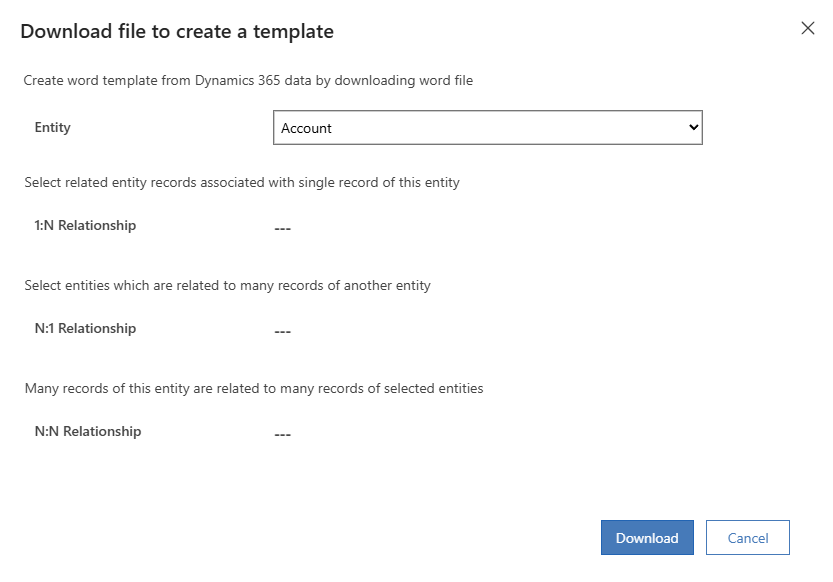
- حدد علاقات الكيان التي تريد استخدامها في القالب. على سبيل المثال، إذا حددت كيان الحساب، يمكنك تحديد علاقة 1:N بكيان جهة الاتصال لتضمين معلومات جهة الاتصال في القالب. تعرف على المزيد حول العلاقات في ما هي العلاقات 1:N وN:1 وN:N؟
ملاحظة
- تحدد العلاقات التي تحددها على هذه الشاشة الكيانات والحقول المتوفرة لاحقا عند تعريف قالب Word.
- حدد العلاقات التي تحتاج إليها لإضافة بيانات إلى قالب Word فقط.
- حدد تنزيل لتنزيل ملف Word على الكمبيوتر المحلي مع تضمين الكيان المصدر كبيانات XML.
Important
يمكنك فقط استخدام قالب مستند في البيئة التي قمت بتنزيله فيها. لا يُدعم الترحيل من بيئة إلى بيئة لقوالب Word أو Excel.
ما هي العلاقات 1:N وN:1 وN:N؟
تتطلب هذا الشاشة فهم بنية بياناتك في تطبيقات مشاركة العميل. يمكن للمسؤول أو المسؤول عن التخصيص توفير معلومات حول علاقات الكيان. لمحتوى المسؤول، راجع: نظرة عامة على علاقات الكيانات.
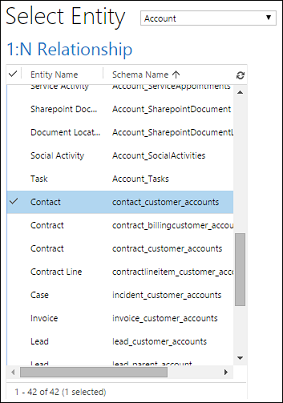
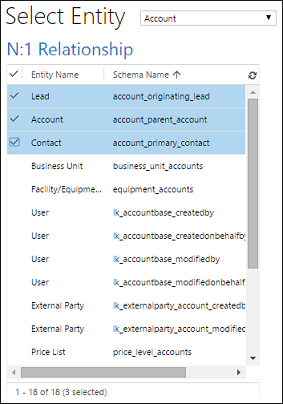
فيما يلي بعض الأمثلة حول علاقات كيان الحساب.
| العلاقة | الوصف |
|---|---|
|
قد يكون هناك جهات اتصال متعددة لحساب. |
|
يمكن أن يمتلك العميل المتوقع أو جهة الاتصال عدة حسابات. |
|
قد يكون هناك قوائم تسويق متعددة لحساب. قد تحتوي قائمة تسويق على حسابات متعددة. |
ملاحظة
لضمان تنزيل المستندات بسرعة، قم فقط بإعادة ما يصل إلى 100 سجل ذي صلة لكل علاقة. على سبيل المثال، إذا قمت بتصدير قالب لحساب ما، وأردت تضمين قائمة بجهات الاتصال الخاصة به، فإن المستند يرجع على الأكثر 100 من جهات اتصال الحساب.
الخطوة 2: تمكين علامة تبويب المطور
افتح ملف قالب Word. في هذه المرحلة، يظهر المستند فارغًا.
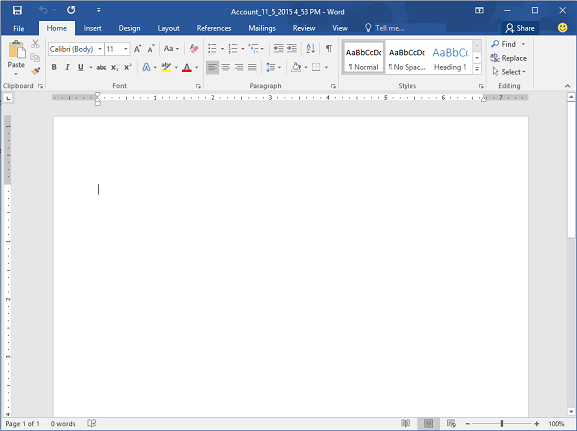
لمشاهدة بيانات XML لتطبيقات مشاركة العملاء وإضافتها، تحتاج إلى تمكين علامة تبويب المطور Word.
انتقل إلى ملف>خيارات>تخصيص الشريط، ثم قم بتمكين المطور.
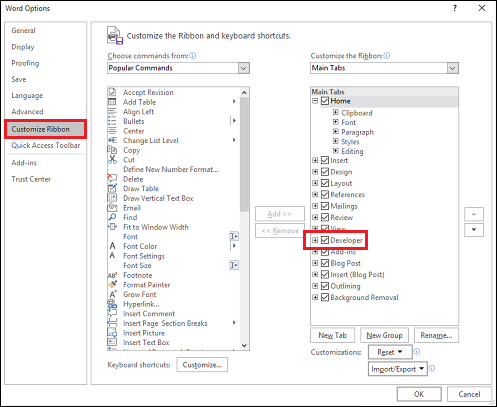
حدد موافق.
يظهر الآن Developer في شريط Word.

تجنب مشكلة معروفة عند إنشاء القوالب
هناك مشكلة معروفة في قوالب Word التي تم إنشاؤها بواسطة تطبيقات تطبيقات تفاعل العملاء وOffice Word. اتبع الإرشادات الواردة في هذا القسم لمنع حدوث مشاكل في حقول عناصر التحكم قبل الانتقال إلى الخطوة الثالثة حيث تقوم بإضافة حقول التحكم في محتوى XML إلى قالب Word.
تحذير
قد تتسبب بعض الأشياء في تجميد Word، مما يتطلب منك استخدام مدير المهام لإيقاف Word:
- تقوم بإدراج عنصر تحكم محتوى آخر بخلاف صورة أو نص عادي.
- تقوم بإجراء تغيير نصي، مثل تغيير الأحرف الكبيرة أو إضافة نص، إلى عنصر تحكم محتوى. قد تحدث هذه التغييرات من خلال AutoCorrect بالإضافة إلى عمليات التحرير التي يقوم بها المستخدم. بشكل افتراضي، يقوم Microsoft Word التصحيح التلقائي بتكبير الجمل. عند إضافة حقل عنصر تحكم محتوى، يراه Word كجملة جديدة ويحرفه بأحرف كبيرة عندما ينتقل التركيز بعيدا عن الحقل.
إضافة الحقول فقط كنص عادي أو صورة
يمكنك استخدام جزء تعيين XML لإضافة حقول الكيان إلى قالب Word. تأكد من إضافة الحقول فقط بصيغة نص عادي أو صورة.
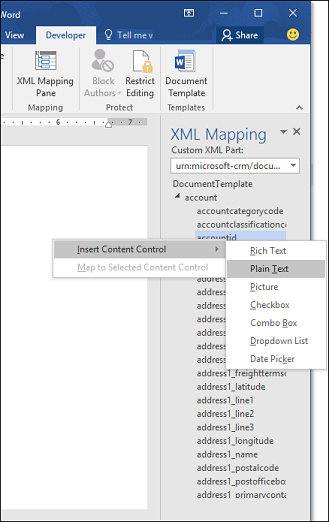
عدم إجراء أية تغييرات نصية إلى عنصر تحكم المحتوى المضاف
يمكنك تنسيق حقول التحكم بالمحتوى، مثل جعلها غامق أو تغيير لون الخط. ومع ذلك، لا تقم بإجراء أي تغييرات نصية على حقول التحكم في المحتوى، بما في ذلك تغييرات الكتابة بالأحرف الكبيرة.
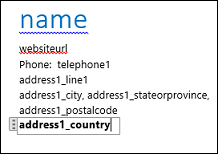
إذا واجهت تجميد Word أو تدهور الأداء، فحاول إيقاف تشغيل التصحيح التلقائي.
إيقاف تشغيل AutoCorrect
مع فتح ملف القالب في Word، انتقل إلى File>Options>Proofing>خياراتAutoCorrect.
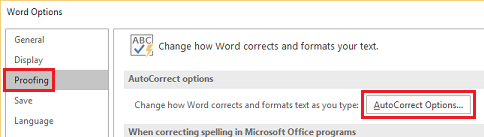
قم بتمييز الحرف الأول من الجمل ليصبح بحرف كبيرواستخدم الاقتراحات تلقائياً من المدقق الإملائي.
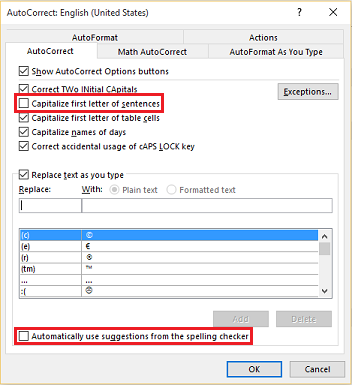
قم بإزالة الواصلات (--) واستبدالها بشرطة (-) في علامات التبويب التنسيق التلقائي والتنسيق التلقائي أثناء الكتابة.
حدد موافق.
الخطوة 3: تحديد القالب
استخدم جزء تخطيط XML لتعريف قالب وورد مع حقول الكيان.
في قالب Word، حدد Developer>XML Mapping Pane لتحديد مخطط XML الافتراضي.
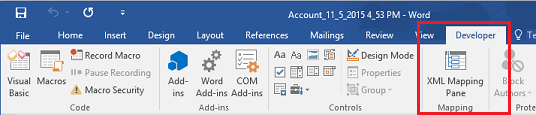
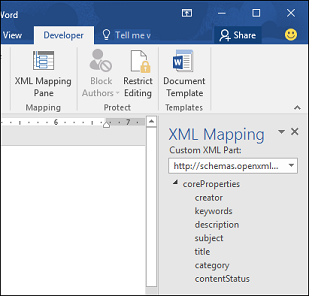
حدد مخطط XML. يبدأ ب "urn:microsoft-crm/document-template/".

Important
إذا كانت لديك عمليات تحرير عرضية متكررة تتسبب في تجميد Word أو تدهور الأداء، تأكد من إيقاف تشغيل خيارات التصحيح التلقائي وفقاً للمقطع، تجنب مشكلة معروفة عند إنشاء القوالب.
قم بتوسيع الكيان، وانقر بزر الماوس الأيمن فوق حقل الكيان، ثم حدد إدراج عنصر تحكم للمحتوى>نص عادي.
تتم إضافة حقل الكيان إلى قالب Word.
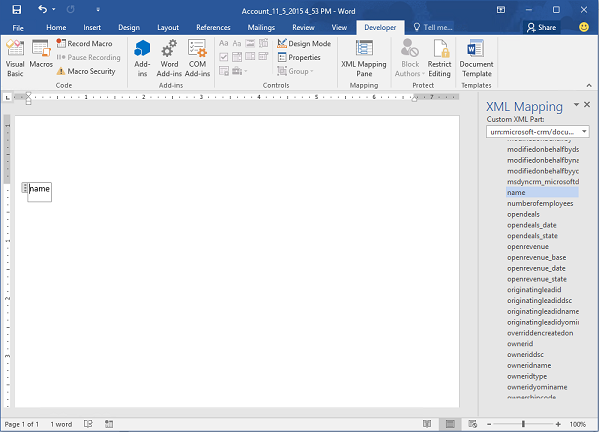
أضف حقول كيان إضافية وتسميات وصفية ونص ثم نسّق المستند.
قد يبدو القالب المكتمل كما يلي:
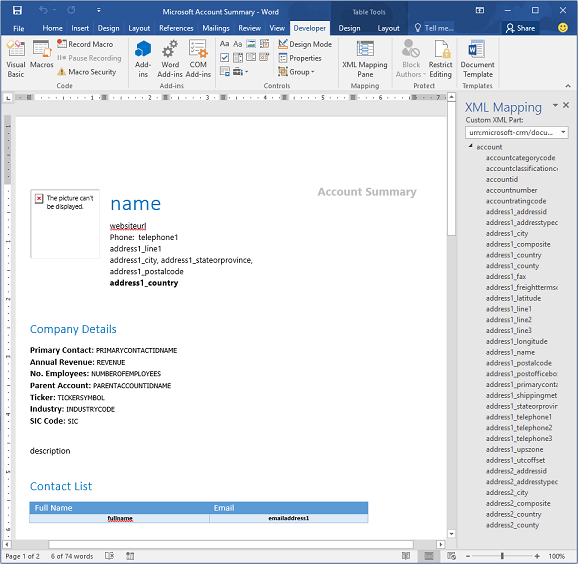
قد تتضمن بعض حقول عنصر تحكم المحتوى التي أدخلتها عدة أسطر من البيانات. على سبيل المثال، هناك أكثر من جهة اتصال واحدة للحسابات. لتضمين جميع البيانات في قالب Word، قم بتعيين حقل التحكم في المحتوى لتكراره.
تعيين حقول عنصر تحكم المحتوى بحيث تتكرر
ضع الحقول ذات بيانات متكررة في صف جدول.
حدد صف الجدول بأكمله في القالب.

في جزء تعيين XML، انقر بزر الماوس الأيمن فوق العلاقة التي تحتوي على حقول التحكم في المحتوى، ثم حدد تكرار.
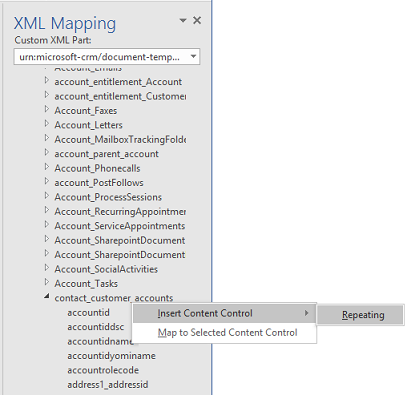
عند استخدام قالب Word في تطبيقات تفاعل العملاء لإنشاء مستند، يملأ الجدول بصفوف متعددة من البيانات.
عندما يحتوي القالب على الحقول والتنسيقات المطلوبة، احفظه وحمّله إلى تطبيقات مشاركة العميل.
الخطوة 4: تحميل قالب Word مرة أخرى إلى تطبيقات تفاعل العملاء
عند إنشاء قالب Word بالطريقة التي تريدها، احفظه حتى تتمكن من تحميله في تطبيقات تفاعل العملاء.
يعتمد الوصول إلى قالب Word الذي تم إنشاؤه حديثا على كيفية تحميله والوصول الممنوح لدور الأمان. احرص على مراجعة استخدام أدوار الأمان للتحكم في الوصول إلى القوالب.
يمكن للمسؤولين استخدام صفحة الإعدادات لتحميل قالب Word إلى تطبيقات مشاركة العملاء. يمكن لجميع المستخدمين في مؤسستك استخدام قالب تم تحميله في الإعدادات.
تحميل قالب Word من مركز إدارة Power Platform
سجل دخولك إلى مركز إدارة Power Platform.
في جزء التنقل، حدد الإدارة.
في جزء ادارة حدد البيئات.
في صفحة البيئات ، حدد بيئة ثم حدد الإعدادات في شريط الأوامر.
حدد قوالب>قوالب المستندات.
في صفحة عرض القوالب المتوفرة ، حدد تحميل قالب>تحميل قالب Word في شريط الأوامر.
استعرض للوصول إلى ملف القالب الذي تريد تحميله.
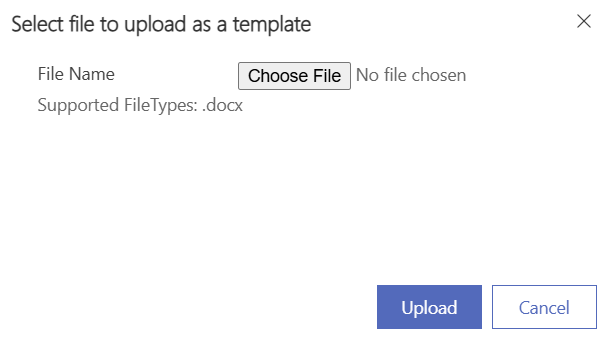
ثم حدد تحميل.
بإمكان مستخدمين من غير المسؤولين تحميل قالب لاستخدامهم الخاص من قائمة سجلات.
تحميل قالب Word الشخصي من سجل
افتح سجلا لنوع الكيان الذي يطابق القالب الذي أنشأته. على سبيل المثال، افتح سجل حساب عميل في المبيعات إذا قمت بإنشاء قالب حساب.
في شريط الأوامر، حدد Word Templates>Upload Template.
استعرض للوصول إلى الملف وحدد تحميل.
الخطوة 5: إنشاء مستند من قالب Word
لاستخدام قالب Word الذي أنشأته، أكمل الخطوات التالية.
افتح سجلا يطابق نوع الكيان للقالب الذي أنشأته. على سبيل المثال، افتح سجل حساب عميل في المبيعات إذا قمت بإنشاء قالب حساب.
في شريط الأوامر، حدد قوالب Word، ثم ضمن قوالب Word حدد القالب الذي أنشأته.
إذا لم تشاهد القالب الذي أنشأته، فإن هناك احتمالين:
لقد حددت نوع سجل (كيان) لا يتطابق مع القالب. يعرض النظام فقط القوالب التي تم إنشاؤها لنوع السجل المحدد. على سبيل المثال، إذا فتحت سجل فرصة، فلن ترى قالب قمت بإنشائه باستخدام كيان الحساب.
تحتاج إلى تحديث تطبيقات مشاركة العميل لرؤية القالب. يمكنك بتحديث المستعرض أو إغلاق تطبيقات مشاركة العميل وإعادة فتحها.
يقوم النظام بإنشاء مستند Word مع بيانات من السجل الذي فتحته وتنزيله على الكمبيوتر. افتح المستند لمشاهدة البيانات والقالب أثناء العمل.
جرب نموذج قوالب Word
تتضمن تطبيقات تفاعل العملاء خمسة نماذج من قوالب Word.
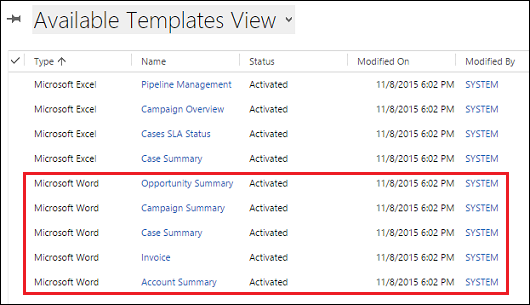
تم تصميم نماذج قوالب Word لنوع سجل معين (كيان). يمكنك فقط تطبيق القالب على سجلات من نفس نوع السجل.
| Name | الكيان |
|---|---|
| ملخص فرصة المبيعات المحتملة | الفرصة (منطقة Sales) |
| ملخص الحملة | الحملة (منطقة التسويق) |
| ملخص الحالة | الحالة (منطقة الخدمة) |
| الفاتورة | الفاتورة (منطقة Sales) |
| ملخص الحساب | حساب العميل (مناطق Sales وService وMarketing) |
لتطبيق نموذج قالب Word
افتح سجلا يحتوي على معلومات تستخدم نوع الكيان الذي يطابق نموذج القالب. على سبيل المثال، افتح سجل حساب عميل في Sales لتطبيق قالب ملخص الحساب.
في شريط الأوامر، حدد قوالب Word، ثم ضمن قوالب Word حدد نموذج القالب.
يقوم النظام بإنشاء مستند Word مع بيانات من السجل الذي فتحته وتنزيله على الكمبيوتر. افتح المستند لمشاهدة البيانات والقالب أثناء العمل.
ملاحظة
تهدف نماذج القوالب إلى أن تكون نقطة بداية لك لإنشاء القوالب الخاصة بك. لا يمكنك تحريرها.
اعتبارات إضافية
استخدام أدوار الأمان للتحكم في الوصول إلى القوالب
يمكن للمسؤولين التحكم في الوصول إلى قوالب Word ببعض التفاصيل. على سبيل المثال، يمكنك منح مندوبي المبيعات حق الوصول للقراءة وليس الكتابة إلى قالب Word.
حدد الإعدادات>الأمان>أدوار الأمان.
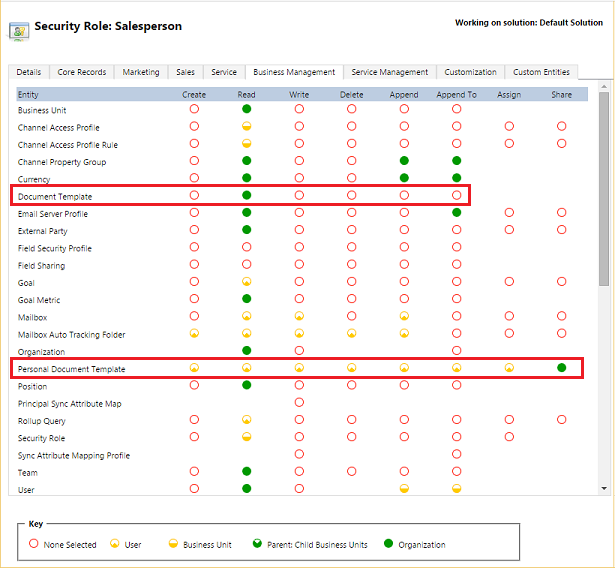
حدد دورا، ثم حدد علامة التبويب إدارة الأعمال .
حدد قالب المستند لتعيين حق الوصول إلى القوالب للمؤسسة بأكملها. حدد قالب المستند الشخصي للقوالب المشتركة مع مستخدمين فرديين.
حدد الدوائر لضبط مستوى الوصول.
القوائم في المستندات التي تم إنشاؤها ليست بنفس ترتيب السجلات
قد لا تظهر قوائم السجلات التي تم إنشاؤها من قالب مخصص بالترتيب نفسه في مستندات Word كالترتيب في تطبيقات تفاعل العملاء. يسرد التطبيق السجلات بترتيب تاريخ ووقت إنشائها.
مشكلة اللغات من اليمين إلى اليسار
قد يكون للمحتوى بلغات من اليمين إلى اليسار (RTL) بعض مشاكل التنسيق في ملف Word بعد إنشاء المستند.
راجع أيضًا
تحليل بياناتك باستخدام قوالب Excel
استكشاف الأخطاء وإصلاحها في قوالب Word