Бележка
Достъпът до тази страница изисква удостоверяване. Можете да опитате да влезете или да промените директориите.
Достъпът до тази страница изисква удостоверяване. Можете да опитате да промените директориите.
Получавайте интелигентни предложения за действия, които да предприемете, въз основа на бележки, които въвеждате по време на скорошна среща или дискусия с клиента си.
Създаване на действия въз основа на предложения
Анализът на забележките ви предоставя предложения за действия, основани на дейности, свързани с клиента. Когато създавате дейност, като например ангажимент, имейл, телефонен разговор, задача, забележка, публикация или персонализирани дейности, функцията за бележки анализира описанията, предоставени в тези дейности, и ви дава интелигентни предложения. С тези предложения можете да предприемете действия, като например създаване на заявка за среща и добавяне на контакт.
Контролът на времевата линия е наличен за контакти, възможности, потенциални клиенти, акаунти и формуляри за случаи.
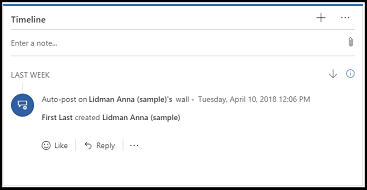
С помощта на анализ на забележки текстът в дейността се маркира и когато се избере, се показват предложения. Тези предложения включват: създаване на дейности, задачи, контакти, срещи, заявки за съдържание и откриване на проблеми.
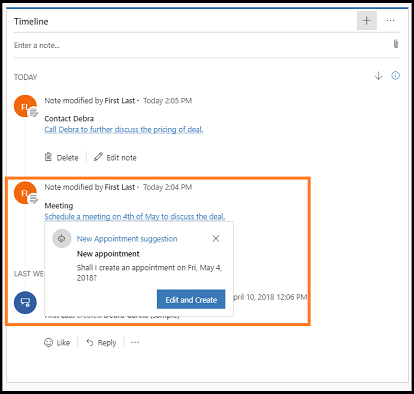
Например сте създали бележка "Среща с клиента на 4 май в 16:00 часа". Когато изберете този текст, Dynamics 365 Sales Insights дава автоматично предложение за създаване на среща.
Когато имате няколко предложения, свързани с дейност, Dynamics 365 Sales Insights показва тези няколко предложения – можете да предприемете своевременни действия в зависимост от вашите изисквания. Например създали сте бележка, за да се свържете с клиента си относно цените и да планирате среща за по-нататъшно обсъждане на сделката. Бележката показва предложения за създаване на среща и планиране на телефонно обаждане. Нека разгледаме този пример, за да видим как дейностите, базирани на предложения, работят с множество предложения:
Отворете запис с бележката и изберете текста на бележката.
В този пример в бележката е посочено да се обадите на Дебра, за да обсъдите цените на сделката и да планирате обсъждане на сделката.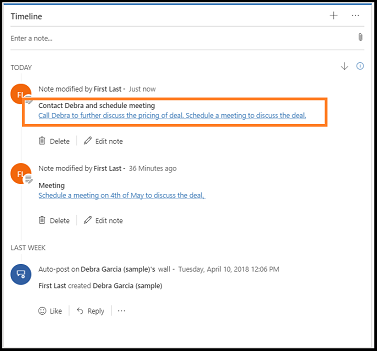
Показват се предложения за създаване на среща и телефонно обаждане.
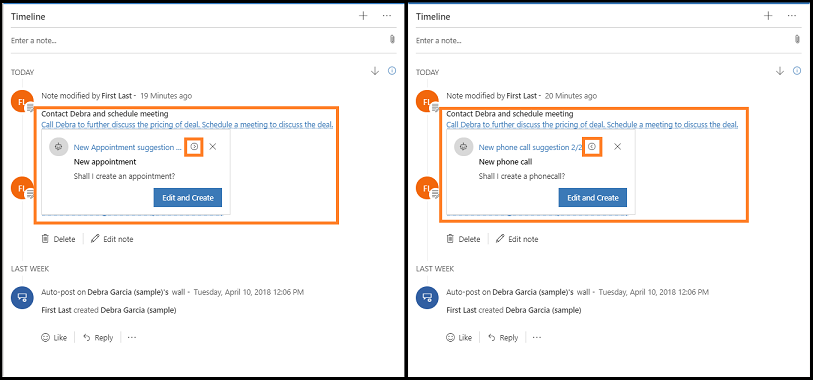
Използвайте иконата със стрелка, за да превключвате между предложенията.
В картата Ново предложение за среща изберете Редактиране и създаване.
Формулярът Бързо създаване: Среща се отваря с предварително попълнена информация от бележката.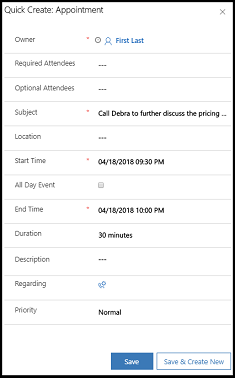
Редактирайте необходимата информация и изберете Запазване.
По същия начин повторете стъпки 2 и 3 за предложение за ново телефонно обаждане.
Новата среща и обаждането са планирани за записа.
Повече информация: Работа с дейности
Примери
Следните три сценария са примери за използване на анализ на забележки във вашата организация.
- Сценарий 1: Предложете нов контакт
- Сценарий 2: Предложете създаване на задача
- Сценарий 3: Ново събрание
Сценарий 1: Предложете нов контакт
- Нека те запозная с Джон
Сценарий 2: Предложете създаване на задачи
- Ще подготвя договора до петък.
- Джон да потвърди датата с Contoso.
- Джон, може ли да им изпратиш кода?
Сценарий 3: Ново събрание
- Може ли да поговорим на кафе, докато съм в града?
- Имахме среща с Contoso миналия петък.
Бележка за поверителност
За конкретна информация за поверителност относно възможностите на Dynamics 365 Sales Insights за продавачи вижте Известие за поверителност.