Бележка
Достъпът до тази страница изисква удостоверяване. Можете да опитате да влезете или да промените директориите.
Достъпът до тази страница изисква удостоверяване. Можете да опитате да промените директориите.
[Тази тема е предварителна документация и подлежи на промяна.]
Архитектурата GitHub Copilot на Chat for Visual Studio Code позволява Visual Studio на разширенията на Code (VS Code) да интегрират безпроблемно своите инструменти с GitHub Copilot Chat. Тази интеграция се постига чрез създаване на разширения за чат, които използват API за GitHub Copilot разширение за чат, добавяне на участник в чата към средата на VS Code.
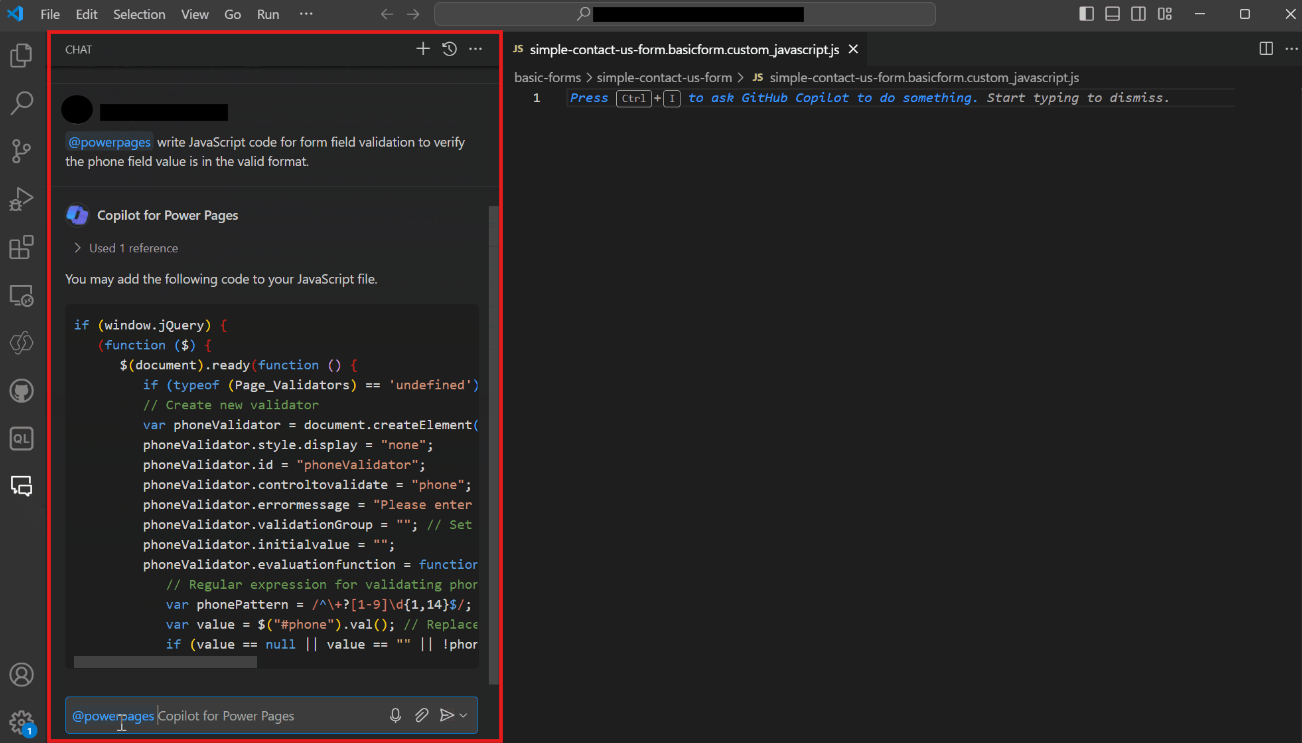
Тази функция позволява @powerpages да бъдете участник в разширението Power Platform Tools VS Code. Потребителите вече могат да използват възможностите Power Pages на AI Code, като добавят участника @powerpages в GitHub Copilot чата, без да напускат текущия си работен контекст. Тази интеграция гарантира, че потребителите могат да се възползват максимално и от двете възможности на Copilot.
Важно
- Това е функция за предварителен преглед.
- Функциите за предварителен преглед не са предназначени за производствена употреба и може да са с ограничена функционалност. Тези функции са достъпни преди официалното издание, за да могат клиентите да получат ранен достъп и да дадат обратна връзка.
Предварителни изисквания
Преди да започнете да използвате разширението Power Platform Инструменти VS Code с GitHub Copilot Chat, проверете следните предпоставки:
- VS Code , инсталиран на вашата машина.
- Power Platform Инсталирано разширение Tools VS Code.
- GitHub Copilot Инсталирано и конфигурирано разширение за чат.
Използване на участника @powerpages в GitHub Copilot Chat for VS Code
След като разширението Power Platform Tools VS Code е инсталирано заедно с GitHub Copilot разширението Chat, можете да започнете да използвате участника @powerpages в GitHub Copilot чата, за да получите целева помощ за Power Pages кодиране.
За да добавите участника @powerpages към чат:
Отворете съдържанието на уебсайта във VS Code:
Изтеглете съдържанието на уебсайта с помощта Power Platform на CLI. За удостоверяване спрямо Microsoft Dataverse среда и изтегляне на съдържание на уеб сайт вижте въвеждащия курс Използване на Microsoft Power Platform CLI с Power Pages – изтегляне на съдържание на уеб сайт.
Power Platform Разширението Tools автоматично позволява използването Microsoft Power Platform на CLI команди от Visual Studio Code чрез Visual Studio Code Integrated Terminal.
Активиране GitHub Copilot на чата:
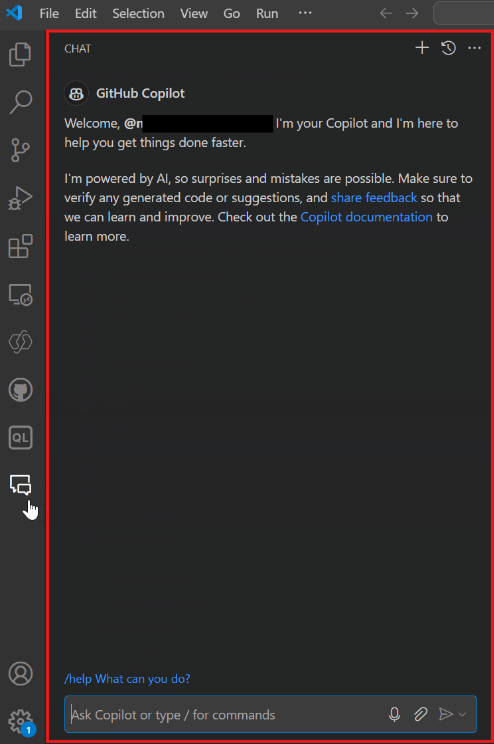
Отворете интерфейса за чат на Copilot, като изберете иконата за чат в лявата лента за навигация.

Проверете дали чатът на Copilot е активен.
Добавете @powerpages участника:
В чата на Copilot напишете @powerpages последвано от вашата заявка. Например, можете да кажете
@powerpages write JavaScript code for form field validation to verify the phone field value is in the valid formatили попитате@powerpages explain the following code {% include 'Page Copy'%}. Copilot предоставя отговори, съобразени с Power Pages това, което ви помага при писането или обяснението на код.