Бележка
Достъпът до тази страница изисква удостоверяване. Можете да опитате да влезете или да промените директориите.
Достъпът до тази страница изисква удостоверяване. Можете да опитате да промените директориите.
Таблицата AsyncOperationBase се използва за съхраняване на системни задачи. Системните задачи представляват асинхронни разширения, като например:
- Асинхронни, регистрирани работни потоци и плъгини.
- Фонови операции, като групови, задачи за изтриване, групово импортиране и сборни операции.
За списък с типове асинхронниоперации вижте Избори/опции на OperationType.
След като се случи събитие и всички незабавни разширения бъдат изпълнени, системата преобразува контекстните данни за всички асинхронни разширения в структуриран формат, който се съхранява в запис на AsyncOperation .
Например асинхронен, регистриран работен поток може да бъде процес, който автоматично изпраща имейл до клиент, след като поръчката му бъде направена. Работният процес следва друг имейл, когато поръчката бъде изпратена. В такъв асинхронен, регистриран работен поток платформата записва контекста на асинхронния работен поток като запис в таблицата AsyncOperationBase . Регистрационен файл на процеса WorkflowLog се записва в таблицата WorkflowLogBase , за да поддържа регистрационни файлове за изпълнението на работния поток.
Тези записи ще включват информация като:
ИД на работния поток
ИД на приставката, задействаща работния поток
Състояние на изпълнението на работния поток
Тази таблица включва всички колони по подразбиране, дейности, като име, описание, тип, тип операция и др.
За пълен списък на колоните в тази таблица вижте Препратка към таблица/обект на системна задача (AsyncOperation).
От 2021 г. частта от данните на асинхронните операции се премести от съхраняване в Dataverse капацитет на база данни към съхранение във Dataverse файлов капацитет. Това води до това, че размерът на данните за асинхронни операции се приписва частично на капацитета на Dataverse базата данни и отчасти на капацитета на Dataverse файла . Чрез преминаване към Dataverse файлов капацитет разходите се намаляват, тъй като Dataverse капацитетът на файла се таксува с по-ниска ставка от Dataverse капацитета на базата данни . Освен това капацитетът Dataverse на файла подобрява цялостната производителност, тъй като заявките към таблицата за асинхронна операция са по-ефективни.
Причини за растеж
Растежът на таблицата на AsyncOperationBase директно зависи от броя на персонализациите, на които разчита средата на клиента. По-асинхронните работни потоци и добавки водят до повече записи, съхранявани в таблицата AsyncOperationBase за проследяване на изпълнението на тези операции.
Ако вашата организация използва интензивно работни потоци или добавки, очаквайте таблицата AsyncOperationBase да бъде един от най-големите потребители на капацитет за данни.
Ако размерът на AsyncOperationBase продължава да расте с течение на времето, проверете дали опцията за автоматично изтриване на асинхронни регистрации е зададена (вижте как да зададете тази опция за работни потоци и добавки в приложението). Това води до изтриване на всички успешно завършени задачи веднага след приключването им и запазване на размера на таблицата под контрол.
Някои често срещани фактори, които допринасят за растежа на таблицата AsyncOperationBase в Dynamics 365, включват:
Интензивно използване на работни потоци или потоци на бизнес процеси: Ако дадена организация използва интензивно работни потоци или потоци на бизнес процеси, таблицата AsyncOperationBase нараства с течение на времето и в крайна сметка става достатъчно голяма, за да причини проблеми с производителността.
Асинхронни регистрации на добавки за големи обекти: Ако има асинхронни регистрации на добавки за големи обекти, като например прикачени файлове, частта от данните на асинхронните операции може да нарасне бързо, което води до голяма таблица AsyncOperationBase .
Размер на частта от данни на асинхронните операции: Размерът на частта от данни на асинхронните операции също може да допринесе за растежа на таблицата AsyncOperationBase .
Почистване на масата
Първо трябва да тествате тези действия за изтриване в среда в ограничителен режим. За да намалите натиска върху оперативния капацитет, може да има по-голям смисъл да увеличите количеството място за съхранение, което имате с абонамента Microsoft Dynamics си за 365, вместо да намалявате количеството използвано пространство за съхранение.
Предупреждение
За да намалите консумацията на капацитет на таблицата AsyncOperationBase , изтрийте персонализирани метаданни, свързани с асинхронни задачи. Когато обектите на AsyncOperation се изтриват, съответните записи на файлове също се изтриват.
Тези записи не са налични след изтриване. Продължете с повишено внимание, когато извършвате операции по групово изтриване.
Преди да изтриете данни в тази таблица:
Прегледайте персонализациите на работните си потоци и добавките, изпълнявани при операции по изтриване.
Прегледайте поведението на каскадно изтриване, за да се уверите, че никакви данни не се изтриват неволно в процеса.
Тествайте тези действия в среда на ограничителен режим, преди да продължите с последната операция за изтриване.
Всички среди са конфигурирани без готови задачи за групово изтриване, за да изтрият успешно завършени системни задачи на работния поток, които са по-стари от 30 дни.
За да намалите допълнителния капацитет, свързан с таблицата AsyncOperationBase , помислете за конфигуриране на системни задачи на работни потоци, по-стари от 7 дни , които да бъдат изтрити с помощта на задачи за групово изтриване.
Диагностични заявки
Използвайте диагностични заявки , за да помогнете за диагностицирането на проблеми, задачи, свързани с AsyncOperationBase.
Използвайте следните заявки, за да диагностицирате проблеми, свързани със съхранението на файлове AsyncOperationBase .
Състояние на системното задание
За да получите достъп до страницата Системни задачи , изпълнете следните стъпки.
- Влезте в центъра за администриране на Power Platform.
- В навигационния екран изберете Управление.
- В екрана Управление изберете Среди.
- Изберете средата.
- Изберете Настройки в командната лента.
- Изберете Одит и регистрира>системните задачи.
Системните задачи имат следното състояние:
Завършено - Задачата вече не изпълнява нито една стъпка и предоставя три възможни причини за състоянието:
Успя - Работата направи това, което се очакваше.
Неуспешно - Възникна грешка при обработката на задачата.
Отменено - Задачата няма да бъде изпълнена.
Изпълняване - Задачата се обработва или изпълнява или се извършва действие и има три възможни стойности на причината за състоянието:
В процес на изпълнение - Задачата се изпълнява в момента.
Пауза - Задействана е операция за пауза.
Отмяна - Администраторът задейства опцията за отказ.
Изчакване: - Когато системната задача не е изпълнила условията за автоматично задействане или е имало грешка при оценката на условията. Има две причини за състоянието на чакащия сценарий:
Изчакване - Показва, че системната задача е в състояние на изчакване.
Изчакване на ресурси - Показва, че системната задача чака ресурс.
Бележка
Задачите, които се изпълняват или чакат, не трябва да се почистват автоматично. Вместо това трябва да се задейства ръчно действие за отмяна.
Клиентите могат да конфигурират други задачи за групово изтриване за изтриване на записи на AsyncOperationBase .
Настройване на задачи за групово изтриване
За да настроите задачи за групово изтриване, вижте следните списъци.
Изтриване на завършени, системни задачи, които са по-стари от седем дни
В навигационния екран изберете Управление.
В екрана Управление изберете Среди.
Изберете средата.
Изберете Настройки в командната лента.
Изберете Управление>на данни Групово изтриване>Ново.
Показва се съветникът за групово изтриване. Изберете Напред.
Показва се страницата Дефиниране на критерии за търсене. За да изтриете групово записи на AsyncOperationBase , изпълнете следните стъпки:
В полето Търсене изберете Системни задачи.
Въведете следните критерии:
Групов Настройка Критерии Избрани стойности И Статус Равно на Завърши И Завършен на По-старо от X дни 7
Винаги започвайте с тясно условие, което ограничава изтритите записи (по-стари от 3 години), след това преминавайте към постепенно по-широки критерии за изтриване (по-стари от 3 месеца) и след това към по-широки критерии за изтриване (по-стари от 7 дни).И Тип на системната задача не е равно на Групов имейл
Анализиране на файл за импортиране
Workflow
Изберете Визуализация на записи , за да видите записите, които ще бъдат изтрити от зададените критерии за търсене, за да се уверите, че никакви данни не се изтриват неволно в процеса. След това изберете Напред.
На страницата Избор на опции изберете Изпълнение на тази задача след всяка опция и след това изберете 7 дни. След това изберете Напред.
На страницата Преглед и изпращане на подробности за групово изтриване изберете Изпращане.
За повече информация как да конфигурирате задачи за групово изтриване за таблица AsyncOperationBase вижте Почистване на записи от таблицата AsyncOperationBase / WorkflowLogBase.
Изтриване на завършени, системни задачи, които са за работни потоци
В навигационния екран изберете Управление.
В екрана Управление изберете Среди.
Изберете средата.
Изберете Настройки в командната лента.
Изберете Управление>на данни Групово изтриване>Ново.
Показва се съветникът за групово изтриване. Изберете Напред.
Показва се страницата Дефиниране на критерии за търсене. За да изтриете групово записи на AsyncOperationBase , изпълнете следните стъпки:
В полето Търсенеизберете Системни задачи.
Въведете следните критерии:
Групов Настройка Критерии Избрани стойности И Описание на състоянието Равно на Успешен И Статус Равно на Завърши И Тип на системната задача Равно на Workflow
Изберете Визуализация на записи , за да видите записите, които ще бъдат изтрити от зададените критерии за търсене, за да се уверите, че никакви данни не се изтриват неволно в процеса. След това изберете Напред.
На страницата Избор на опции изберете Изпълнение на тази задача след всяка опция и след това изберете 7 дни. След това изберете Напред.
На страницата Преглед и изпращане на подробности за групово изтриване изберете Изпращане.
Допълнение
За да научите повече за това как да зададете работни места за работен поток и добавки, вижте следните раздели.
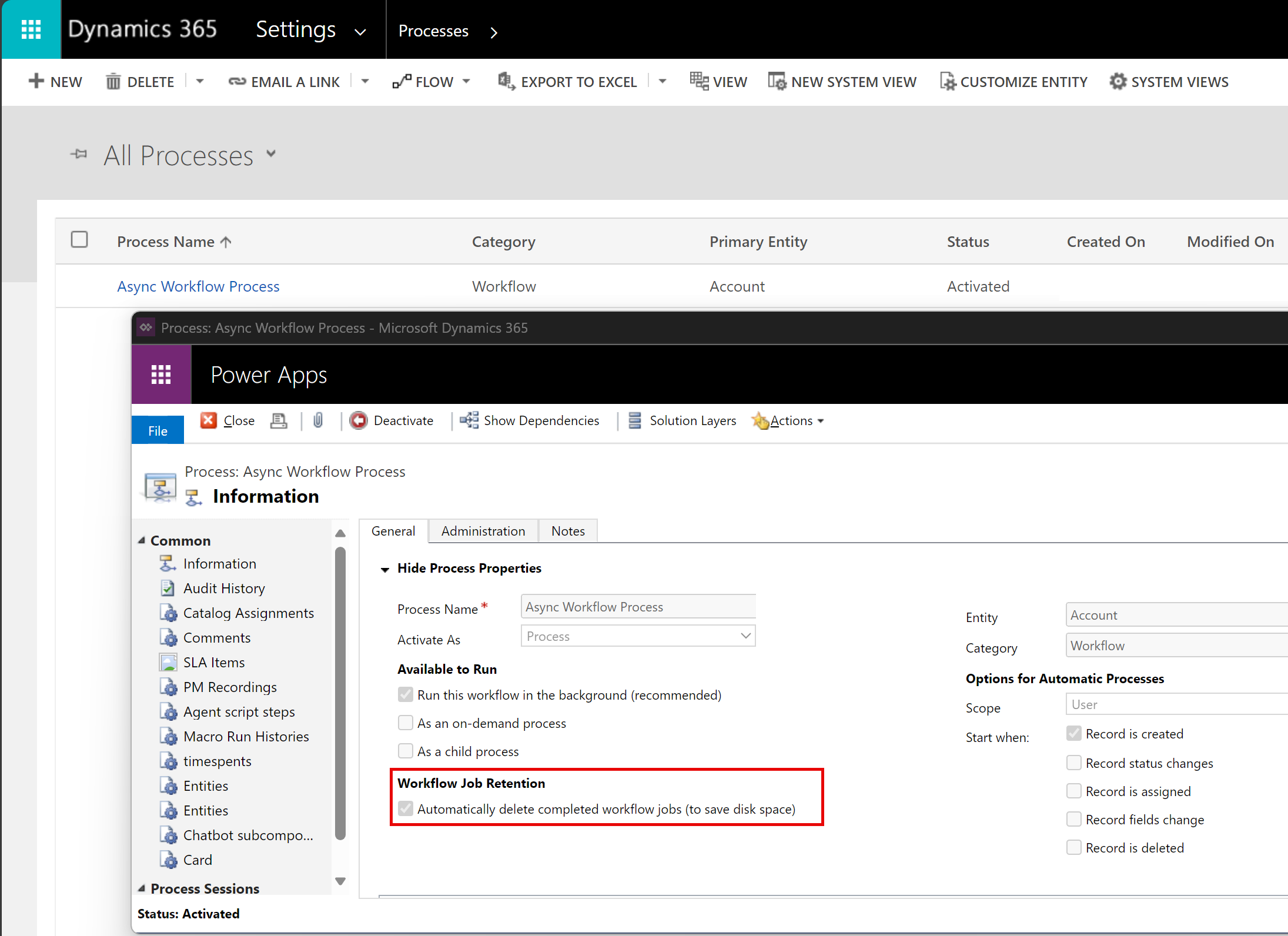
Задаване на опция за изтриване на успешно завършени асинхронни работни задачи на работен поток
За асинхронни работни потоци препоръчваме да изберете опцията Автоматично изтриване на завършени работни потоци (за да спестите дисково пространство) в редактора на работни потоци. Това позволява на системата да изтрива регистрационни файлове на работния поток за успешно изпълнение, за да спести място.
Задаване на опция за изтриване на успешно завършени асинхронни задачи за добавка
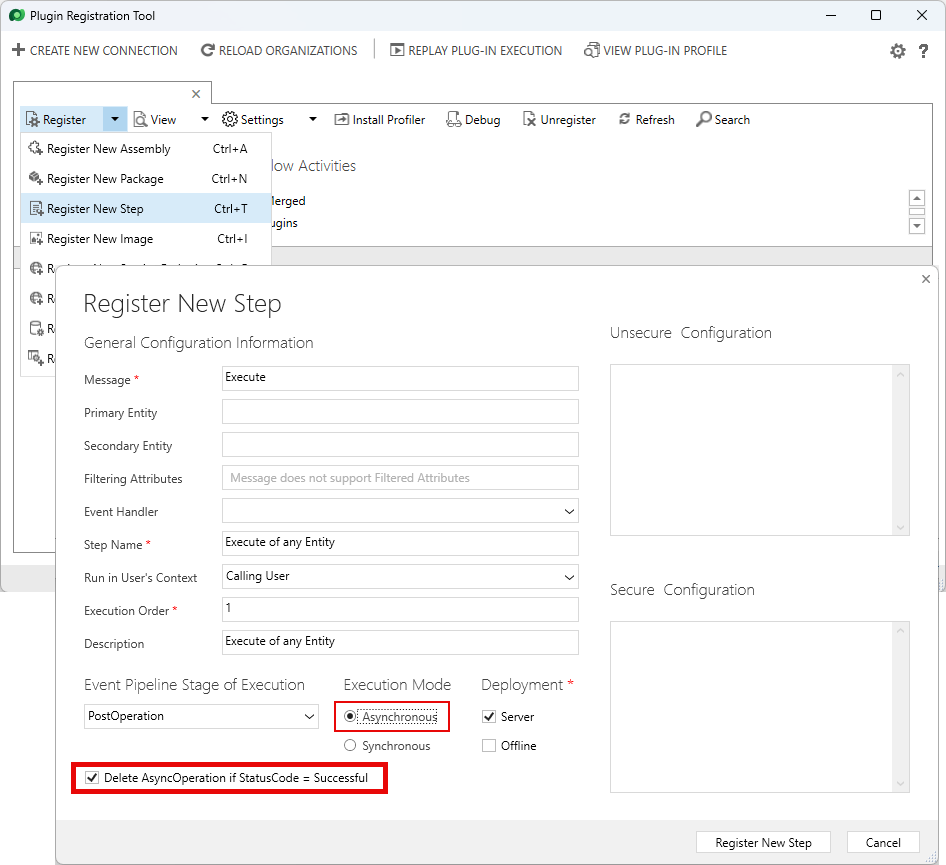
Изтеглете и стартирайте инструмента за регистрация на плъгини
За персонализирани добавки изберете Регистриране на нова стъпка. Показва се екранът Регистриране на нова стъпка .
Изпълнете стъпките по-долу:
- В областта Етап на тръбопровода на събития изберете След операция.
- В областта Режим на изпълнение изберете Асинхронен.
- Изберете опцията Изтриване на AsyncOperation, ако Код на състоянието = Успешно .