Бележка
Достъпът до тази страница изисква удостоверяване. Можете да опитате да влезете или да промените директориите.
Достъпът до тази страница изисква удостоверяване. Можете да опитате да промените директориите.
| Function | Приложимо за |
|---|---|
| Remove |
 Приложения за платно Настолни потоци Приложения, управлявани от модел, Функции power Platform CLI Dataverse
 |
| RemoveIf |
Приложения за платно, базирани на модел приложения |
Премахва записи от източник на данни.
Бележка
Командите pac CLI pac power-fx не поддържат RemoveIf функцията.
Описание
Remove функция
Remove Използвайте функцията, за да премахнете конкретен запис или записи от източник на данни.
За колекции, целият запис трябва да съвпада. Можете да използвате аргумента RemoveFlags.All , за да премахнете всички копия на запис; в противен случай се премахва само едно копие на записа.
RemoveIf функция
Използвайте функцията RemoveIf , за да премахнете запис или записи въз основа на условие или набор от условия. Всяко условие може да бъде всяка формула, която води до вярно или невярно и може да се позовава колони от източник на данни по име. Всяко условие се оценява индивидуално за всеки запис и записът се премахва, ако всички условия оценяват вярно.
Remove и RemoveIf връща модифицирания източник на данни като таблица. Можете да използвате и двете функции само във формули на поведение.
Можете също да използвате Clear функция за премахване на всички записи в колекция.
Делегиране
RemoveIf се поддържа само от няколко източника на данни. За източници на данни, които не поддържат тази функция, Power Apps ще направи заявка към сървъра и ще извлече всички данни, съответстващи на израза на филтъра, до максимум 500 или 2000 записа или размера на страницата с данни. Впоследствие той ще изтрие всеки от тези записи поотделно, като направи отделни повиквания към сървъра.
Синтаксис
Remove( DataSource, Record1 [, Record2, ... ] [, RemoveFlags.All ] )
- Източник на данни – Задължително. Източникът на данни, който съдържа записа или записите, които искате да премахнете.
- Записи – Задължително. Записът или записите за премахване.
- RemoveFlags.All – по избор. В колекция един и същ запис може да се появи повече от веднъж. Можете да добавите аргумента RemoveFlags.All , за да премахнете всички копия на записа.
Remove( Източник на данни, Таблица [, RemoveFlags.All ] )
- Източник на данни – Задължително. Източникът на данни, който съдържа записите, които искате да премахнете.
- Таблица – Задължително. Таблица от записи, които да премахнете.
- RemoveFlags.All – по избор. В колекция един и същ запис може да се появи повече от веднъж. Можете да добавите аргумента RemoveFlags.All , за да премахнете всички копия на записа.
RemoveIf( Източник на данни, условие [, ... ] )
- Източник на данни – Задължително. Източникът на данни, който съдържа записа или записите, които искате да премахнете.
- Условия – Задължително. Формула, която оценява до вярно за запис или записи, които да бъдат премахнати. Можете да използвате имена на колони от DataSource във формулата. Ако посочите множество условия, всички трябва да оценяват вярно за запис или записи, които трябва да бъдат премахнати.
Примери - единични формули
В тези примери ще премахнете запис или записи в име с име източник на данни Сладолед и това започва с данните в тази таблица:

Създайте колекция с примерни записи
За да създадете колекция с тези данни:
Вмъкнете контрола Бутон.
Задайте свойството OnSelect на контролата на формулата по-долу:
ClearCollect( IceCream,
              { ID: 1, Flavor: "Chocolate",  Quantity: 100 },
              { ID: 2, Flavor: "Vanilla",    Quantity: 200 },
              { ID: 3, Flavor: "Strawberry", Quantity: 300 }
)
Изберете бутона, докато държите клавиша Alt,:
Remove sample records from collection using a formula
| Формула | Описание | Result |
|---|---|---|
|
Remove- Не, не. LookUp( Сладолед, Flavor="Шоколад" )) |
Премахва Шоколад записа от източник на данни. |

Източникът на данни Сладолед също е модифицирана. |
|
Remove- Не, не. LookUp( Сладолед, Аромат="Шоколад"), LookUp( Сладолед, Аромат="Ягода") ) |
Премахва два записа от източника на данни. |

Източникът на данни Сладолед също е модифицирана. |
| RemoveIf( Леденосъздаване, Количество > 150 ) | Премахва записи, които имат количество по-голямо от 150. |

Източникът на данни Сладолед също е модифицирана. |
| RemoveIf( IceCream, Количество > 150, Left( Вкус, 1 ) = "S" ) | Премахва записи, които имат количество по-голямо от 150 и вкус, който започва с S. |

Източникът на данни Сладолед също е модифицирана. |
| RemoveIf- Не, не | Премахва всички записи от източника на данни. |

Източникът на данни Сладолед също е модифицирана. |
Примери - бутон за премахване извън галерия
В този пример ще използвате галерия контрола за изброяване на записите в таблица. След това използвайте функцията Remove за избирателно премахване на елемент.
Подгответе се за примерни данни
Този пример използва Контакти таблица в Microsoft Dataverse на разположение с примерни приложения и данни. Можете да разгърнете примерни приложения и данни, когато създадете среда. Можете също да използвате вместо това всеки друг източник на данни.
Remove бутон извън галерия
В този пример ще премахнете елемент, като използвате бутон извън галерията.
Създайте ново празно приложение за платно, използвайки оформление на телефона.
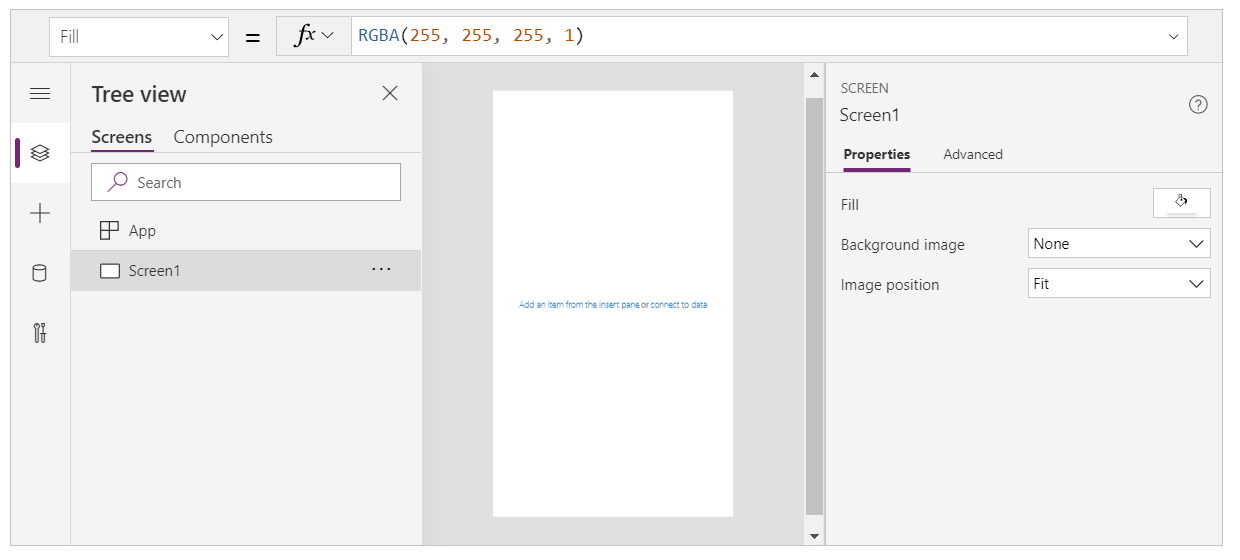
Изберете Вмъкване от левия екран.
Изберете Вертикална галерия.
Контрола галерия се добавя към вашия екран.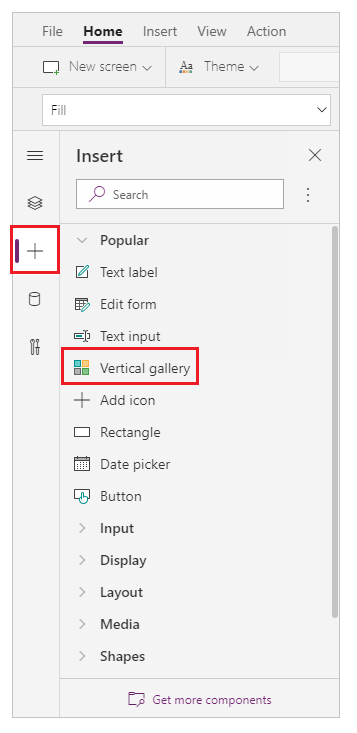
Ще бъдете подканени да изберете източник на данни, където можете да изберете източник на данни от наличните източници на данни.
Например изберете Контакти таблица за използване на примерни данни: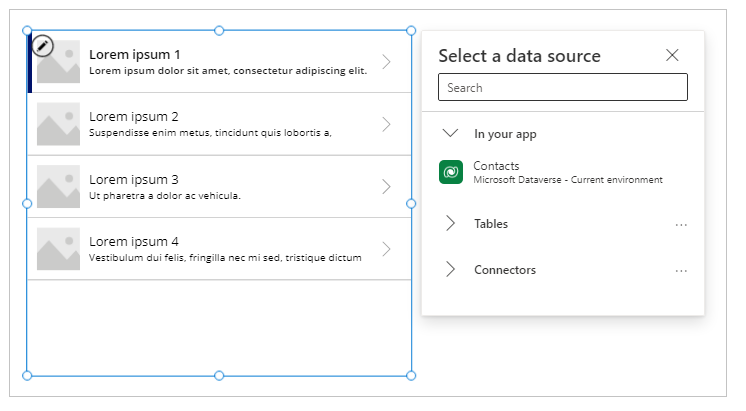
Галерията показва елементи от тази таблица:
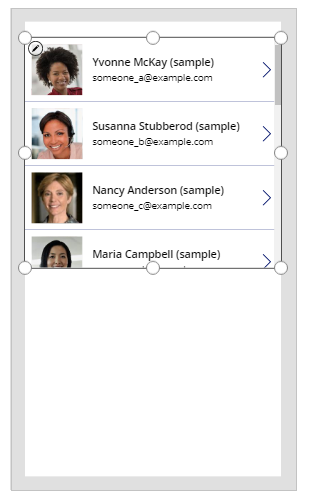
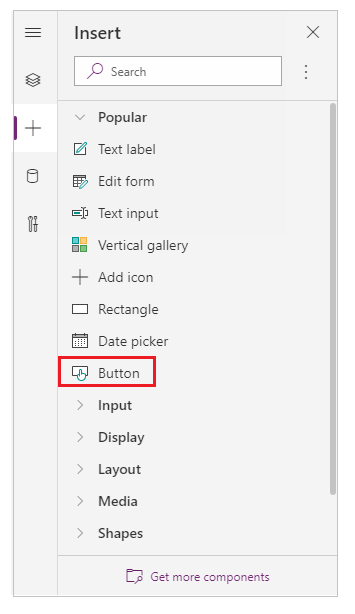
Вмъкнете контрола бутон от левия панел:
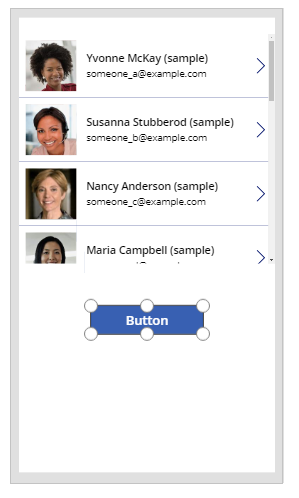
Преместете добавения бутон под елементите на галерията:
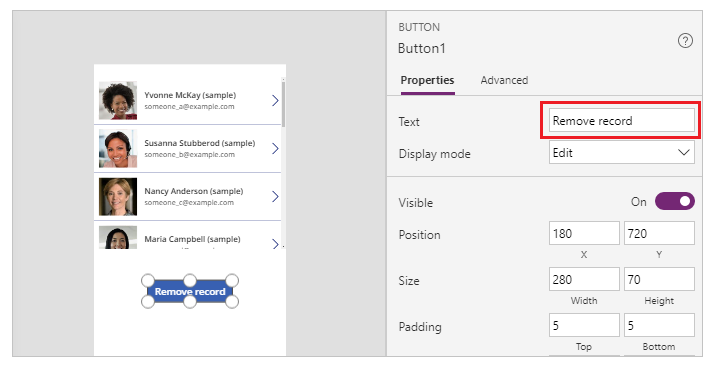
Актуализирайте свойството на текста на бутона, за да Remove запишете. Можете също да използвате текст по ваш избор:
Задайте свойството OnSelect за този бутон на следната формула:
Remove( Contacts, Gallery1.Selected )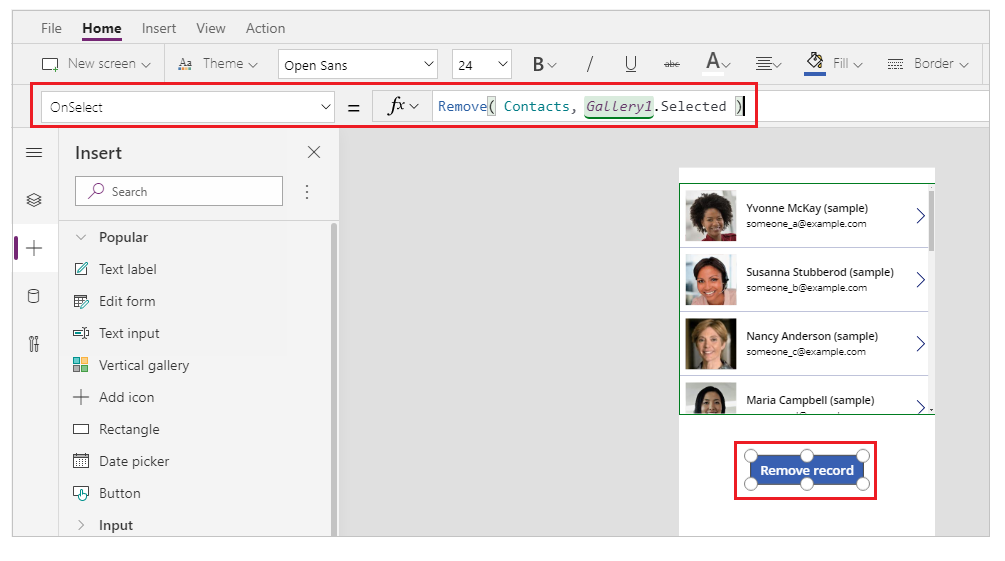
Контролата галерия прави избрания в момента запис наличен чрез използване на свойството Избрани. Remove функция препраща към този избран запис, за да го премахне.
Визуализирайте приложението с помощта на бутона Възпроизвеждане в горния десен ъгъл или натиснете F5 на клавиатурата:
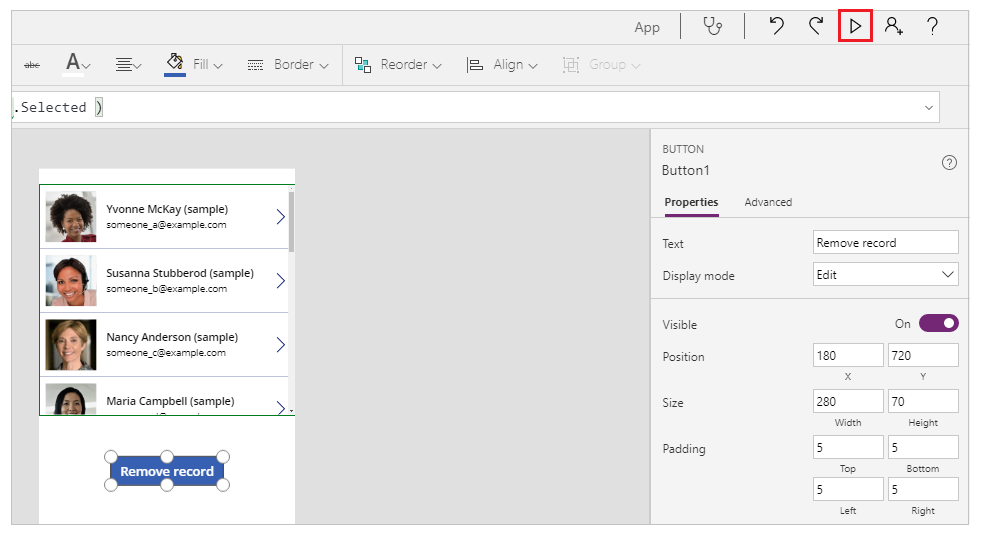
Изберете запис, който да премахнете, като например записа на Nancy в този пример:
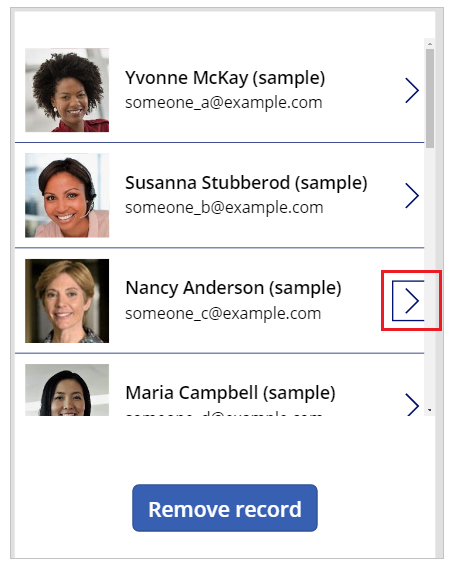
Избор наRemove запис:
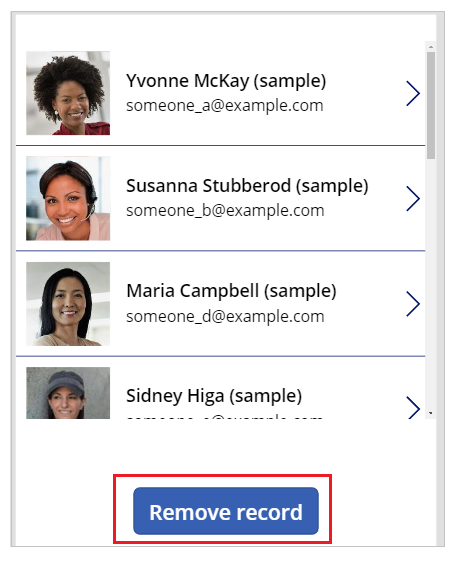
Избирането на бутона премахва избрания запис (в този пример, записа на Нанси).
Затворете прегледа на приложение.
Бакшиш
Можете също да използвате алтернативно поведение с Alt клавиш, вместо да използвате визуализацията на приложението с бутон Изпълнение или F5.
Примери - икона за кошче в галерия
В този пример ще премахнете елемент, като използвате икона, поставена в галерията.
Създайте колекция с примерни данни
Ако вече имате подготвени примерни данни, пропуснете тази стъпка и преминете към Икона за кошче в галерия.
Добавете контрола Бутон към екрана си.
Задайте нейното свойство OnSelect на следната формула:
ClearCollect( SampleContacts,
      { 'Full Name': "Yvonne McKay (sample)",      'Primary Email': "someone_a@example.com" },
      { 'Full Name': "Susanna Stubberod (sample)", 'Primary Email': "someone_b@example.com" },
      { 'Full Name': "Nancy Anderson (sample)",    'Primary Email': "someone_c@example.com" },
      { 'Full Name': "Maria Campbell (sample)",    'Primary Email': "someone_d@example.com" },
      { 'Full Name': "Robert Lyon (sample)",       'Primary Email': "someone_e@example.com" },
      { 'Full Name': "Paul Cannon (sample)",       'Primary Email': "someone_f@example.com" },
      { 'Full Name': "Rene Valdes (sample)",       'Primary Email': "someone_g@example.com" }
)
Изберете бутона, докато държите клавиша Alt.
Събира се примерна колекция, която можете да използвате в следния пример.
Икона за кошче в галерия
Създайте ново празно приложение за платно, използвайки оформление на телефона.
Изберете Вмъкване от левия екран.
Изберете Вертикална галерия.
Контрола галерия се добавя към вашия екран.
Ще бъдете подканени да изберете източник на данни, където можете да изберете източник на данни от наличните източници на данни.
Например изберете Контакти таблица за използване на примерни данни:
Ако сте създали колекция, вместо това изберете колекцията си:
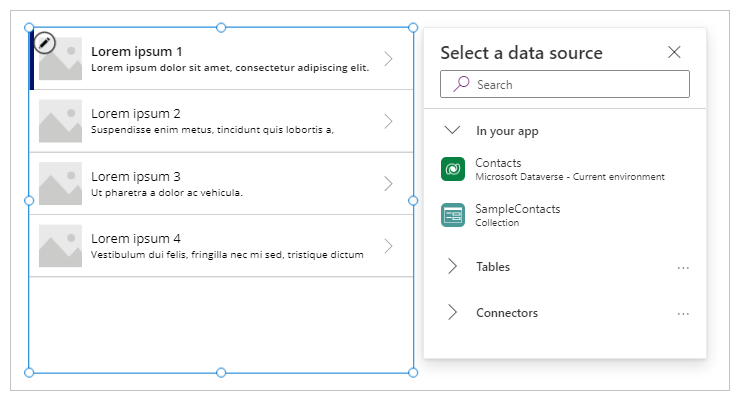
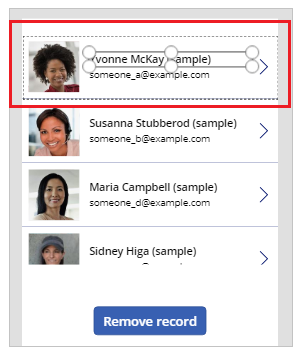
Изберете контрола в горния елемент в галерията.
За да гарантирате, че следващата стъпка вмъква елемент в шаблона на галерията, а не извън галерията, уверете се, че следвате тази стъпка, преди да преминете към следващата стъпка.
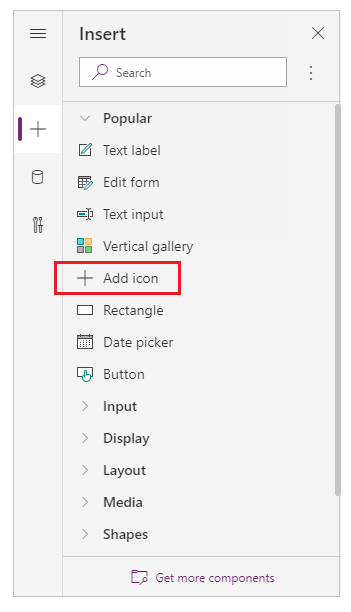
Изберете Добавете икона от левия екран.
Бележка
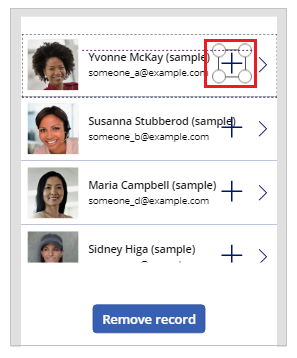
Добавяне на икона вмъква икона + от лявата страна на галерията, репликирана за всеки елемент в галерията.
В горния елемент преместете иконата в дясната страна на екрана.
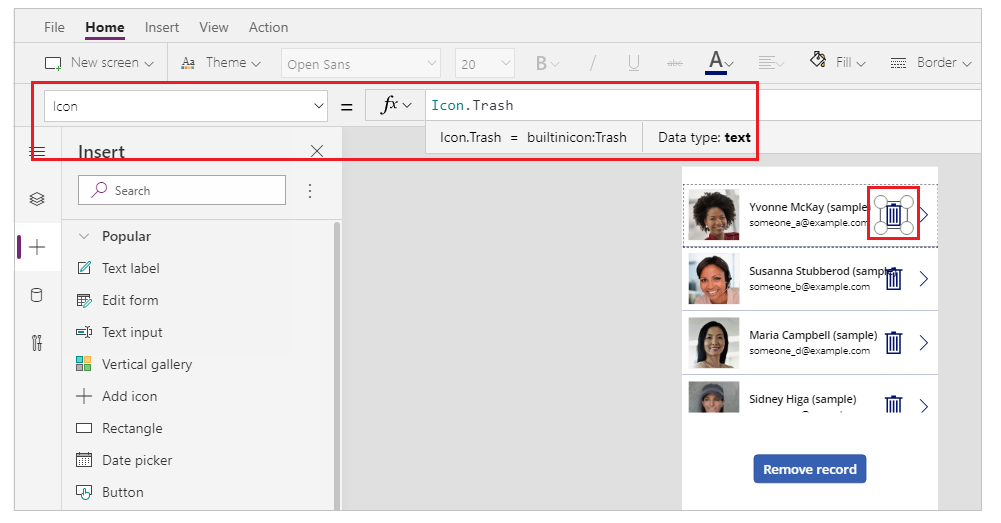
Изберете свойството икона и го задайте на следната формула, за да актуализирате изображението на иконата като икона на кошче:
Icon.TrashБележка
Префиксът Icon. се показва само когато активно редактирате формулата.
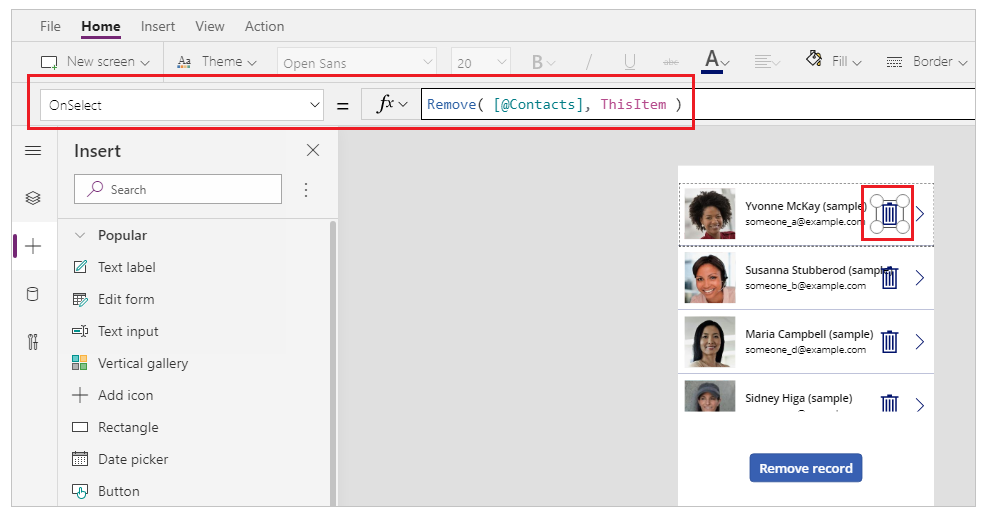
Задайте нейното свойство OnSelect на следната формула:
Remove( [@Contacts], ThisItem )Бележка
Трябва да използвате глобален оператор за разясняване[@...] в този пример с примерни данни, които използват Контакти таблица, за да се избегне конфликт с Един към много релация. Ако използвате източници на данни, като например списък или таблица на сървъра SQL, не е необходимо използването на оператор за глобално отстраняване на неясноти.
Визуализирайте приложението с помощта на бутона Възпроизвеждане в горния десен ъгъл или натиснете F5 на клавиатурата.
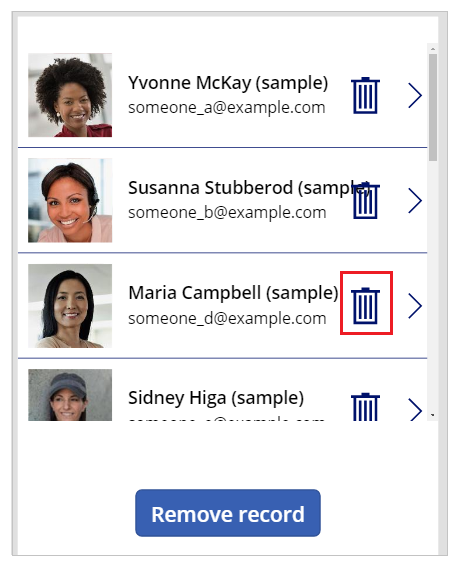
Изберете например иконата за кошче, например до на Мария:
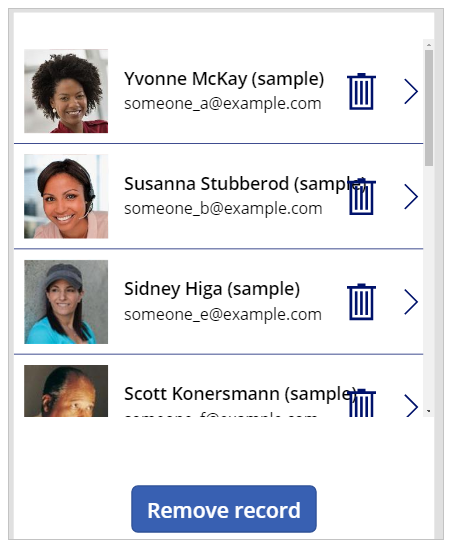
Записът е изтрит:
Затворете прегледа на приложение.