Nota
L'accés a aquesta pàgina requereix autorització. Podeu provar d'iniciar la sessió o de canviar els directoris.
L'accés a aquesta pàgina requereix autorització. Podeu provar de canviar els directoris.
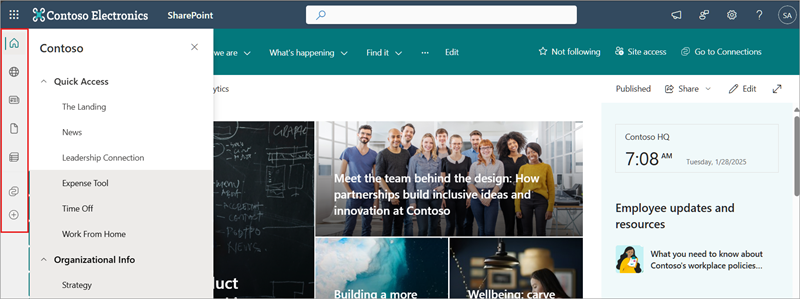
Ayude a los usuarios a encontrar contenido y recursos importantes desde cualquier lugar de SharePoint. La barra de aplicaciones de SharePoint mejora las experiencias globales de creación y búsqueda, a la vez que muestra dinámicamente sitios personalizados, noticias, archivos y listas. La barra de aplicaciones está en el lado izquierdo en cualquier lugar de los sitios modernos.
Nota:
La barra de aplicaciones se actualiza como parte de la nueva experiencia de SharePoint, disponible ahora en versión preliminar. ¡Habilite la nueva experiencia de SharePoint ahora!
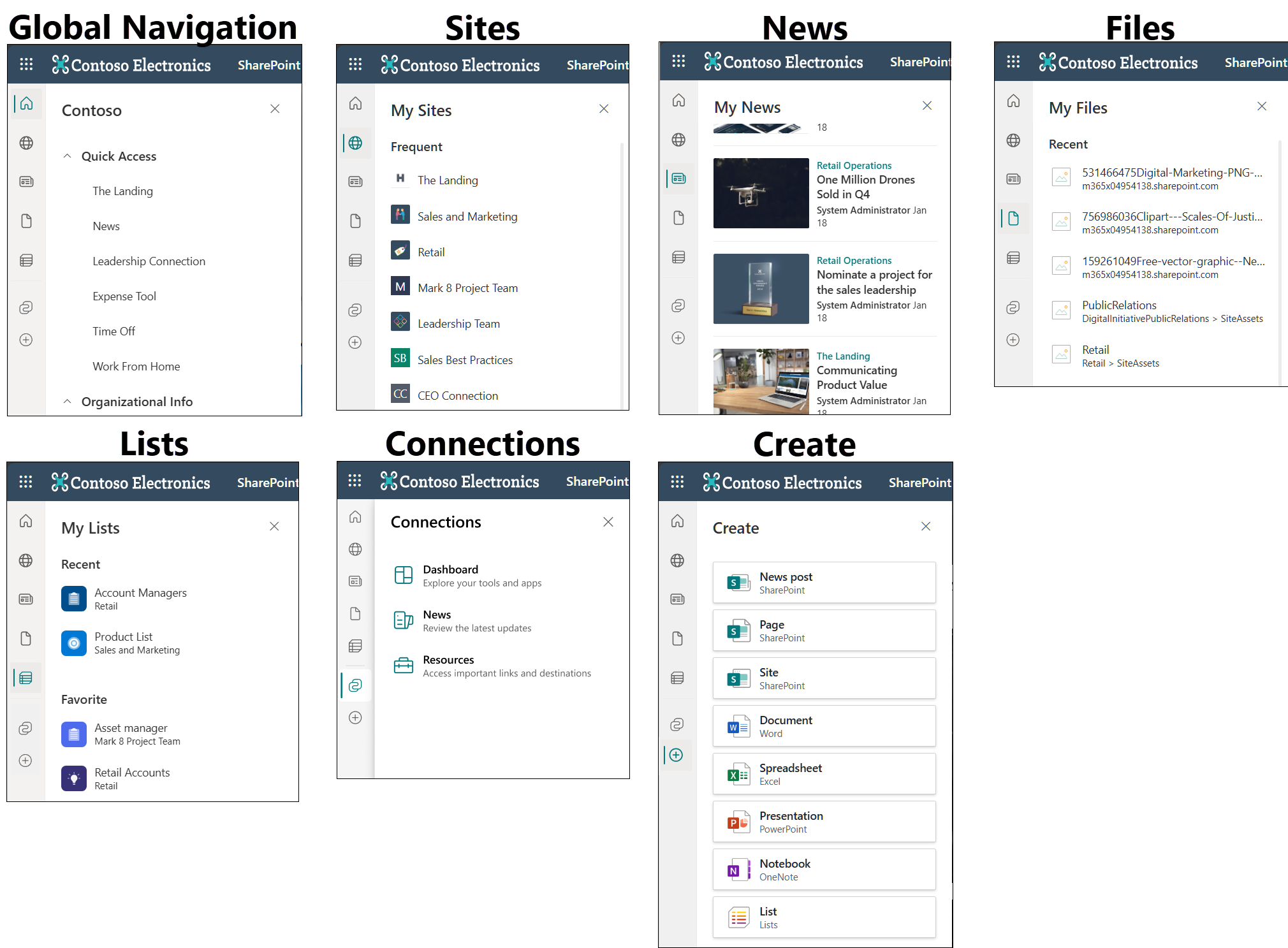
La experiencia de la barra de aplicaciones de SharePoint
La barra de aplicaciones de SharePoint reúne recursos de intranet y contenido personalizado como sitios, noticias, archivos y listas. Habilite la navegación global para permitir a los usuarios acceder fácilmente a recursos de intranet importantes desde cualquier lugar de SharePoint. Personalice los detalles de la navegación global y el resto del contenido mostrará y actualizará dinámicamente el contenido personalizado de los sitios, las noticias y los archivos. Acceder al panel, noticias o recursos de Viva Connections. Cree sitios, archivos y listas fácilmente desde cualquier lugar de SharePoint.
Nota:
- El icono Connections solo se mostrará a los clientes que hayan habilitado una experiencia Viva Connections con un panel configurado y publicado.
Nota:
- La navegación global es la única pestaña de la barra de aplicaciones que se puede personalizar.
- Si la navegación global está deshabilitada o no está configurada, el icono de inicio se vincula a la página de inicio de SharePoint.
- No se pueden deshabilitar pestañas específicas de la barra de aplicaciones de SharePoint.
- La barra de aplicaciones de SharePoint no se puede deshabilitar en sitios específicos.
- La barra de aplicaciones de SharePoint no está disponible en los sitios de SharePoint clásicos.
- La barra de aplicaciones de SharePoint puede afectar a las personalizaciones de página actuales, específicamente a las personalizaciones que aparecen en el lado izquierdo.
- La barra de aplicaciones de SharePoint no se mostrará en SharePoint para invitados de fuera de su organización.
- En entornos GCC High y DoD, los usuarios pueden experimentar una experiencia degradada en el panel Mis sitios de la barra de aplicaciones.
- Es posible que se apliquen restricciones adicionales a los inquilinos dentro de los entornos de GCC High y DoD al usar Mis noticias en la barra de aplicaciones de SharePoint.
- La navegación global en la barra de aplicaciones de SharePoint debe estar habilitada para que los recursos de SharePoint se muestren en la barra de aplicaciones de Microsoft Teams para Viva Connections.
La barra de aplicaciones de SharePoint es un cambio importante en la experiencia de usuario y en la arquitectura de información de la intranet de su organización. Para garantizar una experiencia fluida, Microsoft creó instrucciones específicas sobre cómo diseñar la navegación actual para complementar la característica de navegación global. También hay instrucciones para los usuarios finales para ayudar a incorporar el resto de la organización.
Personalizar la navegación global en la barra de aplicaciones
La navegación global se puede habilitar y personalizar en la barra de aplicaciones de SharePoint. Personalice el logotipo, el título y el origen de la navegación global en función de las necesidades de los usuarios y de la organización.
Si elige mantener la navegación global deshabilitada, el icono de inicio se vincula a la página de inicio de SharePoint.
Nota:
- Para habilitar la navegación global, se requieren permisos de propietario del sitio (o superiores) para el sitio principal de SharePoint.
- Los usuarios necesitan acceso de lectura (o superior) al sitio principal de SharePoint para ver los vínculos de navegación global.
- La segmentación por público se puede aplicar a vínculos de menú en la navegación global.
- Si recibe un error después de editar los enlaces a los sitios, intente eliminar el enlace y añadirlo de nuevo.
- Los cambios pueden tardar hasta 24 horas en implementarse para los usuarios.
Introducción a la personalización de la pestaña de navegación global
Configure un sitio principal de SharePoint si su organización aún no tiene uno.
Comparta el sitio principal de SharePoint con todos los usuarios de su organización para asegurarse de que todos los usuarios puedan acceder a los vínculos de navegación global.
Vaya al sitio principal de SharePoint de su organización.
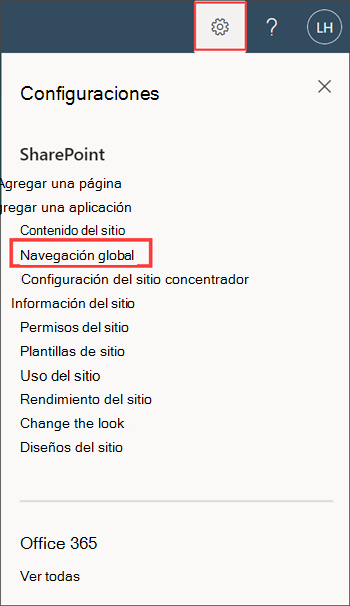
Seleccione Configuración y, después, vaya a la configuración de Navegación global.
Nota:
Si no ve la navegación global en el panel Configuración del sitio principal de SharePoint, es posible que no tenga permisos de propietario (o superiores) para el sitio principal de SharePoint.
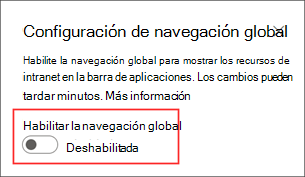
Cambie el botón Habilitar navegación global a Activado.
A continuación, agregue el logotipo para representar la navegación global de su organización (organización o logotipo personalizado). No es necesario hacer nada si decide mantener el icono de inicio predeterminado.
Especificaciones del logotipo de navegación global:
- El tamaño del logotipo debe ser de 20 x 20 píxeles
- Tipo de archivo PNG
- Se recomienda un fondo transparente
A continuación, escriba un título que se mostrará en la parte superior del panel de navegación global.
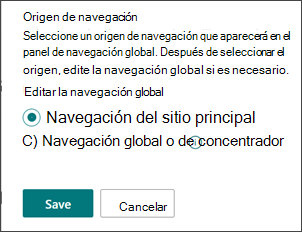
En Origen de navegación , modifique el origen de navegación global seleccionado, si es necesario, seleccionando Editar navegación global.
Haga clic en Guardar cuando haya terminado. Las novedades de la navegación global pueden tardar varios minutos en aparecer.
Nota:
- Los propietarios del sitio principal de SharePoint pueden editar el origen de navegación global en cualquier momento.
- Los editores del sitio principal de SharePoint pueden editar el sitio y los vínculos de navegación globales y las etiquetas en cualquier momento.
- Los cambios pueden tardar hasta 24 horas en aplicarse a la navegación global.
- Si recibe un error después de editar los enlaces a los sitios, intente eliminar el enlace y añadirlo de nuevo.
Determinar el origen de navegación global en función de la configuración del sitio principal de SharePoint
Si no ha configurado el sitio principal de SharePoint, hágalo primero y, si va a configurar un sitio principal de SharePoint específicamente para implementar la navegación global, revise esta guía.
En el caso de los sitios principales de SharePoint que son un concentrador, tiene dos opciones de origen

Seleccione el origen de navegación del sitio para mostrar la navegación del sitio principal de SharePoint.
Seleccione el origen de navegación global o del concentrador para mostrar la navegación del centro del sitio principal de SharePoint.
Nota:
Al aplicar el diseño de encabezado extendido al sitio, ya no verá la navegación del sitio.
Para los sitios principales de SharePoint que no son un concentrador, tiene dos opciones de origen

Seleccione el origen de navegación del sitio para mostrar la navegación del sitio principal de SharePoint.
Cree un conjunto secundario de notas de navegación específicamente para el panel de navegación global en Navegación global o del sitio central. Después, seleccione Editar navegación global para crear el nuevo menú de navegación global. Haga clic en Guardar cuando haya terminado.
Nota:
En el caso de los sitios principales de SharePoint que no son un sitio central y deciden crear un conjunto secundario de nodos de navegación para el panel de navegación global, si decide convertir su sitio principal de SharePoint en un centro en el futuro, la nueva navegación del sitio central hereda los nodos de navegación actuales para la navegación global y se puede editar en cualquier momento.
Ver las diferentes maneras de configurar la navegación global
En función del contenido que desee habilitar en la navegación global, puede configurar la navegación del sitio principal de SharePoint y la navegación global de tres maneras diferentes.
Mostrar la navegación del sitio principal de SharePoint en la navegación global
Mostrar la navegación del sitio central y del sitio en la página principal de SharePoint y la navegación del sitio principal en el panel de navegación global.
Vaya a Configuración del sitio principal de SharePoint y, después, a Navegación global.
Habilite la navegación global, escriba un Título y, después, seleccione Navegación del sitio principal como origen.
Seleccione Guardar. Los cambios pueden tardar unos minutos en reflexionar.
Mostrar la navegación del centro del sitio principal de SharePoint en la navegación global
Muestre la navegación del sitio central y del sitio en la página principal de SharePoint y la navegación del centro en el panel de navegación global.
Vaya a Configuración del sitio principal de SharePoint y, después, a Navegación global.
Habilite la navegación global, escriba un Título y, después, seleccione Navegación global o del sitio central como origen.
Seleccione Guardar. Los cambios pueden tardar unos minutos en reflexionar.
Ocultar la navegación del sitio y mostrarla en la navegación global
Mostrar únicamente la navegación del concentrador en la página principal de SharePoint y la navegación del sitio en el panel de navegación global.
Para empezar, oculta la navegación del sitio yendo a Configuración, cambia el aspecto, luego a Navegación y desactiva la visibilidad de navegación del sitio.
A continuación, vaya a Configuración del sitio principal de SharePoint y, a continuación, a Navegación global.
Habilite la navegación global, escriba un Título y, después, seleccione Navegación del sitio principal como origen.
Seleccione Guardar. Los cambios pueden tardar unos minutos en reflexionar.
Configurar un sitio principal de SharePoint por primera vez
Un sitio principal de SharePoint es un sitio de comunicación de SharePoint que se crea y establece como la página de aterrizaje superior para todos los usuarios de la intranet. El sitio principal reúne noticias, eventos, conversaciones y otros recursos para ofrecer una experiencia atractiva que refleje la voz, las prioridades y la marca de su organización.
Se recomienda configurar un sitio principal de SharePoint para que su organización aproveche al máximo las características de comunicación y colaboración de SharePoint. Además, es necesario habilitar y personalizar la navegación global en la barra de aplicaciones de SharePoint.
Configurar un sitio principal de SharePoint solo para la navegación global
Si va a crear un sitio principal de SharePoint con el objetivo principal de configurar la navegación global, puede simplificar los pasos recomendados para planear e iniciar un sitio principal de SharePoint.
Obtenga más información sobre cómo planear la navegación en SharePoint y aplicar los principios de la arquitectura de la información al diseño de navegación del nuevo sitio principal de SharePoint.
Nota:
- Solo se puede establecer un sitio de comunicación como sitio principal de SharePoint.
- La primera vez que configure un sitio principal de SharePoint, los cambios pueden tardar varios minutos en surtir efecto.
- Las credenciales de administrador de SharePoint son necesarias para usar la herramienta de Shell de administración de SharePoint Online necesaria para transformar un sitio de comunicación en un sitio principal de SharePoint.
- Para empezar, cree un sitio de comunicación de SharePoint.
- Personalice la navegación del sitio de comunicación para reflejar la vista que le gustaría ver en el panel de navegación global. Puede realizar modificaciones en el origen de navegación y en las etiquetas y vínculos individuales en cualquier momento.
- Establezca este sitio de comunicación como un sitio principal de SharePoint mediante la herramienta Shell de administración de SharePoint Online.
- Comparta el sitio principal de SharePoint con los usuarios para que puedan acceder a los vínculos de navegación global.
- En el sitio principal de SharePoint, seleccione Configuración y, a continuación, Navegación global para habilitar y personalizar.
- Para el origen de navegación global, seleccione Navegación del sitio principal para mostrar la navegación del sitio principal de SharePoint que creó en el panel de navegación global y, a continuación, seleccione Guardar.
Comprender cómo la barra de aplicaciones puede afectar a las personalizaciones de página
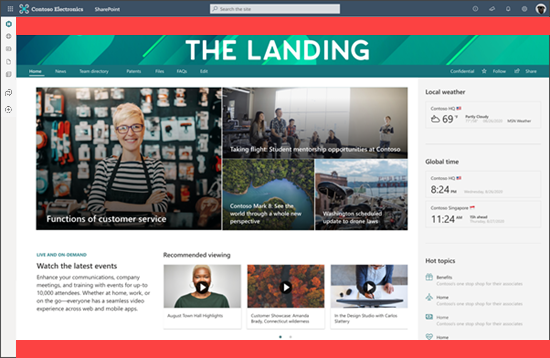
La barra de aplicaciones de SharePoint puede afectar a las personalizaciones de página actuales, específicamente a las ubicadas a la izquierda de la página. Para las organizaciones que usan marcadores de posición de página, la barra de aplicaciones de SharePoint abarcará partes del marcador de posición de página de encabezado y de pie de página. En la siguiente imagen, la huella del marcador está en rojo:
Modernizar los sitios de SharePoint clásicos para mostrar la barra de aplicaciones de SharePoint
La barra de aplicaciones de SharePoint solo aparece en las páginas y los sitios de SharePoint modernos.
Es muy recomendable modernizar los sitios clásicos no solo para mostrar la barra de aplicaciones de SharePoint, sino para una experiencia de usuario más coherente. Obtenga más información sobre cómo modernizar los sitios y páginas clásicos de SharePoint con la solución de transformación de páginas PNP de SharePoint de código abierto.
Enseñar a los usuarios finales esta característica
Ayude a los usuarios finales a comprender cómo funciona la nueva barra de aplicaciones de SharePoint.
Recursos
- Más información sobre los sitios principales de SharePoint
- Obtener más información sobre cómo planear y crear sitios centrales
- Obtener más información sobre la navegación y la arquitectura de la información en SharePoint
- Obtener más información sobre el uso compartido y los permisos de SharePoint