Nota
L'accés a aquesta pàgina requereix autorització. Podeu provar d'iniciar la sessió o de canviar els directoris.
L'accés a aquesta pàgina requereix autorització. Podeu provar de canviar els directoris.
En esta página se describe cómo Azure Databricks sincroniza automáticamente los usuarios, las entidades de servicio y los grupos de Microsoft Entra ID mediante la administración automática de identidades.
Introducción a la administración automática de identidades
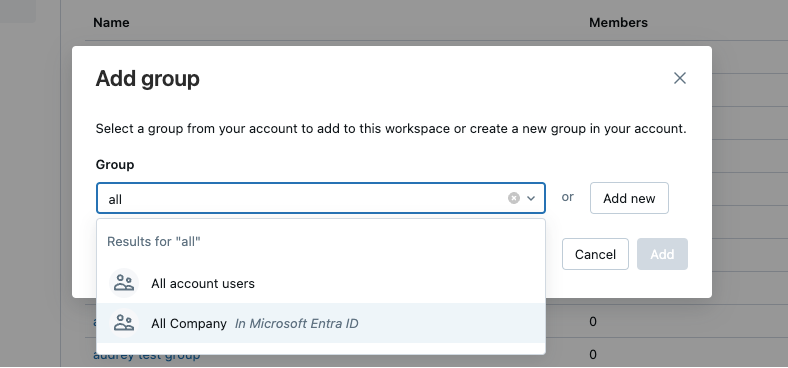
La administración automática de identidades permite agregar sin problemas usuarios, entidades de servicio y grupos de Microsoft Entra ID a Azure Databricks sin configurar una aplicación en microsoft Entra ID. Cuando la administración automática de identidades está habilitada, puede buscar directamente en áreas de trabajo federadas de identidad para usuarios, entidades de servicio y grupos de Microsoft Entra y agregarlos al área de trabajo. Databricks usa microsoft Entra ID como origen de registro, por lo que los cambios en las pertenencias a grupos se respetan en Azure Databricks.
El aprovisionamiento Just-In-Time (JIT) siempre está habilitado cuando la administración automática de identidades está activada y no se puede desactivar. Los nuevos usuarios de Microsoft Entra ID se aprovisionan automáticamente en Azure Databricks al iniciar sesión por primera vez. Consulte Aprovisionamiento automático de usuarios (JIT).
Los usuarios también pueden compartir paneles con cualquier usuario, entidad de servicio o grupo en microsoft Entra ID. Cuando se comparten, esos usuarios, entidades de servicio y miembros de grupos se agregan automáticamente a la cuenta de Azure Databricks al iniciar sesión. No se agregan como miembros al área de trabajo donde se encuentra el panel. A los miembros de Microsoft Entra ID que no tienen acceso al área de trabajo se les concede acceso a una copia de solo vista de un panel publicado con permisos de datos compartidos. Para obtener más información sobre el uso compartido de paneles, consulte Compartir un panel.
La gestión automática de identidades no se admite en áreas de trabajo federadas sin identidad. Para obtener más información sobre la federación de identidades, consulte Federación de identidades.
Estados de usuario y grupo
Cuando la administración automática de identidades está habilitada, los usuarios, las entidades de servicio y los grupos de Microsoft Entra ID están visibles en la consola de la cuenta y en la página de configuración del administrador del área de trabajo. Su estado refleja su actividad y situación respecto a Microsoft Entra ID y Azure Databricks.
| Estado | Significado |
|---|---|
| Inactivo: Sin uso | Para usuarios y entidades de servicio: identidad en Microsoft Entra ID que aún no ha iniciado sesión en Azure Databricks. Para grupos: el grupo no se ha agregado a un espacio de trabajo. |
| Activo | La identidad está activa en Azure Databricks. |
| Activo: se ha quitado de EntraID | Anteriormente activo en Azure Databricks y se ha eliminado del identificador de Microsoft Entra. Azure Databricks desactiva automáticamente estos usuarios durante la siguiente sincronización de identidades. No se puede iniciar sesión ni autenticarse en las API. |
| Desactivado | La identidad se desactiva en Microsoft Entra ID o Azure Databricks desactiva automáticamente la identidad después de su eliminación de Microsoft Entra ID. No se puede iniciar sesión ni autenticarse en las API. |
Sugerencia
Como procedimiento recomendado de seguridad, Databricks recomienda revocar tokens de acceso personal para Desactivados y Activos: Eliminados de EntraID. Cuando los usuarios se eliminan de Microsoft Entra ID, Azure Databricks desactiva automáticamente sus cuentas, pero no revoca automáticamente los tokens.
Las identidades administradas mediante la administración automática de identidades se muestran como External en Azure Databricks. Las identidades externas no se pueden actualizar mediante la interfaz de usuario de Azure Databricks.
Compartir y asignar permisos a identidades de Microsoft Entra ID
Cuando la administración automática de identidades está habilitada, puede seleccionar usuarios y entidades de servicio de Microsoft Entra ID al compartir o asignar permisos en Azure Databricks.
En el caso de los grupos de identificadores de Entra de Microsoft, el comportamiento de uso compartido difiere según el tipo de recurso:
- Recursos de nivel de cuenta: los grupos están disponibles al compartir o asignar permisos a recursos de nivel de cuenta, como Aplicaciones de Databricks, objetos de catálogo de Unity, paneles de IA/BI, espacios de Genie y asignación de áreas de trabajo.
- Recursos de nivel de área de trabajo: para compartir recursos de nivel de área de trabajo (como cuadernos, trabajos, almacenes de SQL, alertas y archivos) con grupos de identificadores de Microsoft Entra, los administradores del área de trabajo deben agregar primero el grupo al área de trabajo.
Administración automática de identidades frente al aprovisionamiento de SCIM
Cuando la administración automática de identidades está habilitada, todos los usuarios, grupos y pertenencias a grupos se sincronizan de Microsoft Entra ID a Azure Databricks, por lo que no es necesario aprovisionar SCIM. Si mantiene la aplicación empresarial SCIM en ejecución en paralelo, la aplicación SCIM sigue administrando usuarios y grupos configurados en la aplicación empresarial Microsoft Entra ID. No administra las identidades de Microsoft Entra ID que no se agregaron mediante el aprovisionamiento SCIM.
Databricks recomienda usar la administración automática de identidades. El aprovisionamiento de SCIM requiere el rol Administrador de aplicaciones en la nube y una aplicación independiente de Microsoft Entra ID. En la tabla siguiente se comparan las características de administración automática de identidades con las características del aprovisionamiento de SCIM.
| Funciones | Administración automática de identidades | Aprovisionamiento de SCIM |
|---|---|---|
| Sincronizar usuarios | ✓ | ✓ |
| Grupos de sincronización | ✓ | ✓ (Solo miembros directos) |
| Sincronización de grupos anidados | ✓ | |
| Sincronización de entidades de servicio | ✓ | |
| Disponible de forma predeterminada en Azure Databricks | ✓ | |
| Funciona con todas las ediciones de Microsoft Entra ID | ✓ | |
| Disponible sin necesidad de roles de administrador de Microsoft Entra ID | ✓ | |
| Requiere federación de identidades | ✓ |
Id. externa de Azure Databricks e Id. de objeto de Microsoft Entra ID
Azure Databricks usa el identificador ObjectId de Entra de Microsoft como vínculo autoritativo para sincronizar identidades y pertenencias a grupos, y actualiza automáticamente el externalId campo para que coincida con en ObjectId un flujo periódico diario. Databricks recomienda no combinar métodos de aprovisionamiento. La adición de la misma identidad tanto a través de la administración automática de identidades como del aprovisionamiento SCIM provoca entradas duplicadas y conflictos de permisos. Use la gestión automática de identidades como la única fuente de verdad, con membresías de grupos que reflejan la Identidad de Microsoft Entra.
Puede combinar estas identidades duplicadas proporcionando su identificador externo en Azure Databricks. Utilice la API Usuarios de cuenta, Entidades de servicio de cuenta o Grupos de cuentas para actualizar el principal y agregar su identificador de Microsoft Entra objectId en el campo externalId.
externalId Dado que puede actualizar con el tiempo, Azure Databricks recomienda encarecidamente que no use flujos de trabajo personalizados que dependan del externalId campo.
Funcionamiento de la sincronización de pertenencia a grupos
Cuando se habilita la administración automática de identidades, Azure Databricks actualiza las pertenencias a grupos de usuarios de Microsoft Entra ID durante las actividades que desencadenan comprobaciones de autenticación y autorización, por ejemplo, inicios de sesión del explorador, autenticación de tokens o ejecuciones de trabajos. Esto garantiza que los permisos basados en grupos en Azure Databricks permanezcan sincronizados con los cambios realizados en el identificador de Microsoft Entra.
Cuando Azure Databricks actualiza las pertenencias a grupos, captura las pertenencias a grupos transitivas (anidadas) del identificador de Microsoft Entra. Esto significa que si un usuario es miembro del grupo A y el grupo A es miembro del grupo B, Azure Databricks reconoce al usuario como miembro de ambos grupos. Azure Databricks solo captura pertenencias a grupos que se han agregado a Azure Databricks. No sincroniza ni reconstruye la jerarquía de grupos primarios completa de Microsoft Entra ID.
Azure Databricks actualiza las pertenencias a grupos según las distintas programaciones en función de la actividad:
- Inicios de sesión del navegador: las pertenencias a grupos se sincronizan si han transcurrido más de 5 minutos desde la última sincronización
- Otras actividades (por ejemplo, autenticación de tokens o trabajos en ejecución): las pertenencias a grupos se sincronizan si han transcurrido más de 40 minutos desde la última sincronización
Grupos anidados y entidades de servicio
Cuando la administración automática de identidades está habilitada, los miembros de grupos anidados heredan los permisos de los grupos suministrados. Los permisos asignados a un grupo primario se aplican a todos los usuarios y entidades de servicio que pertenecen al grupo, incluidos los agregados directamente al grupo y los que pertenecen a través de pertenencias a grupos anidados. Sin embargo, los grupos anidados y las entidades de servicio de un grupo no se pueden hacer referencia automáticamente a ellos en la cuenta, a excepción del uso compartido de paneles.
Visibilidad de grupos anidados
Los grupos anidados están visibles en Azure Databricks. Considere un grupo secundario, Group-C, que es miembro de un grupo primario, Group-P. Si agrega Group-P a un área de trabajo, todas las identidades de Group-P y Group-C tienen acceso al área de trabajo. En las interfaces de usuario de administrador de la cuenta y del área de trabajo, Group-C aparece como miembro en Group-P en la página de detalles de los miembros del grupo. Solo aparece el primer nivel de anidamiento en la página de detalles del grupo.
Consideraciones para grupos anidados
- Acceso al área de trabajo: los grupos anidados y las entidades de servicio no necesitan agregarse directamente a un área de trabajo para obtener acceso. Si se agrega un grupo primario a un área de trabajo, todos los miembros de ese grupo pueden acceder al área de trabajo.
- Recursos de nivel de cuenta: los grupos están disponibles al compartir o asignar permisos a recursos de nivel de cuenta, como Aplicaciones de Databricks, objetos de catálogo de Unity, paneles de IA/BI, espacios de Genie y asignación de áreas de trabajo.
- Límites de grupo de cuentas y entidad de servicio: los grupos anidados y las entidades de servicio que no se aprovisionan directamente en la cuenta no se consideran para los límites del grupo de cuentas. Solo los grupos que están provisionados de forma explícita en la cuenta cuentan para los límites.
Por ejemplo, en Microsoft Entra ID, tiene la siguiente estructura de grupo:
-
Marketing-All(grupo padre)-
Marketing-US(grupo hijo) -
Marketing-EU(grupo hijo) -
Marketing-APAC(grupo hijo)
-
Si un administrador del área de trabajo agrega Marketing-All a su área de trabajo:
- Acceso concedido: Todos los miembros de
Marketing-Ally todos sus grupos secundarios (Marketing-US,Marketing-EU,Marketing-APAC) pueden acceder al espacio de trabajo. Por ejemplo, los usuarios y las entidades de servicio deMarketing-APACpueden autenticarse y usar el área de trabajo. - Aprovisionamiento de cuentas: solo
Marketing-Allse aprovisiona en la cuenta de Azure Databricks y cuenta para los límites de grupos de cuentas. Los grupos secundarios no cuentan para los límites a menos que los aprovisione explícitamente. - Recursos de nivel de cuenta:
Marketing-Ally todos sus grupos secundarios (Marketing-US,Marketing-EU,Marketing-APAC) están disponibles al compartir o asignar permisos a recursos de nivel de cuenta, como paneles y objetos en el catálogo de Unity.
Habilitación de la administración automática de identidades
La administración automática de identidades está habilitada de forma predeterminada para las cuentas creadas después del 1 de agosto de 2025. Los administradores de cuentas pueden habilitar la administración automática de identidades en la consola de la cuenta.
Como administrador de la cuenta, inicie sesión en la consola de la cuenta.
En la barra lateral, haga clic en Seguridad.
En la pestaña Aprovisionamiento de usuarios, cambie Administración automática de identidades a Habilitado.
Los cambios tardan cinco o diez minutos en surtir efecto.
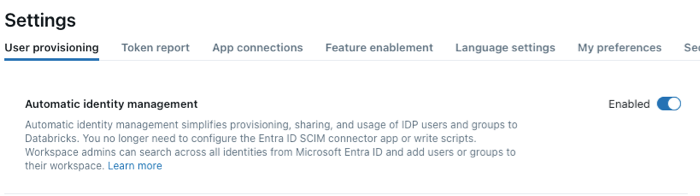
Una vez habilitada la cuenta, para agregar y quitar usuarios, entidades de servicio y grupos de Microsoft Entra ID, siga las instrucciones siguientes:
Deshabilitación de la administración automática de identidades
Cuando la administración automática de identidades está deshabilitada:
- Los usuarios y las entidades de servicio permanecen: conservan el acceso, pero ya no se sincronizan con el identificador de Microsoft Entra. Puede quitar o desactivar manualmente usuarios y entidades de servicio en la consola de la cuenta después de deshabilitar la administración automática de identidades.
- Grupos que pierden la pertenencia: los grupos permanecen en Azure Databricks, pero se quitan todos los miembros del grupo.
- Sin sincronización con el identificador de Entra de Microsoft: los cambios en el identificador de Microsoft Entra (por ejemplo, eliminaciones de usuarios o actualizaciones de grupo) no se reflejan en Azure Databricks.
- Sin herencia de permisos: los usuarios administrados por la administración automática de identidades no pueden heredar permisos de grupos primarios. Esto afecta a los modelos de permisos basados en grupos anidados.
Si planea deshabilitar la administración automática de identidades, Databricks recomienda configurar el aprovisionamiento SCIM de antemano como medida de respaldo. Después, SCIM puede asumir la sincronización de identidades y grupos.
- Como administrador de la cuenta, inicie sesión en la consola de la cuenta.
- En la barra lateral, haga clic en Seguridad.
- En la pestaña Aprovisionamiento de usuarios, cambie Administración automática de identidades a Deshabilitado.
Auditar eventos de administración automática de identidades
Cuando la administración automática de identidades está habilitada, puede usar registros de auditoría para realizar un seguimiento de las operaciones de identidad realizadas por el proceso AIM.
Etiquetas de registro de auditoría para eventos AIM
AIM usa eventos de registro de auditoría existentes, pero agrega etiquetas para identificar las operaciones realizadas automáticamente por el proceso de sincronización de identidades:
-
endpoint: "autoUserCreation": indica que el evento se emitió desde el proceso AIM. Esta etiqueta aparece en operaciones de usuario (, , , ), operaciones de grupo (
add,activateUser,deactivateUser) y operaciones de pertenencia a grupos (updateUser,createGroup).updateGroupremoveGroupaddPrincipalToGroupremovePrincipalFromGroup -
groupMembershipType: "IdentityProvider": aparece en las operaciones de pertenencia a grupos (
addPrincipalToGroup,removePrincipalFromGroup) para indicar que la pertenencia al grupo se sincronizó desde el identificador de Microsoft Entra.
Consulta de eventos de auditoría AIM
Puede consultar la system.access.audit tabla para realizar un seguimiento de las operaciones AIM. Por ejemplo:
Seguimiento de inicios de sesión de usuario:
SELECT
  DISTINCT user_identity.email
FROM
  system.access.audit
WHERE
  action_name = "aadBrowserLogin"
Realizar un seguimiento de los usuarios creados por AIM:
SELECT
  request_params.targetUserName,
  event_time
FROM
  system.access.audit
WHERE
  action_name = "add"
  AND request_params.endpoint = "autoUserCreation"
Realizar un seguimiento de las pertenencias a grupos sincronizadas desde entra ID:
SELECT
  request_params.targetGroupName,
  request_params.targetUserName,
  event_time
FROM
  system.access.audit
WHERE
  action_name IN ("addPrincipalToGroup", "removePrincipalFromGroup")
  AND request_params.groupMembershipType = "IdentityProvider"
Para obtener más información sobre la tabla de system.access.audit, consulte Referencia de la tabla del sistema de registro de auditoría.
Comportamientos y limitaciones conocidos
En esta sección se describen los comportamientos que podrían no ser inmediatamente obvios al trabajar con la administración automática de identidades.
Creación de grupos y asignación de área de trabajo
Cuando la administración automática de identidades sincroniza grupos de Microsoft Entra ID, los crea automáticamente en el nivel de cuenta. Estos eventos aparecen en los registros de auditoría como createGroup operaciones etiquetadas con endpoint: "autoUserCreation". La creación de grupos de nivel de cuenta es automática, pero la asignación del área de trabajo es un paso manual independiente. Los miembros de un grupo sincronizado obtienen acceso al área de trabajo solo después de que un administrador de cuenta asigne el grupo a un área de trabajo. La administración automática de identidades controla la pertenencia a grupos, y el administrador controla el acceso al área de trabajo.
Aprovisionamiento de entidades de servicio en el primer uso
Agregar un grupo que contenga entidades de servicio a Azure Databricks no aprovisiona esas entidades de servicio. Azure Databricks aprovisiona principales de servicio solo en su primer uso, como la autenticación de tokens o la ejecución de trabajos. Hasta que un principal de servicio se autentica o ejecuta un trabajo, no aparece en Azure Databricks.
La sincronización de nombres de grupo no es proactiva
Cambiar el nombre de un grupo en el identificador de Entra de Microsoft no actualiza inmediatamente el nombre del grupo en Azure Databricks. El nombre del grupo solo se sincroniza cuando un administrador de la cuenta abre la página de detalles del grupo en la consola de la cuenta. Hasta entonces, el grupo conserva su nombre anterior en Azure Databricks.
La administración automática de identidades no quita las pertenencias sincronizadas con SCIM
La administración automática de identidades no elimina las membresías de grupos que se sincronizaron originalmente mediante el aprovisionamiento SCIM. Esto es intencional para evitar interrumpir los trabajos y permisos existentes que dependen de esas membresías. Para quitar las membresías obsoletas sincronizadas con SCIM, use la API de SCIM para eliminarlas manualmente.
No se admiten directorios de ID de Entra entre entidades
La administración automática de identidades no admite directorios de identificadores de Microsoft Entra entre inquilinos. Si necesita administración de identidades entre inquilinos distintos, configure el aprovisionamiento SCIM para la colaboración B2B de Microsoft Entra.
Grupos anidados y entidades de servicio a través de la API y Terraform
Los grupos anidados y las entidades de servicio que no se aprovisionan directamente en la cuenta de Azure Databricks están visibles en la interfaz de usuario de la consola de la cuenta, pero no se pueden recuperar ni administrar mediante las API de Databricks o Terraform. Para administrarlos mediante programación, asignarlos explícitamente a la cuenta.
Los permisos se transfieren al migrar de SCIM a la administración automática de identidades
Al migrar desde el aprovisionamiento de SCIM a la administración automática de identidades, los grupos siguen siendo los mismos objetos internos de Azure Databricks. Los permisos del catálogo de Unity, las asignaciones de área de trabajo y otras configuraciones se transfieren automáticamente. No pierde ningún permiso durante la migración.