Nota
L'accés a aquesta pàgina requereix autorització. Pots provar d'iniciar sessió o canviar de directori.
L'accés a aquesta pàgina requereix autorització. Pots provar de canviar directoris.
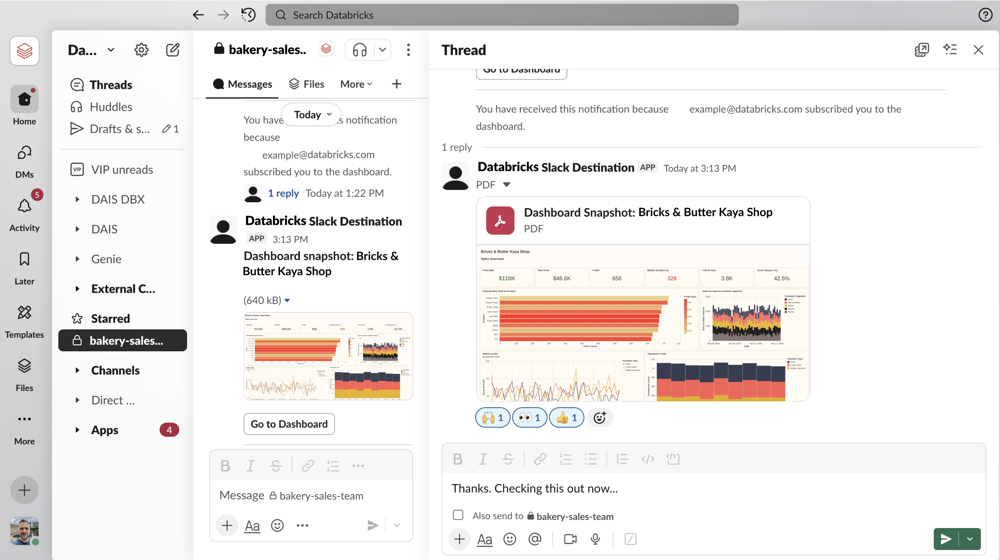
Los paneles de IA/BI admiten el envío de instantáneas programadas a canales de Slack. Esto permite a los equipos recibir actualizaciones del panel directamente en su área de trabajo de Slack. En esta página se explica cómo crear una aplicación de Slack y configurar un canal de Slack como destino de notificación. A continuación, los editores de paneles de control pueden agregar este destino de notificación como suscriptor a los paneles de control programados. Para obtener información sobre cómo agregar un canal de Slack como suscriptor, consulte Suscribirse a un canal de Slack o Microsoft Teams.
Las suscripciones de Slack ofrecen instantáneas de panel que incluyen:
- Una captura de imagen en formato PNG del panel visible directamente en el canal
- Vínculo directo para abrir el panel en Azure Databricks
- Instantáneas PDF adjuntas en el hilo de mensajes
Requisitos
Debe tener los permisos siguientes:
- Debe ser administrador del área de trabajo de Azure Databricks para configurar destinos de notificación.
- Debe tener los permisos adecuados para crear e instalar aplicaciones en el área de trabajo de Slack.
Durante el proceso de instalación, recopilará las credenciales de autenticación de Slack para configurar el destino de notificación de Azure Databricks.
Después de configurar el destino de la notificación, cualquier usuario con permisos CAN EDIT en un panel puede agregar el destino de Slack como suscriptor a las programaciones que administra.
Paso 1: Creación y configuración de una aplicación de Slack
Cree una aplicación de Slack para el área de trabajo y configure los permisos necesarios.
Creación de la aplicación slack
- Vaya a Las aplicaciones en la documentación de la API de Slack. Es posible que se le pida que inicie sesión en el área de trabajo de Slack.
- Haga clic en Crear una aplicación.
- Haga clic en Desde un manifiesto o desde cero, dependiendo de si tiene un archivo de manifiesto para agregar la información básica de la aplicación o si quiere crearlo mediante la interfaz de usuario de configuración de Slack. Consulte la documentación de Slack sobre la configuración de aplicaciones con manifiestos de aplicación para obtener instrucciones sobre cómo crear desde un manifiesto.
Después de crear la aplicación, la página de configuración de la aplicación slack se abre automáticamente.
Adición de ámbitos de OAuth necesarios
- En la barra lateral, en Características, haga clic en OAuth y permisos.
- Desplácese hacia abajo hasta Scopes.
- En Ámbitos de token de bot, haga clic en Agregar un ámbito de OAuth.
- Agregue los siguientes ámbitos:
incoming-webhookfiles:writefiles:readchat:write
Instalación de la aplicación en el área de trabajo
- En la barra lateral configuración de la aplicación slack, en Configuración, haga clic en Instalar aplicación.
- Haga clic en Instalar o Solicitar para instalar.
- Seleccione un canal de destino en el área de trabajo.
- Haga clic en Permitir para completar la instalación.
Comprobación de que la aplicación se ha agregado al canal de destino
En el área de trabajo de Slack, abra el canal de destino. Haga clic en el nombre del canal cerca de la parte superior de la ventana.
Haga clic en la pestaña Integraciones .
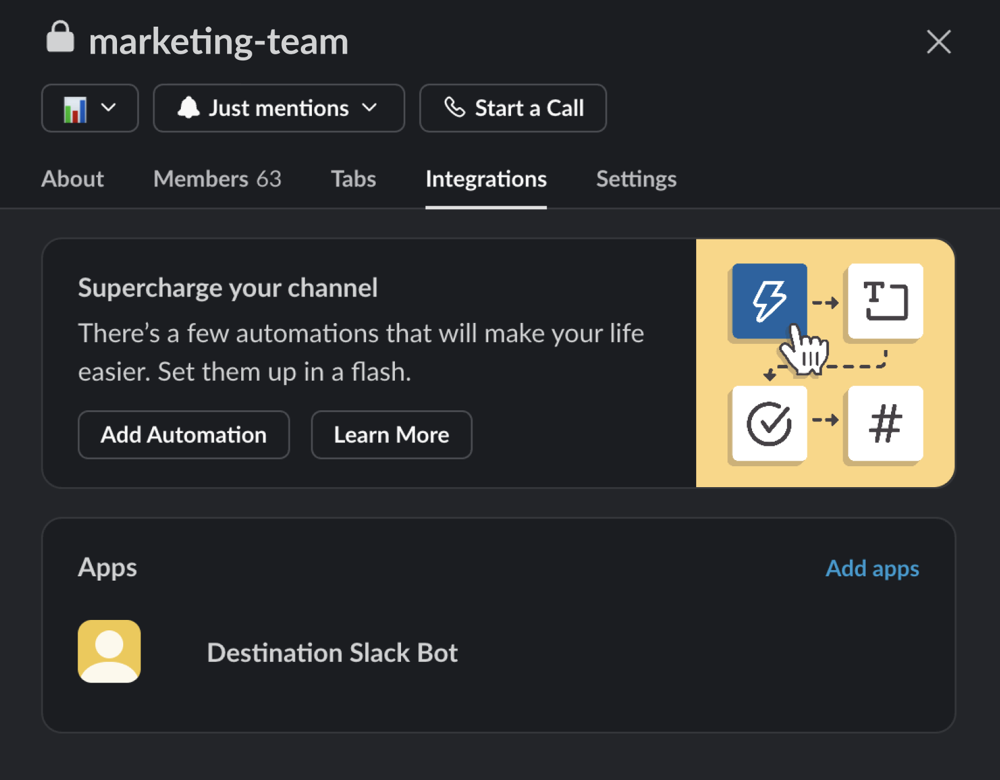
En Aplicaciones, confirme que ve el bot que acaba de crear. Si no lo ve, haga clic en Agregar aplicaciones y agréguela.
Recuperación de credenciales de autenticación
Necesita la siguiente información de la aplicación slack para configurar el destino de notificación de Azure Databricks:
-
Token de OAuth de usuario del bot:
- Vaya a OAuth & Permissions en la configuración de la aplicación slack.
- Copie el token de OAuth de usuario del bot.
-
Dirección URL del webhook:
- Vaya a Webhooks entrantes en la configuración de la aplicación Slack.
- Copia la URL del webhook del canal de destino.
Obtención del identificador del canal de Slack
- En el área de trabajo de Slack, vaya al canal de destino.
- Haga clic en el nombre del canal para abrir los detalles del canal.
- Copie el identificador de canal de los detalles del canal.
Paso 2: Configuración del destino de notificación en Azure Databricks
Cree un destino de notificación en el área de trabajo de Azure Databricks que apunte al canal de Slack.
- Inicie sesión en su área de trabajo de Azure Databricks.
- Haga clic en el nombre de usuario en la esquina superior derecha del área de trabajo.
- Seleccione Configuración en la lista desplegable.
- En la sección Administrador del área de trabajo, haga clic en la pestaña Notificaciones.
- Haga clic en Administrar en la sección Destinos de notificación .
- Haga clic en Agregar destino.
- Seleccione Slack en la lista desplegable Tipo de destino.
- Escribe la siguiente información:
- Nombre de destino: un nombre descriptivo para este destino de Slack
- URL de webhook de Slack: la dirección URL del webhook de la aplicación de Slack
- OAuth Token: OAuth Token del usuario bot desde la aplicación de Slack
- Id. de canal de Slack: el identificador de canal del área de trabajo de Slack
- Haga clic en Crear.
Los usuarios ahora pueden agregar este destino de notificación de Slack como suscriptor a las programaciones del panel.
Para obtener instrucciones sobre cómo suscribir canales de Slack a programaciones de panel, consulte Suscribir un canal de Slack o Microsoft Teams.
Solución de problemas
Use lo siguiente para solucionar errores comunes con las notificaciones de Slack.
Faltan datos adjuntos en PDF
Si la notificación de Slack aparece sin archivo PDF adjunto, compruebe que:
- El token de OAuth está configurado correctamente en el destino de la notificación.
- El identificador de canal coincide con el canal de destino.
- La aplicación de Slack cuenta con el ámbito requerido
files:write.
Notificación que no aparece
Si las notificaciones no aparecen en el canal de Slack:
- Compruebe que la dirección URL del webhook es correcta y coincide con el canal de destino.
- Compruebe que la aplicación slack está instalada en el área de trabajo
- Asegúrese de que el bot se ha agregado al canal de destino.
- Confirmar que la programación está activa y no está en pausa
Pasos siguientes
- Suscriba los canales de Slack a los horarios del panel de control. Consulte Suscribirse a un canal de Slack o Microsoft Teams.
- Configurar destinos de notificación por correo electrónico. Consulte Administración de destinos de notificación.