Nota
L'accés a aquesta pàgina requereix autorització. Pots provar d'iniciar sessió o canviar de directori.
L'accés a aquesta pàgina requereix autorització. Pots provar de canviar directoris.
La programación de actualizaciones del panel de control garantiza que los paneles muestren información actualizada y mejora el rendimiento de los usuarios finales. Las suscripciones mantienen informados a las partes interesadas mediante el envío de instantáneas del panel al correo electrónico, Slack o Microsoft Teams. En esta página se explica cómo configurar y administrar suscripciones.
Crear una programación.
Al crear una programación para las actualizaciones del panel, establece una cadencia periódica que extrae los datos más recientes y, para los paneles publicados con permisos de datos compartidos, actualiza la caché compartida.
Para cada actualización programada del panel, se produce lo siguiente:
- Toda la lógica SQL que define los conjuntos de datos se ejecuta en el intervalo de tiempo designado.
- Los resultados rellenan la caché de resultados de la consulta y ayudan a mejorar el tiempo de carga del panel inicial.
Ventajas de los permisos de datos compartidos para las actualizaciones programadas
Los paneles publicados con permisos de datos compartidos proporcionan un mejor rendimiento y eficiencia de caché en comparación con los permisos de datos individuales:
- Caché compartida: Las actualizaciones programadas rellenan una caché de resultados de consulta compartida a la que todos los visores de paneles pueden acceder, lo que mejora significativamente los tiempos de carga de todos los usuarios.
- Actualización de caché individual: Incluso cuando un panel se publica con permisos de datos individuales, los usuarios pueden suscribirse a programaciones para desencadenar actualizaciones de caché. Esto garantiza que su caché personal permanece up-to-date y reduce los tiempos de carga cuando acceden al panel.
- Carga reducida de consultas: Dado que los resultados se almacenan en caché y comparten, las consultas SQL subyacentes se ejecutan con menos frecuencia, lo que reduce los costos de proceso y la carga de almacenamiento.
Los usuarios que se suscriben a una programación se benefician de estas actualizaciones de caché incluso si no necesitan la instantánea de PDF de correo electrónico. La suscripción inicia el flujo de trabajo de actualización de caché, lo que garantiza que el panel se cargue rápidamente cuando lo visiten.
Para crear una programación:
Haga clic en Programación en la esquina superior derecha del panel. Aparece el cuadro de diálogo Agregar programación.
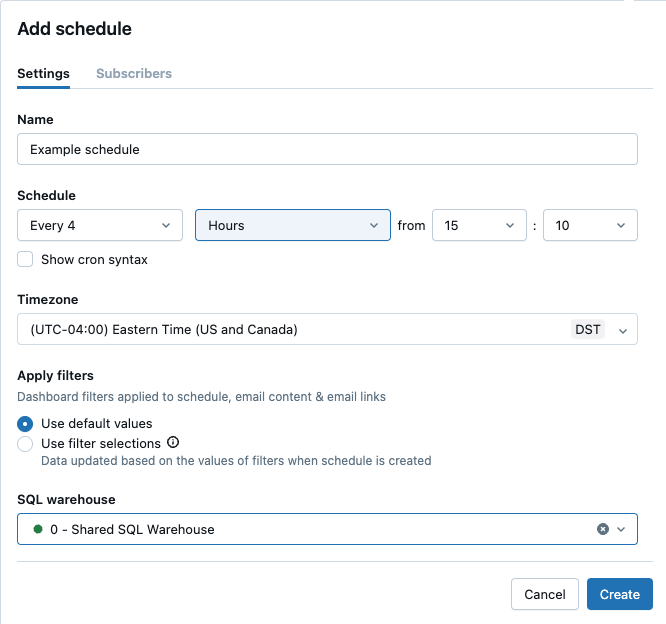
Introduzca un identificador de nombre para su nuevo horario.
Use los selectores desplegables para especificar la frecuencia y la hora de inicio, si es necesario. Opcionalmente, active la casilla Mostrar sintaxis de cron para editar la programación en Sintaxis Quartz de cron.
Use el menú desplegable Zona horaria para seleccionar la zona horaria.
Elija Usar valores predeterminados o Usar selecciones de filtro para determinar qué valores de filtro se aplican en el panel durante una ejecución programada.
- Utiliza valores predeterminados: Aplica los valores predeterminados de los widgets de filtro del panel.
- Usar selecciones de filtro: Aplica los valores de filtro establecidos cuando se crea el horario.
Use el menú desplegable de SQL Warehouse para elegir otro almacenamiento de SQL para ejecuciones programadas. De forma predeterminada, el almacén de SQL que se usa para crear y ejecutar el panel también se usa en la ejecución programada. Use esta configuración para elegir otro almacenamiento para ejecutar actualizaciones programadas.
(Opcional) Haga clic en Suscriptores para agregar suscriptores. Los suscriptores reciben un correo electrónico con una instantánea PDF del panel una vez completada una ejecución programada.
Haga clic en Crear. Aparece el cuadro de diálogo Programaciones y muestra la programación que creó. Si existen otras programaciones para este panel, el cuadro de diálogo también las muestra.
Si ya se ha creado una programación para este panel, el botón de la esquina superior derecha indica Suscribirse. Utiliza el flujo de trabajo descrito anteriormente para agregar un horario.
Nota
Para las programaciones con una hora de inicio definida, la cadencia de actualización comienza en ese momento cada día. Por ejemplo, una programación establecida para ejecutarse cada 4 horas a partir de las 15:10 se ejecuta a las 15:10, 19:10, 23:10, etc., continuando hasta las 15:09 el día siguiente. La cadencia se restablece y comienza de nuevo a las 15:10.
Administrar programaciones
Para editar, pausar o eliminar una programación:
- Haga clic en Programar en el panel publicado. Aparece una lista de programaciones para el panel.
- Haga clic en el menú kebab
 a la derecha de la programación que desea administrar.
 - Haga clic en Editar, Pausar o Eliminar.
- Editar: abre la interfaz de programación. Use la interfaz de usuario para ajustar la programación y, a continuación, guardarla.
- Pausar o Reanudar: establece si el calendario está activo o en pausa. Las programaciones en pausa conservan su configuración y la configuración del suscriptor, pero el panel no actualiza ni envía notificaciones hasta que se reanuda la programación.
- Borrar: Quita la programación y toda la configuración del suscriptor.
Administrar suscripciones
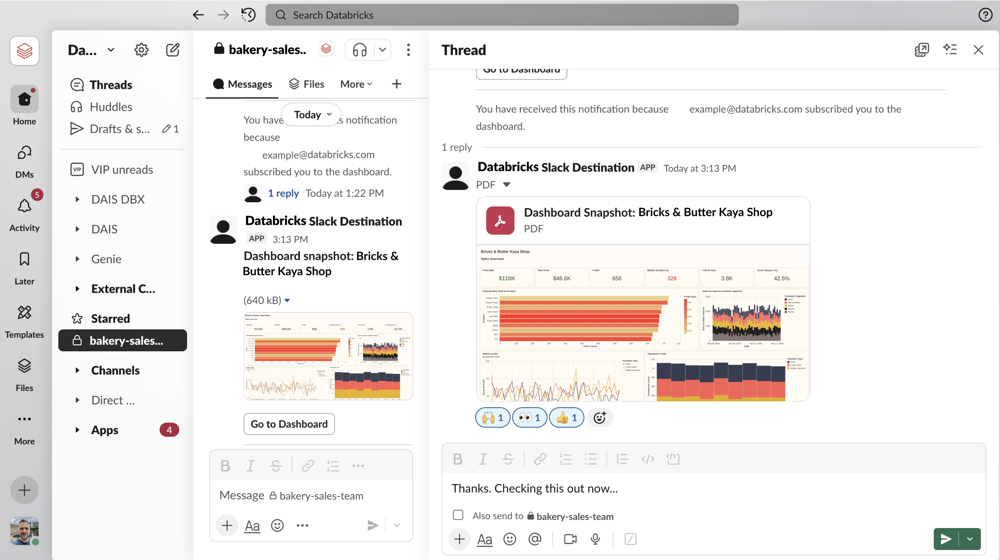
Los suscriptores del programa reciben una instantánea del panel actual cada vez que se ejecuta el programa. Los suscriptores reciben instantáneas del panel a través del correo electrónico, Slack o Microsoft Teams. Los suscriptores de correo electrónico reciben una instantánea de PDF. Los canales de Slack y Microsoft Teams reciben una instantánea de imagen PNG visible directamente en el canal, un vínculo directo para abrir el tablero de control en Azure Databricks y un archivo adjunto PDF en el hilo del mensaje. En el caso de los paneles con varias páginas, la instantánea muestra la primera página del panel.
En el caso de los paneles publicados con permisos de datos compartidos, la suscripción a una programación también desencadena las actualizaciones de caché que mejoran los tiempos de carga del panel. Los usuarios pueden suscribirse incluso si no necesitan notificaciones por correo electrónico, lo que se beneficia del rendimiento más rápido cuando acceden al panel.
Importante
Las listas de suscripciones pueden contener hasta 100 suscriptores. Un destino de notificación cuenta como un suscriptor independientemente del número de mensajes que envía.
Destinos de suscripción
Las suscripciones del cuadro de mando admiten los siguientes destinos:
- Correo electrónico: los usuarios del área de trabajo y los destinos de notificación por correo electrónico reciben una instantánea en PDF por correo electrónico. Puede configurar usuarios de cuenta, listas de distribución y usuarios externos (como asociados o clientes) como destinos de notificación por correo electrónico.
- Slack: los canales de Slack reciben una instantánea de imagen PNG visible directamente en el canal, un vínculo directo para abrir el panel en Azure Databricks y un archivo adjunto PDF en el subproceso del mensaje. Los administradores del área de trabajo deben configurar destinos de notificación de Slack para poder seleccionarlos como suscriptores. Consulte Configuración de notificaciones de Slack.
- Microsoft Teams: los canales de Teams reciben una instantánea de imagen PNG visible directamente en el canal, un vínculo directo para abrir el panel en Azure Databricks y un archivo PDF adjunto en el hilo de mensajes. Los administradores del área de trabajo deben configurar destinos de notificación de Microsoft Teams para poder seleccionarlos como suscriptores. Consulte Configurar notificaciones de Microsoft Teams.
Nota
Si no puede agregar suscriptores de correo electrónico, es posible que el administrador del área de trabajo haya desactivado las notificaciones por correo electrónico del área de trabajo. Consulte la guía de administración de IA/BI.
Los administradores del área de trabajo deben definir destinos de notificación antes de que se puedan seleccionar como suscriptores. Consulte Administrar destinos de notificación para destinos de correo electrónico, Configurar notificaciones de Slack para destinos de Slack y Configurar notificaciones de Microsoft Teams para destinos de Microsoft Teams.
Puede agregar y quitar otros suscriptores para recibir actualizaciones si tiene al menos permisos CAN EDIT en el panel. Puede agregar y quitarse como suscriptor a una programación existente si tiene al menos permisos CAN VIEW en el panel.
Suscribirse a un canal de Slack o Microsoft Teams
Para poder suscribir canales de Slack o Microsoft Teams, los administradores del área de trabajo deben configurar destinos de notificación. Consulte Configurar notificaciones de Slack para destinos de Slack y Configurar notificaciones de Microsoft Teams para destinos de Microsoft Teams.
Para suscribir un canal de Slack o Teams:
- Haga clic en Programación en la esquina superior derecha del panel.
- Cree una nueva programación o edite una programación existente:
- Para crear una nueva programación, escriba los valores de nombre, frecuencia y filtro de programación y, a continuación, haga clic en Crear.
- Para editar un horario existente, haga clic en el icono de junto al horario y seleccione Editar.
- En la configuración de programación, haga clic en Suscriptores.
- Escriba para buscar y seleccione el destino de la notificación.
- Haz clic en Guardar.
Cuando se ejecuta la programación, se publica una notificación en el canal de Slack o Teams configurado.
Si tiene problemas, consulte Solución de problemas o Slack y Solución de problemas de Microsoft Teams.
Suscribirse a otros usuarios
Para suscribirse a otros usuarios, haga lo siguiente:
- Haga clic en Suscribir en la esquina superior derecha del panel. Aparece el cuadro de diálogo Programación.
- Identifique la programación a la que desea agregar suscriptores. A la derecha de ese horario, haga clic en el A continuación, haga clic en Editar.
Si tiene acceso CAN VIEW a un panel que tiene una programación asignada, puede suscribirse para recibir actualizaciones cada vez que se produzca una ejecución programada.
Para suscribirse a una programación existente, haga lo siguiente:
- Haga clic en el botón Suscribirse cerca de la esquina superior derecha del panel. El cuadro de diálogo Programaciones muestra todas las programaciones del panel.
- Haga clic en Suscribirse a la derecha de la programación que elija.
Si no puede agregarse como suscriptor, es posible que se apliquen los siguientes motivos:
Un administrador del área de trabajo ha desactivado la opción Habilitar suscripciones de panel para el área de trabajo.
Esta configuración reemplaza a todas las demás. Si el administrador del área de trabajo ha desactivado esta configuración, los editores de paneles todavía pueden asignar una programación, pero no se puede asignar ningún suscriptor.
No tiene permiso para acceder al área de trabajo.
Los usuarios de la cuenta solo se pueden agregar como suscriptores como destino de notificación. No hay ningún botón Suscribirse en el panel para los usuarios de la cuenta.
No se ha definido ninguna programación.
En el caso de los paneles sin una programación definida, los usuarios del área de trabajo con acceso CAN VIEW o CAN RUN a un panel no pueden interactuar con el botón Suscribirse.
Anulación de la suscripción de las actualizaciones de correo electrónico
Los suscriptores pueden optar por dejar de recibir notificaciones anulando la suscripción de la programación.
Para cancelar la suscripción mediante la interfaz de usuario del panel, haga lo siguiente:
- Haga clic en el botón Suscribirse cerca de la esquina superior derecha del panel. El cuadro de diálogo Programaciones muestra todas las programaciones del panel.
- Haga clic en Suscrito para cancelar la suscripción. El texto del botón cambia a Suscribirse.
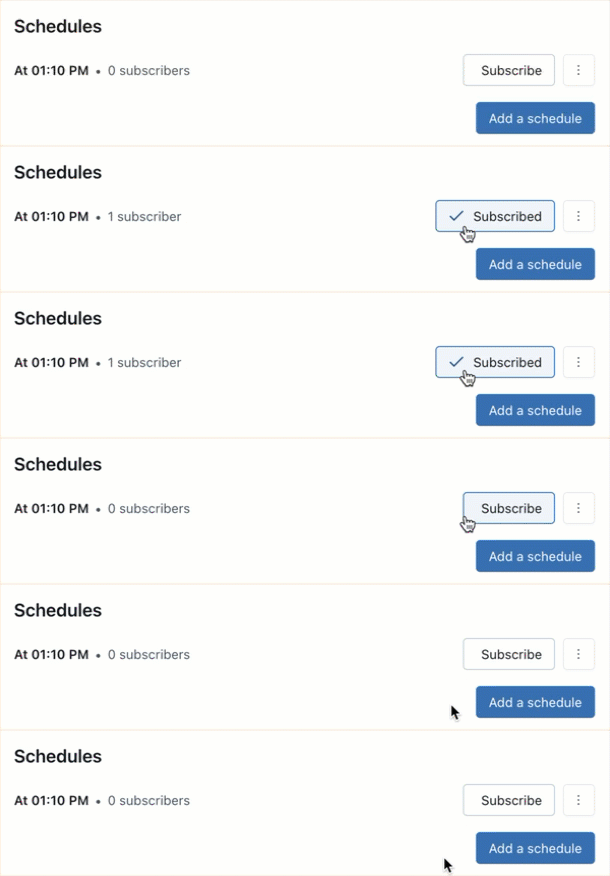
Use el vínculo Cancelar suscripción en el pie de página de correo electrónico para cancelar la suscripción a las actualizaciones programadas.
Nota
Cuando un usuario, que se incluye en una lista de distribución más grande configurada para las notificaciones por correo electrónico, elige cancelar la suscripción mediante el vínculo en el pie de página de correo electrónico, la acción cancela la suscripción a toda la lista de distribución. El grupo en su conjunto se quita de la suscripción y no recibirá actualizaciones futuras de instantáneas en PDF.
Límites de tamaño del panel para suscripciones
Los correos electrónicos de suscripción del panel incluyen los siguientes archivos codificados en base64:
- PDF: archivo PDF que incluye el panel completo.
- DesktopImage: un archivo de imagen optimizado para su visualización en equipos de escritorio.
Para obtener información sobre los límites de tamaño de suscripción del panel de control y el comportamiento cuando se superan los límites, consulte Límites de suscripción del panel de control.
Seguridad de datos para archivos adjuntos PDF
Cuando se genera un PDF de panel para la entrega programada o descarga, se almacena temporalmente en el almacenamiento en la nube configurado por un administrador del área de trabajo durante la creación del área de trabajo. Azure Databricks administra este almacenamiento y no es accesible directamente externamente. Saber dónde residen los archivos PDF y cómo se eliminan puede ayudarle a abordar los requisitos de seguridad y cumplimiento. Consulte Implementación de un área de trabajo mediante Azure Portal.
Directiva de eliminación de PDF
Actualizaciones programadas (suscripciones de correo electrónico): Una vez completado el proceso de correo electrónico, el PDF se elimina inmediatamente del almacenamiento de objetos.
Descargas iniciadas por el usuario: Cuando un usuario descarga manualmente un PDF del panel desde la interfaz de usuario, el archivo permanece temporalmente en el almacenamiento de objetos durante un máximo de 60 días. Este período de retención permite el tiempo de finalización de la descarga, solución de problemas o recargas si es necesario.