Nota
L'accés a aquesta pàgina requereix autorització. Pots provar d'iniciar sessió o canviar de directori.
L'accés a aquesta pàgina requereix autorització. Pots provar de canviar directoris.
Important
Esta característica está en versión preliminar pública.
Obtenga información sobre cómo crear un agente de IA que pueda publicar mensajes en Slack mediante conexiones del catálogo http de Unity. En esta página se muestra la autenticación de usuario a máquina para servicios externos, lo que permite al agente interactuar con Slack.
Requirements
Antes de comenzar, compruebe que tiene:
- Privilegios de administrador del área de trabajo para crear conexiones del Catálogo de Unity.
- Acceso a un área de trabajo de Slack donde puede crear aplicaciones.
- La capacidad de crear funciones de Catálogo de Unity en tu espacio de trabajo.
Crear una aplicación de Slack
Cree una aplicación de Slack y configure permisos para que el agente pueda usar la aplicación para publicarla en su nombre.
- Vaya a La API de Slack y haga clic en Crear nueva aplicación>desde cero y proporcione un nombre de aplicación y un área de trabajo.
- En la página Credenciales de la aplicación, copie el identificador de cliente y el secreto de cliente.
- En la sección OAuth & Permissions , agregue lo siguiente:
-
URL de redireccionamiento
https://<your_databricks_workspace_host_URL>.com/login/oauth/http.html. -
Ámbito del token de bot,
chat:write.
-
URL de redireccionamiento
- Haga clic en Instalar en el área de trabajo y autorice la aplicación.
Creación de la conexión HTTP del catálogo de Unity
Una conexión de Catálogo de Unity proporciona al agente una manera segura y reutilizable de conectarse a la aplicación slack. Para más información sobre las conexiones HTTP, consulte Conexión a servicios HTTP externos.
En el área de trabajo de Azure Databricks, haga clic en
 Catálogo.
En la parte superior del panel Catálogo , haga clic en el
 Agregar icono >Agregar una conexión.
Escriba un nombre de conexión fácil de usar .
Seleccione un Tipo de conexión de HTTP.
Seleccione OAuth de usuario a máquina por usuario.
En la página Autenticación , escriba las siguientes propiedades de conexión para la conexión HTTP:
-
Anfitrión:
https://slack.com -
Puerto:
443 -
Secreto:
<YOUR_CLIENT_SECRET> -
Id. de cliente:
<YOUR_CLIENT_ID> -
Punto de conexión de autorización:
https://slack.com/oauth/v2/authorize -
Ámbito de OAuth:
chat:write -
Punto de conexión del token:
https://slack.com/api/oauth.v2.access
-
Anfitrión:
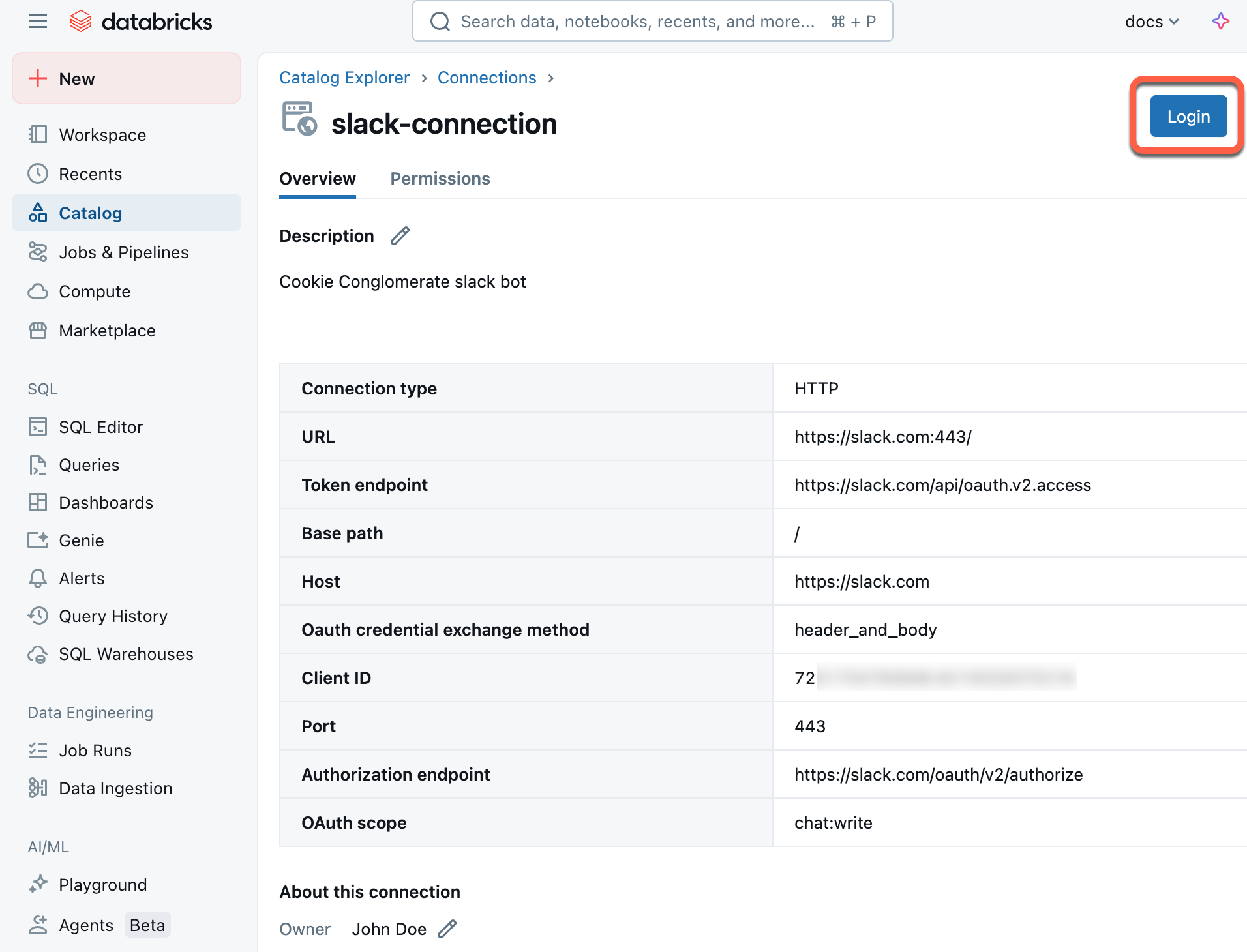
En la página Detalles de conexión, escriba lo siguiente:
-
Punto de conexión del token:
https://slack.com/api/oauth.v2.access -
Ruta de acceso base:
/ -
Método de intercambio de credenciales de OAuth:
Header and body
-
Punto de conexión del token:
Después de crear la conexión, haga clic en Iniciar sesión para autenticar la conexión.
Ejemplo de código de agente
Después de crear la conexión de la aplicación slack y del catálogo de Unity, use el código del cuaderno siguiente para definir un agente que use esos recursos para publicar mensajes en Slack.
Herramienta de agente de mensajería de Slack
Pasos siguientes
- Más información sobre las herramientas del agente de IA
- Consulte la documentación de la API de Slack para conocer las funcionalidades adicionales.