Nota
L'accés a aquesta pàgina requereix autorització. Pots provar d'iniciar sessió o canviar de directori.
L'accés a aquesta pàgina requereix autorització. Pots provar de canviar directoris.
En esta página se describe cómo usar las visualizaciones disponibles para comparar ejecuciones en la interfaz de usuario de MLflow. La página de vista del gráfico muestra una colección de gráficos que comparan las ejecuciones de un experimento. Puede personalizar esta página seleccionando los conjuntos de datos que desea incluir, modificando gráficos y creando nuevos gráficos. Con MLflow 3, todas estas características también están disponibles para los modelos en la pestaña Modelos . Para obtener más información, consulte Seguimiento y comparación de modelos mediante modelos registrados de MLflow.
Los metadatos de MLflow para experimentos y ejecuciones también están disponibles en las tablas del sistema, donde puede aprovechar Databricks SQL y todas las herramientas de Lakehouse que Databricks ofrece para visualizar los datos del experimento. Consulte la referencia de tablas del sistema de MLflow para obtener más información.
Para mostrar la página de vista del gráfico, haga clic en el icono vista Gráfico de la página de detalles del experimento.
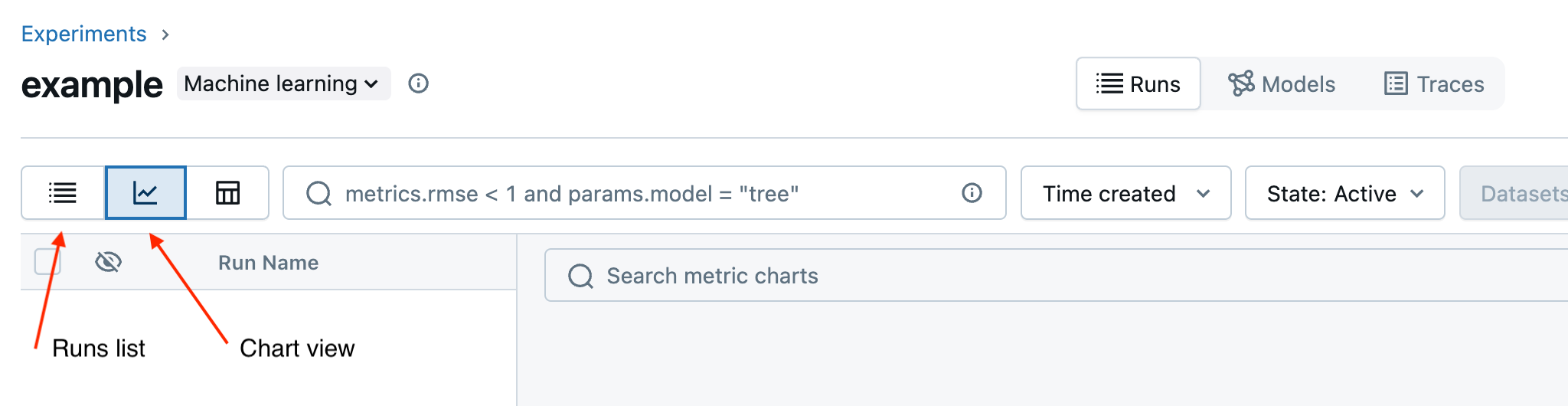
Para obtener información sobre la página de lista de ejecuciones, consulte Visualización de los resultados de entrenamiento con ejecuciones de MLflow. Para mostrar ejecuciones desde varios experimentos, consulte Comparación de ejecuciones de varios experimentos.
Introducción al gráfico
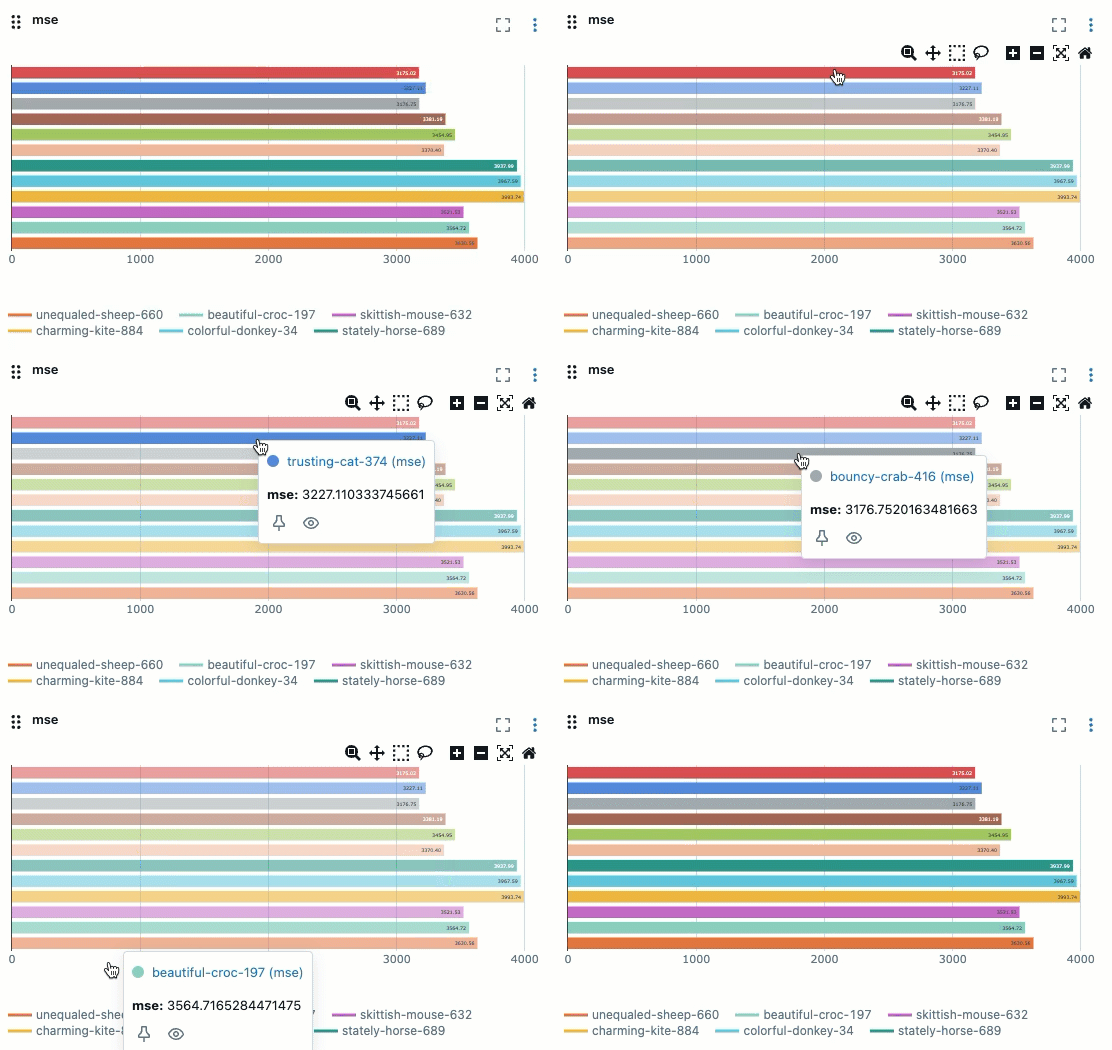
De forma predeterminada, los gráficos de esta página muestran las 10 ejecuciones más recientes. A medida que desplaza el cursor sobre las líneas de un gráfico, aparecen los detalles de ese recorrido.
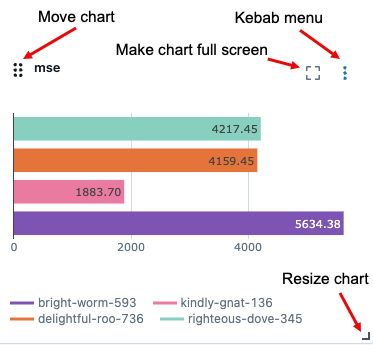
Puede mover o cambiar el tamaño de un gráfico o ampliarlo a pantalla completa. Un menú kebab en la esquina superior derecha del gráfico le permite editar, eliminar o descargar el gráfico.
Selección de ejecuciones para mostrar
Para seleccionar el número de ejecuciones que se van a mostrar, haga clic en  en la parte superior de la lista de ejecuciones.
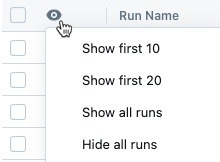
Las ejecuciones que se muestran en los gráficos se indican mediante y un punto coloreado. Las ejecuciones no mostradas en los gráficos se indican mediante  y un punto atenuado.
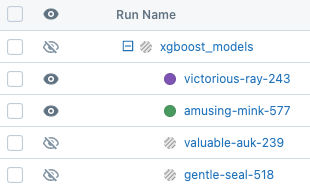
Administrar ejecuciones
Para eliminar, comparar o agregar o quitar etiquetas de una ejecución, active la casilla situada a la izquierda de las ejecuciones. Cuando se activa una o varias ejecuciones, aparecen los botones Eliminar, Comparar y Agregar etiquetas .
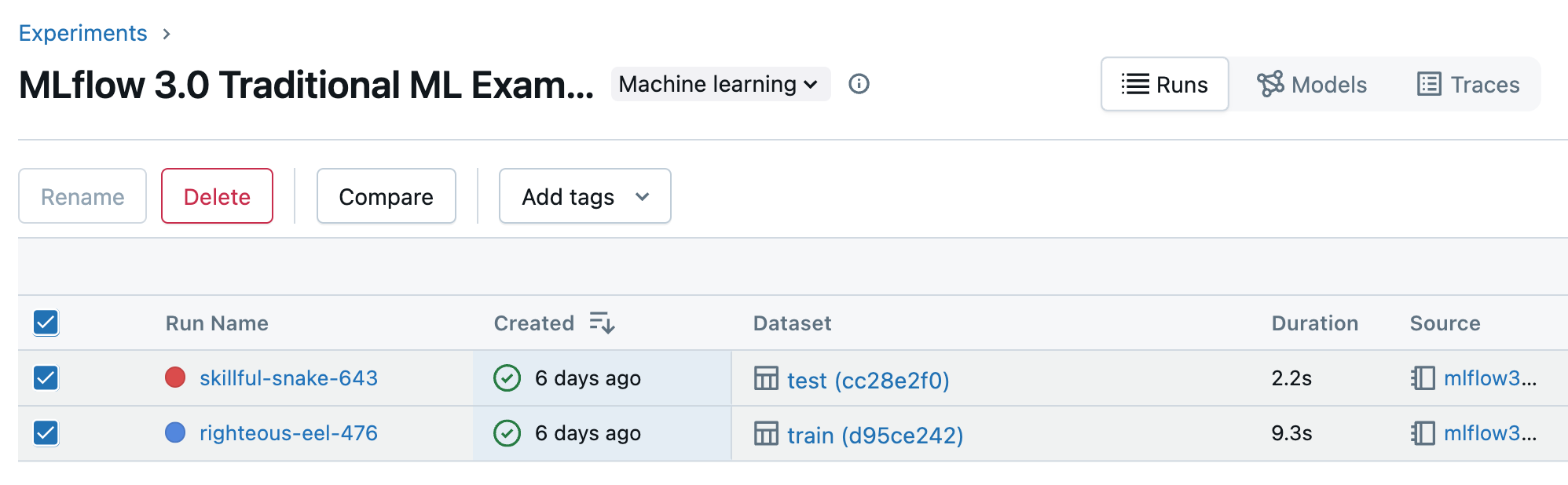
Para obtener más información sobre la página comparación de ejecuciones, consulte Comparación de ejecuciones.
Filtrado de ejecuciones
Use el campo de búsqueda situado a la derecha del icono de vista Gráfico para filtrar las ejecuciones en función de los valores de parámetro o métrica o por etiqueta. Para obtener más información, consulte Ejecuciones de filtro.
Ordenar procesos
Para cambiar el criterio de ordenación de las ejecuciones que se muestran en los gráficos, seleccione el parámetro para ordenar por en el menú desplegable Ordenar .
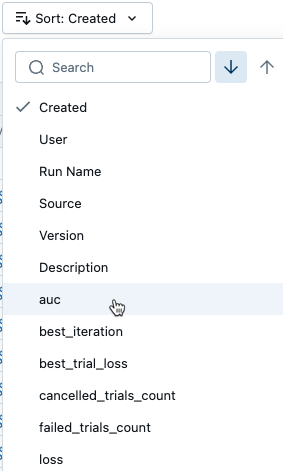
Carreras en grupo
Para agrupar ejecuciones por valor de parámetro, seleccione uno o varios parámetros en el menú desplegable Agrupar por .
Usa el menú desplegable Agrupar por para agrupar las ejecuciones por el valor del parámetro.
Creación de nuevas visualizaciones
Para agregar un gráfico, haga clic en Agregar gráfico y seleccione el tipo de gráfico que se va a agregar en el menú desplegable.
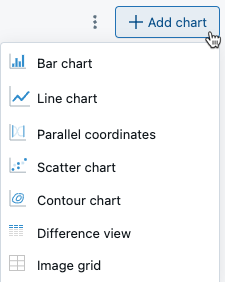
Gráfico de coordenadas paralelas
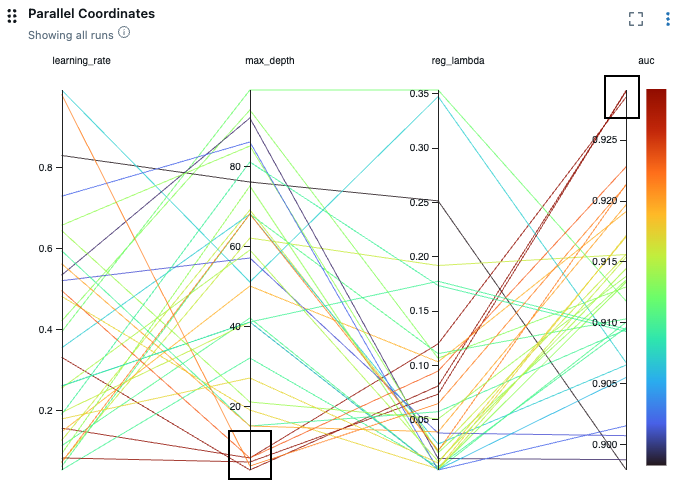
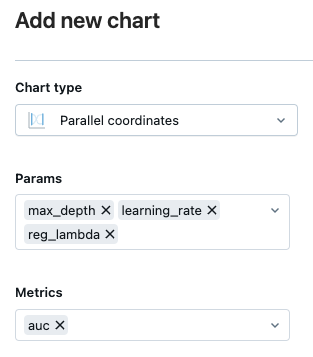
Un trazado de coordenadas paralelas es útil para comprender el efecto de la configuración de parámetros en el rendimiento del modelo e investigar las relaciones entre parámetros y métricas. Para crear un trazado de coordenadas paralelas, seleccione Coordenadas paralelas en el menú. En el cuadro de diálogo, seleccione los parámetros y las métricas que se van a investigar.
En este ejemplo, las ejecuciones resaltadas en los cuadros negros sugieren que los valores más bajos para max_depth resulten en valores más altos para la métrica auc.