Nota
L'accés a aquesta pàgina requereix autorització. Pots provar d'iniciar sessió o canviar de directori.
L'accés a aquesta pàgina requereix autorització. Pots provar de canviar directoris.
En esta página se describe cómo crear paneles basados en salidas de celdas de cuaderno. Los paneles permiten publicar gráficos y visualizaciones y, a continuación, compartirlos en un formato de presentación con su organización.
Crear o agregar a un panel
Para crear un panel, agregue un elemento a él. Hay dos tipos de dashboards que puedes crear desde un notebook.
- Panel de cuaderno: Los paneles de cuaderno reformatean su cuaderno en una presentación. El contenido del panel está vinculado a la salida de una celda del cuaderno. Puede compartir y programar paneles de cuaderno como lo haría con cualquier cuaderno.
- Panel de AI/BI: Databricks recomienda los paneles AI/BI para crear y compartir paneles en toda una organización. Para obtener más información sobre los paneles AI/BI, consulte paneles.
Para añadir una visualización o una tabla de resultados a un panel, haga clic en la flecha hacia abajo situada junto al nombre de la ficha. A continuación, seleccione el tipo de panel que desea crear.
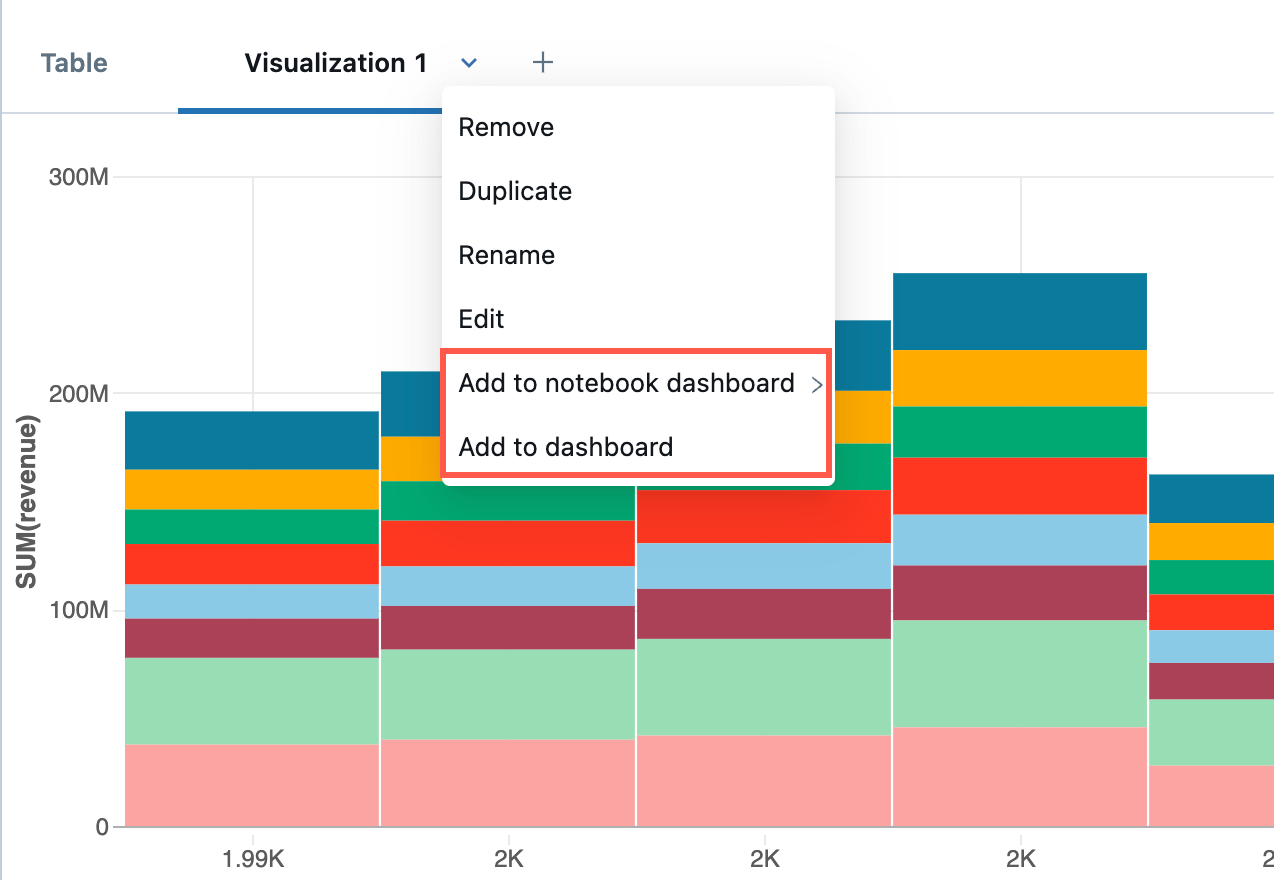
Crear o añadir a un panel de cuaderno
Nota
El contenido de los paneles de cuaderno está vinculado a la salida de las celdas del cuaderno. Si borra la salida de la celda, también se borrará el contenido del panel.
Para crear un panel de cuaderno, siga estos pasos:
- Seleccione Añadir a panel de cuaderno >.
- Si selecciona Añadir a nuevo panel de cuaderno, el nuevo panel se mostrará automáticamente.
- Para agregar el trazado a un panel existente, haga clic en el nombre del panel. Aparece una marca de verificación para indicar que el trazado está ahora en ese panel. El panel no se muestra automáticamente. Para ir al panel, haga clic en el
 situado a la derecha del nombre del panel.
Crear o añadir a un panel AI/BI
Nota
Solo se pueden añadir visualizaciones de celdas SQL a paneles AI/BI.
Para crear un panel AI/BI, siga estos pasos:
- Seleccione Agregar al panel.
- En el cuadro de diálogo Agregar al panel , seleccione Crear un nuevo panel o Agregar al panel existente.
Si selecciona Crear nuevo panel:
- Se proporciona un título de panel generado automáticamente en el campo Nombre. Escriba un nuevo nombre para renombrar el panel.
- Seleccione los widgets que desea que aparezcan en el panel.
- Haga clic en Crear.
Si selecciona Añadir a panel existente:
- Utilice el menú desplegable del campo Nombre para seleccionar el panel de su visualización.
- Seleccione los widgets que desea incluir.
- Haga clic en Import.
Puede configurar y editar visualizaciones en las páginas del panel. Puede acceder a las consultas asociadas a las visualizaciones en la pestaña Datos del panel. La instrucción restante de este artículo pertenece a los paneles de cuadernos. Para saber cómo administrar y compartir su panel AI/BI, consulte paneles.
Controle el tamaño y la ubicación de los elementos de un panel de control de cuaderno
- Para cambiar el tamaño de un elemento, haga clic en el
 en la esquina inferior derecha y mueva el cursor hasta que el elemento tenga el tamaño que desee.
 - Para mover un elemento, haga clic en él y manténgalo pulsado mientras mueve el cursor.
- Hay dos opciones de diseño en el panel derecho, Pila y Float. La opción de Pila mantiene los elementos bien alineados en el panel. Para mover elementos más libremente, seleccione Float.
- Para agregar un nombre a un trazado, mueva el cursor sobre el trazado. A la derecha aparece un panel de control
 .
.
- Seleccione el icono Configuración
 . Aparece el cuadro de diálogo Configurar elemento de panel.
 - En el cuadro de diálogo, haga clic en Mostrar título, escriba un título para el trazado y haga clic en Guardar.
- Seleccione el icono Configuración
- Para quitar el elemento del panel, mueva el cursor sobre el trazado para mostrar el panel de control en la esquina superior derecha y haga clic en

Añadir un título a un panel de cuaderno
En el panel derecho, haga clic en  Para editar el título del panel. Escriba el nuevo título del panel. Haga clic en
  Para guardar el título.
Consulte Navegación entre un panel de control de cuaderno y un cuaderno.
En la parte superior derecha de un panel de cuaderno o cuaderno, haga clic en  para ver todos los panels asociados al cuaderno. Haga clic en el nombre de un panel para cambiar a una vista de ese panel. Haga clic en Vista de cuaderno para volver al editor de cuadernos.
Para ir desde un panel directamente a la celda del cuaderno que creó un gráfico, mantenga el puntero sobre el gráfico y, a continuación, haga clic en  en el lado derecho.
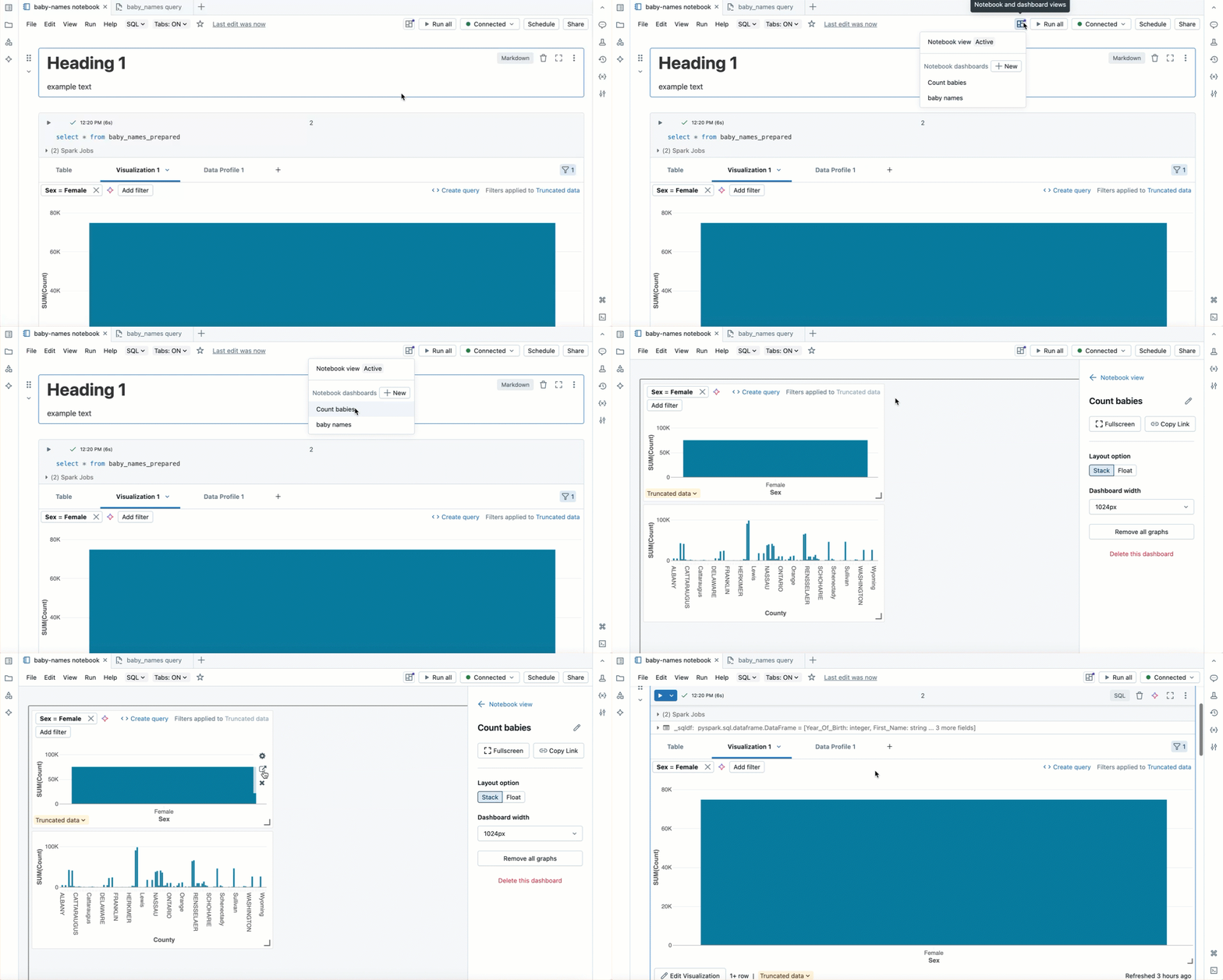
Presentar un panel de un cuaderno
Para presentar un panel, haga clic en  Pantalla completa. Para volver al panel interactivo, haga clic en Salir en la esquina superior izquierda o presione la
 Esc tecla .
Eliminar un panel de un cuaderno
Para eliminar un panel, haga clic en Eliminar este panel.
Crear una tarea programada para actualizar un panel de un cuaderno
Haga clic en
Para ver el panel con los resultados de la última ejecución programada, haga clic en Vistas de bloc de notas y paneles en la esquina superior derecha y, a continuación, haga clic en  Vea la última ejecución exitosa junto al panel del cuaderno. Esta vista de panel siempre muestra los resultados de ejecución más recientes.
En la vista de panel normal, también puede hacer clic en el vínculo de Última ejecución programada para ver los resultados de la ejecución más reciente.