Nota
L'accés a aquesta pàgina requereix autorització. Podeu provar d'iniciar la sessió o de canviar els directoris.
L'accés a aquesta pàgina requereix autorització. Podeu provar de canviar els directoris.
Importante
El editor de SQL heredado se retirará a finales de julio de 2026. A partir de finales de mayo de 2026, el nuevo editor de SQL se habilitará de forma predeterminada para todas las áreas de trabajo y se quitará la exclusión de nivel de área de trabajo. Los usuarios individuales todavía pueden cambiar al editor heredado hasta finales de julio de 2026, cuando el editor heredado se retire por completo. Databricks recomienda realizar la transición al nuevo editor de SQL. Consulte ¿Qué viene? para obtener más información.
La interfaz de usuario de Azure Databricks incluye un editor de SQL que puede usar para crear consultas, examinar los datos disponibles y crear visualizaciones. También puede compartir las consultas guardadas con otros miembros del equipo en el área de trabajo. Este artículo explica cómo utilizar el editor SQL para escribir, ejecutar y administrar consultas. Para obtener información sobre cómo habilitar y trabajar con el nuevo editor de SQL, consulte Escritura de consultas y exploración de datos en el nuevo editor de SQL.
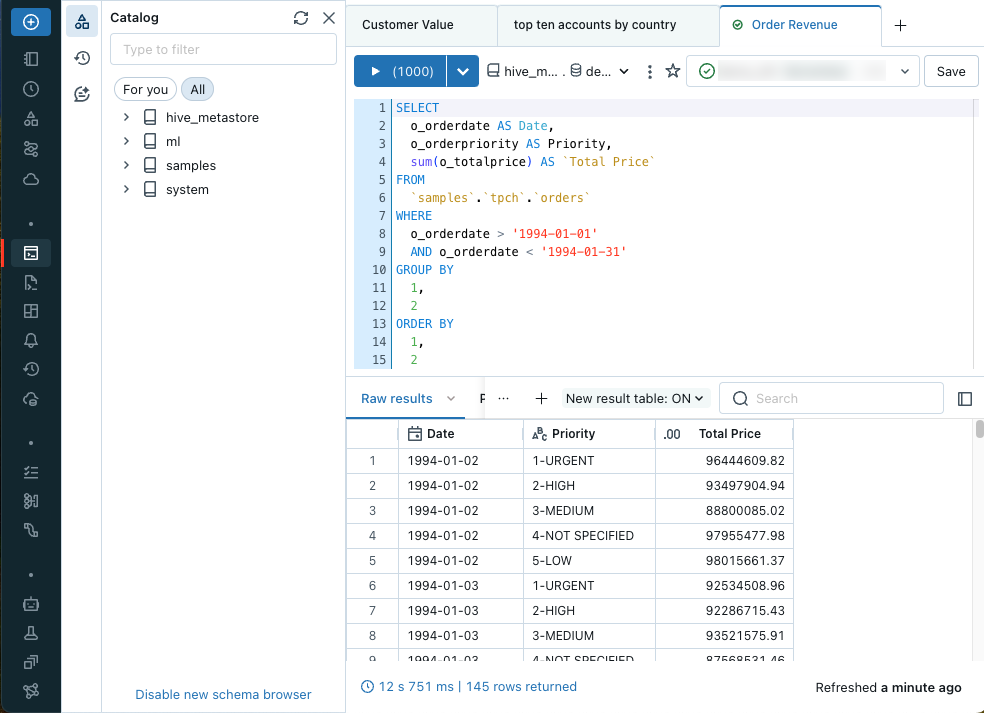
Después de abrir el editor, puede crear una consulta SQL o examinar los datos disponibles. El editor de texto admite autocompletar, formato automático y otros métodos abreviados de teclado.
Puede abrir varias consultas mediante las pestañas de consulta en la parte superior del editor de texto. Cada pestaña de consulta tiene controles para ejecutar la consulta, marcar la consulta como favorita y conectarse a un almacén de SQL. También puede Guardar, Programar o Compartir consultas.
Abra el editor de SQL
Para abrir el editor de SQL en la interfaz de usuario de Azure Databricks, haga clic en  SQL Editor en la barra lateral.
El editor SQL se abre con la última consulta abierta. Si no existe ninguna consulta, o todas sus consultas se han cerrado explícitamente, se abrirá una nueva consulta. Se llamará automáticamente Nueva consulta y se añadirá la fecha y hora de creación en el título.
Si el editor nuevo de SQL está activado, puede deshabilitarlo para acceder al editor de SQL heredado. Consulte Deshabilitar el nuevo editor de SQL.
Conectar al proceso
Debe tener al menos permisos CAN USE en un almacén SQL en ejecución para ejecutar consultas. Puede usar la lista desplegable cerca de la parte superior del editor para ver las opciones disponibles. Para filtrar la lista, escriba texto en el cuadro de texto.
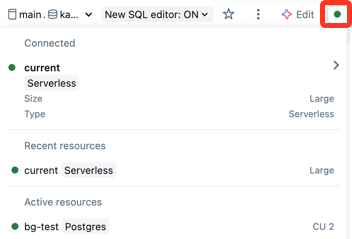
La primera vez que cree una consulta, la lista de almacenes SQL disponibles aparecerá en orden alfabético. El último almacén SQL usado se seleccionará la próxima vez que cree una consulta.
El icono situado junto al almacén de SQL indica el estado:
- Ejecución

- Detenido

Nota:
Si no hay almacenes SQL en la lista, póngase en contacto con el administrador de su área de trabajo.
El almacén SQL seleccionado se reiniciará automáticamente cuando ejecute su consulta. Consulte Iniciar un almacén SQL para obtener otras formas de iniciar un almacén SQL.
Examinar objetos de datos en el editor de SQL
Si tiene permiso de lectura de metadatos, el navegador de esquemas del editor de SQL muestra las bases de datos y tablas disponibles. También puede examinar los objetos de datos desde el Explorador de catálogos.
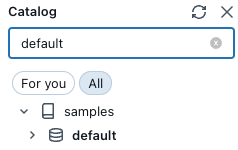
Puede navegar por los objetos de base de datos regulados por Unity Catalog en Catalog Explorer sin proceso activo. Para explorar los datos en la hive_metastore y otros catálogos no regidos por Unity Catalog, debe asociarse al proceso con privilegios adecuados. Consulte Data governance with Azure Databricks.
Nota:
Si no existen objetos de datos en el navegador de esquemas o en el Explorador de catálogos, póngase en contacto con el administrador de su área de trabajo.
Haga clic en  cerca de la parte superior del navegador de esquemas para actualizar el esquema. Puede filtrar el esquema escribiendo cadenas de filtro en el cuadro de búsqueda.
Haga clic en el nombre de una tabla para mostrar las columnas de esa tabla.
Creación de una consulta
Puede escribir texto para crear una consulta en el editor de SQL. Puede insertar elementos desde el navegador de esquemas para hacer referencia a catálogos y tablas.
Introduzca su consulta en el editor SQL.
El editor SQL admite la función autocompletar. A medida que escribe, autocompletar le sugiere terminaciones. Por ejemplo, si una finalización válida en la ubicación del cursor es una columna, autocompletar sugiere un nombre de columna. Si escribe
select * from table_name as t where t., autocompletar reconoce quetes un alias paratable_namey sugiere las columnas dentro detable_name.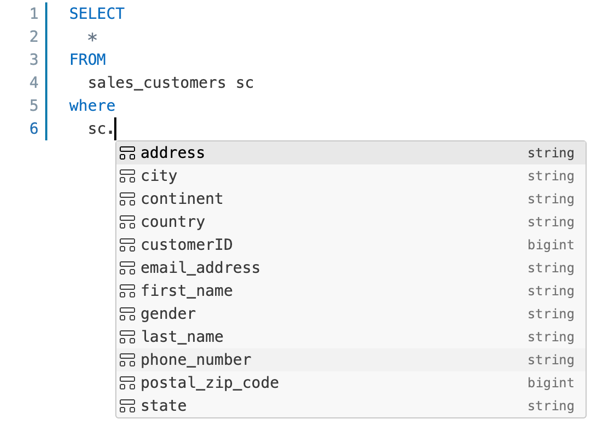
(Opcional) Cuando haya terminado de editar, haga clic en Save (Guardar). Por defecto, la consulta se guarda en su carpeta de inicio de usuario, o puede seleccionar una ubicación diferente. A continuación, haga clic en Guardar.
Consultar orígenes de datos
Puede identificar un origen de consulta mediante un nombre de tabla completo en la propia consulta o seleccionando una combinación de catálogo y esquema en los selectores desplegables junto con el nombre de la tabla en la consulta. Un nombre de tabla completamente cualificado en la consulta anula los selectores de catálogo y esquema en el editor de SQL. Si un nombre de tabla o columna incluye espacios, pon esos identificadores entre comillas invertidas en tus consultas SQL.
En los ejemplos siguientes se muestra cómo consultar varios objetos similares a tablas que puede almacenar en un catálogo.
Consulta de una tabla o vista estándar
En el ejemplo siguiente se consulta una tabla del samples catálogo.
SELECT
  o_orderdate,
  o_orderkey,
  o_custkey,
  o_totalprice,
  o_shippriority
FROM
  samples.tpch.orders
Consultar una vista de métricas
En el ejemplo siguiente se consulta una vista de métrica que usa una tabla del catálogo de ejemplos como origen. Evalúa las tres medidas enumeradas y agrega sobre Order Month y Order Status. Devuelve los resultados ordenados por Order Month. Para crear una vista de métrica similar en el área de trabajo, consulte Tutorial: Creación de una vista de métrica completa con combinaciones.
Todas las evaluaciones de medida deben emplear la función MEASURE. Consulte función de agregación measure
SELECT
 `Order Month`,
 `Order Status`,
 MEASURE(`Order Count`),
 MEASURE(`Total Revenue`),
 MEASURE(`Total Revenue per Customer`)
FROM
 orders_metric_view
GROUP BY ALL
ORDER BY 1 ASC;
Activar y desactivar autocompletar
Autocompletar en directo puede completar los tokens de esquema, los identificadores de sintaxis de consulta (como SELECT y JOIN) y los títulos de fragmentos de consulta. Está habilitado de forma predeterminada, a menos que el esquema de la base de datos supere los cinco mil tokens (tablas o columnas).
Use el botón de alternancia situado bajo el Editor de SQL para desactivar o activar la función de autocompletar en directo.
- Para desactivar el autocompletado en directo, pulse Ctrl + Espacio o haga clic en el botón
 situado bajo el editor de SQL.
Optimización de una consulta con Genie Code
El comando /optimize de barra inclinada solicita al Asistente que evalúe y optimice las consultas. Para obtener más información, consulte Optimize Python, PySpark y código SQL.
Guardar consultas
El botón Guardar situado cerca de la parte superior derecha del editor de SQL guarda su consulta.
Importante
Al modificar una consulta, pero no hace clic explícitamente en Guardar, ese estado se conserva como borrador de consulta. Los borradores de consulta se conservan durante 30 días. Después de 30 días, los borradores de consulta se eliminan automáticamente. Para conservar los cambios, debe guardarlos explícitamente.
Edición de varias consultas
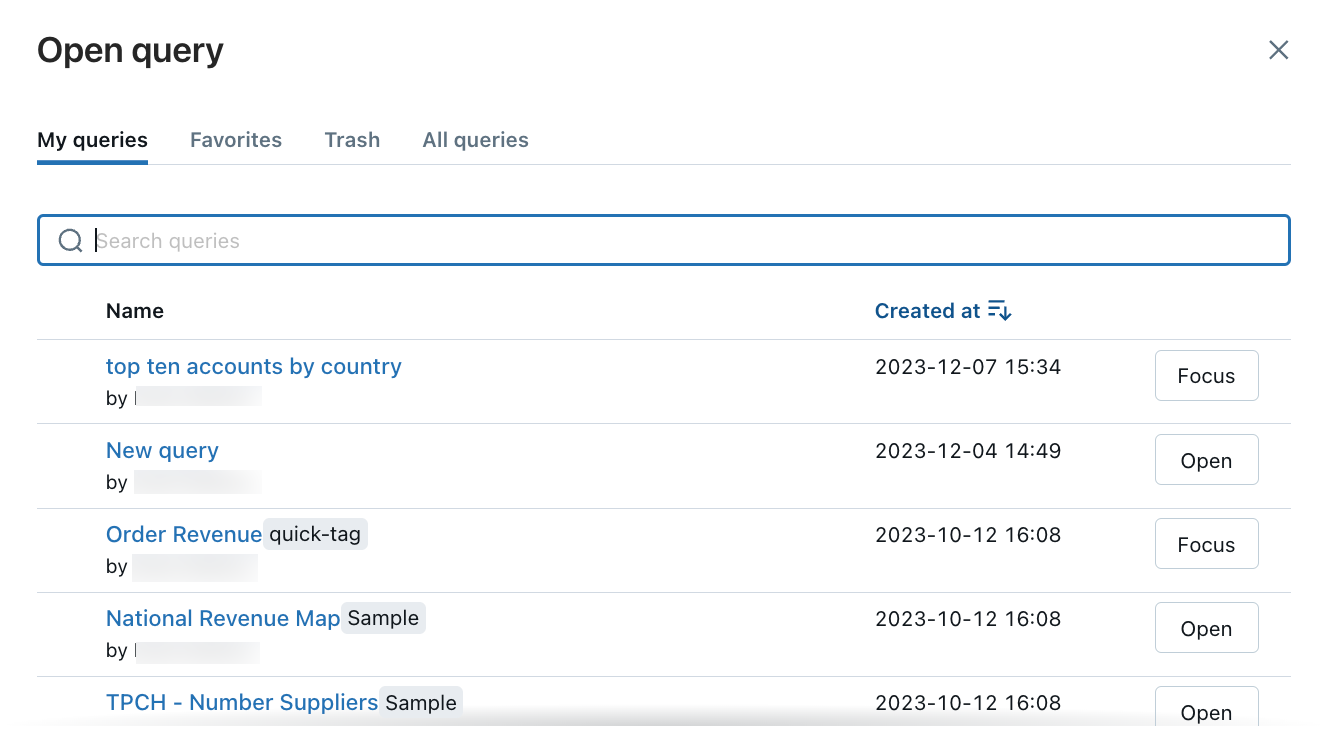
De manera predeterminada, el editor de SQL usa pestañas para que pueda editar varias consultas simultáneamente. Para abrir una nueva pestaña, haga clic en + y, luego, seleccione Create new query (Crear nueva consulta) o Open existing query (Abrir consulta existente). Haga clic en Abrir consulta existente para consultar la lista de consultas guardadas. Haga clic en My Queries (Mis consultas) o en Favorites (Favoritos) para filtrar la lista de consultas. En la fila que contiene la consulta que quiere ver, haga clic en Abrir.
Ejecutar una consulta única o consultas de varias instrucciones
Para ejecutar una instrucción de consulta o todas las instrucciones de consulta:
Seleccione un almacén de SQL.
Resalte una consulta en el editor de SQL (si hay varias consultas en el panel de consultas).
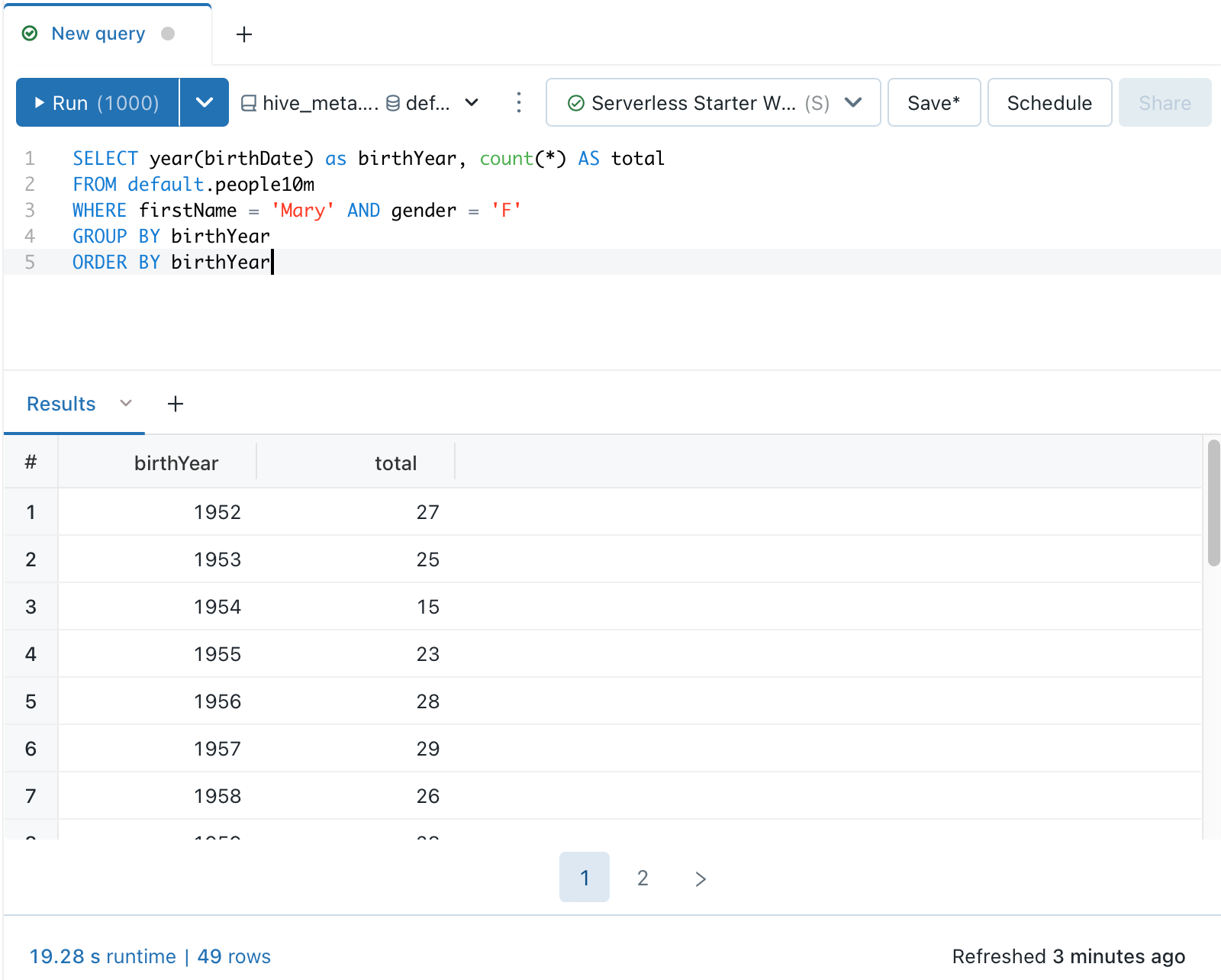
Presione Ctrl/Cmd + Entrar o haga clic en Ejecutar (1000) para mostrar los resultados como una tabla en el panel de resultados.
Nota:
De forma predeterminada, se selecciona Limitar 1000 para restringir los resultados de la consulta a 1000 filas.
Si la consulta se guarda con límite 1000, esta configuración se aplica a todas las ejecuciones de consulta, incluidos los paneles.
Para devolver todas las filas (hasta 64 000), desmarque Límite 1000 en el menú desplegable Ejecutar (1000).
Para especificar un límite de filas diferente, agregue una LIMIT cláusula a la consulta SQL.
El número máximo de filas devueltas en una tabla es de 64 000.
Finalización de una consulta
Para finalizar una consulta mientras se ejecuta, haga clic en Cancelar. Un administrador puede detener una consulta en ejecución que otro usuario inició viendo la consulta Finalizar una consulta en ejecución.
Opciones de consulta
Puede usar el  Menú contextual kebab situado cerca de la parte superior del editor de consultas para acceder a las opciones de menú para clonar, revertir, dar formato y editar información de consulta.
Revertir a la consulta guardada
Cuando se edita una consulta, aparece una opción Revertir cambios en el menú contextual de la consulta. Puede hacer clic en Revert (Revertir) para volver a la versión guardada.
Descartar y restaurar consultas
Para mover una consulta a la papelera:
- Haga clic en el menú contextual situado junto a la consulta en el editor de SQL y seleccione Mover a la papelera.
- Haga clic en Move to trash (Mover a la papelera) para confirmar.
Para restaurar una consulta de la papelera:
- En la lista Todas las consultas, haga clic en
 .
. - Haga clic en una consulta.
- Haga clic en el en la parte superior derecha del editor de SQL y haga clic en Restaurar.
Establecimiento de la descripción de la consulta y visualización de la información de consulta
Para establecer una descripción de la consulta:
Haga clic en el
Menú contextual kebab situado junto a la consulta y haga clic en Editar información de consulta.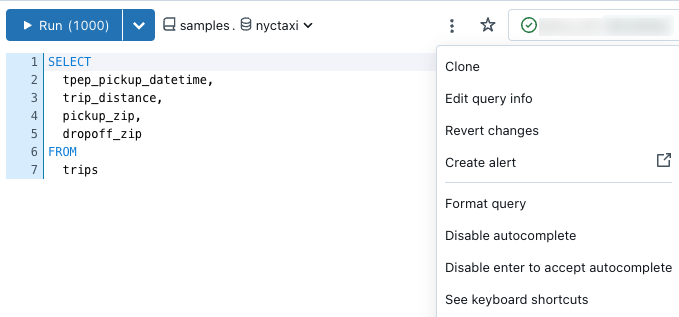
En el cuadro de texto Descripción, escriba la descripción. A continuación, haga clic en Guardar. También puede ver el historial de la consulta, incluido el momento en que se creó y actualizó, en este cuadro de diálogo.
Marcar como favorito y etiquetar consultas
Puede usar favoritos y etiquetas para filtrar las listas de consultas y paneles que se muestran en la página de aterrizaje del área de trabajo y en cada una de las páginas de lista de paneles y consultas.
Favoritos: para marcar como favorita una consulta, haga clic en la estrella situada a la izquierda de su título en la lista Consultas. La estrella se pondrá amarilla.
Etiquetas: puede etiquetar las consultas y los paneles con cualquier cadena significativa para su organización.
Agregar una etiqueta
Agregue etiquetas en el editor de consultas.
Haga clic en el
Menú contextual kebab situado junto a la consulta y haga clic en Editar información de consulta. Aparecerá un cuadro de diálogo de Información de consulta.Si la consulta no tiene etiquetas aplicadas,Agregar algunas etiquetas muestra el cuadro de texto donde aparecerán las etiquetas. Para crear una nueva etiqueta, escríbala en la casilla. Para escribir varias etiquetas, pulse el tabulador entre las entradas.
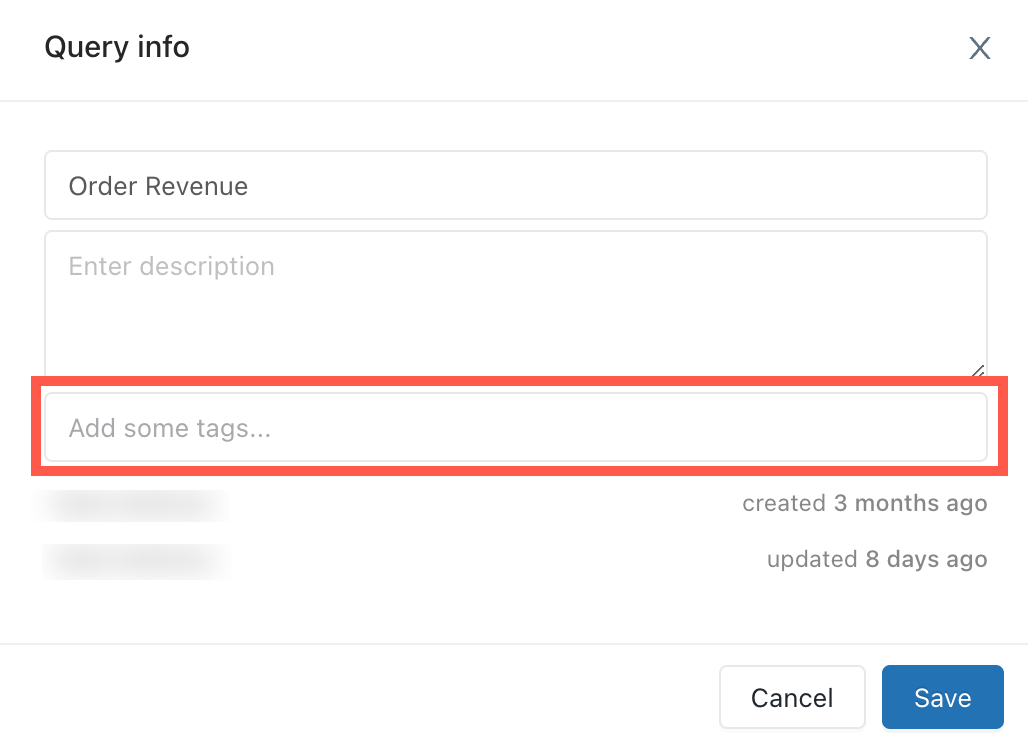
Haga clic en Guardar para aplicar las etiquetas y cerrar el cuadro de diálogo.
Eliminación de etiquetas
- Haga clic en el Menú contextual kebab situado junto a la consulta y haga clic en Editar información de consulta.
- Haga clic en X sobre cualquier etiqueta que quiera eliminar.
- Haga clic en Guardar para cerrar el cuadro de diálogo.
Visualización de resultados de consultas
Después de ejecutar una consulta, los resultados aparecen en el panel inferior. La Tabla de nuevos resultados está ACTIVADA para las nuevas consultas. Si es necesario, haga clic en la lista desplegable para desactivarla. Las imágenes de esta sección usan la nueva tabla de resultados.
Puede interactuar con los resultados de la consulta y explorarlos mediante el panel de resultados. El panel de resultados incluye las siguientes características para explorar los resultados.
Visualizaciones, filtros y parámetros
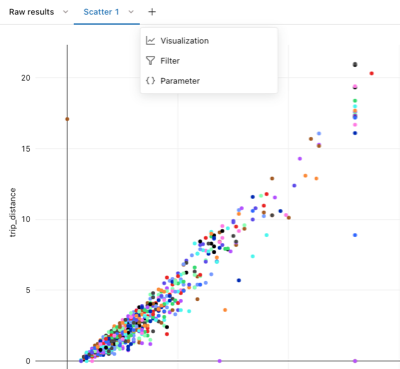
Haga clic en el  para agregar una visualización, un filtro o un parámetro. Aparecerán las siguientes opciones:
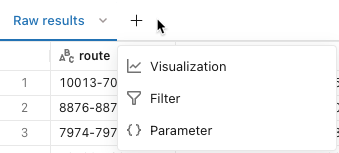
Visualización: las visualizaciones pueden ayudar a explorar el conjunto de resultados. Consulte Tipos de visualización del editor de CUADERNOs y SQL para obtener una lista completa de los tipos de visualización disponibles.
Filtro: los filtros permiten limitar el conjunto de resultados después de ejecutar una consulta. Puede aplicar filtros para mostrar de forma selectiva diferentes subconjuntos de los datos. Consulte Filtros de consulta para obtener información sobre cómo usar filtros.
Parámetro: los parámetros permiten limitar el conjunto de resultados sustituyendo los valores en una consulta en tiempo de ejecución. Consulte Uso de marcadores de parámetros con nombre para obtener información sobre cómo aplicar parámetros.
Editar, descargar o agregar a un panel
Haga clic en  en una pestaña de resultados para ver más opciones.
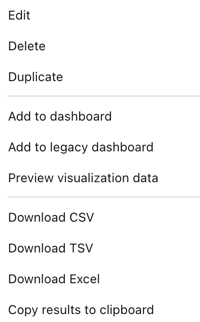
Haga clic en Editar para personalizar los resultados que se muestran en la visualización.
Haga clic en Eliminar para eliminar la pestaña de resultados.
Haga clic en Duplicar para clonar la pestaña de resultados.
Haga clic en Agregar al panel para agregar la visualización a un panel de IA/BI. Se le pedirá que elija una de las siguientes opciones:
- Crear nuevo panel: escriba un nombre para el nuevo panel.
- Agregar al panel existente: busque un panel existente en el área de trabajo.
En ambos casos, seleccione las visualizaciones que se van a incluir y, opcionalmente, active Automáticamente convierte la sintaxis de parámetro heredada en sintaxis de parámetros con nombre, siempre que sea posible convertir la sintaxis de parámetro heredada al agregar al panel. Consulte Paneles para obtener información sobre cómo editar el panel.
Haga clic en Vista previa de los datos de visualización para ver los datos subyacentes de la visualización.
Haga clic en cualquiera de las opciones de descarga para descargar los resultados. Consulte la descripción siguiente para obtener detalles y límites.
Download results: Puede descargar los resultados como un archivo CSV, TSV o Excel.
Puede descargar hasta aproximadamente 1 GB de datos de resultados de Databricks SQL en formato CSV y TSV y hasta 100 000 filas en un archivo Excel.
El tamaño final de descarga de archivos puede ser ligeramente mayor o menor que 1 GB, ya que el límite de 1 GB se aplica a un paso anterior que la descarga final de archivos.
Nota:
Si no puede descargar una consulta, el administrador del área de trabajo ha deshabilitado la descarga del área de trabajo.
Ejecuciones anteriores
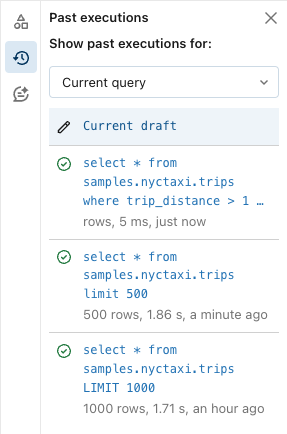
Puede ver las ejecuciones anteriores de la consulta, incluida la sintaxis de consulta completa. Las ejecuciones anteriores se abren en modo de solo lectura e incluyen botones para Clonar a una nueva consulta o Reanudar la edición. Esta pestaña no muestra ejecuciones programadas.
Exploración de los resultados
Los resultados de la consulta devueltos aparecen debajo de la consulta. La pestaña Resultados sin procesar se rellena con las filas devueltas. Puede usar los filtros integrados para reordenar los resultados por valores ascendentes o descendentes. También puede usar el filtro para buscar filas de resultados que incluyan un valor específico.
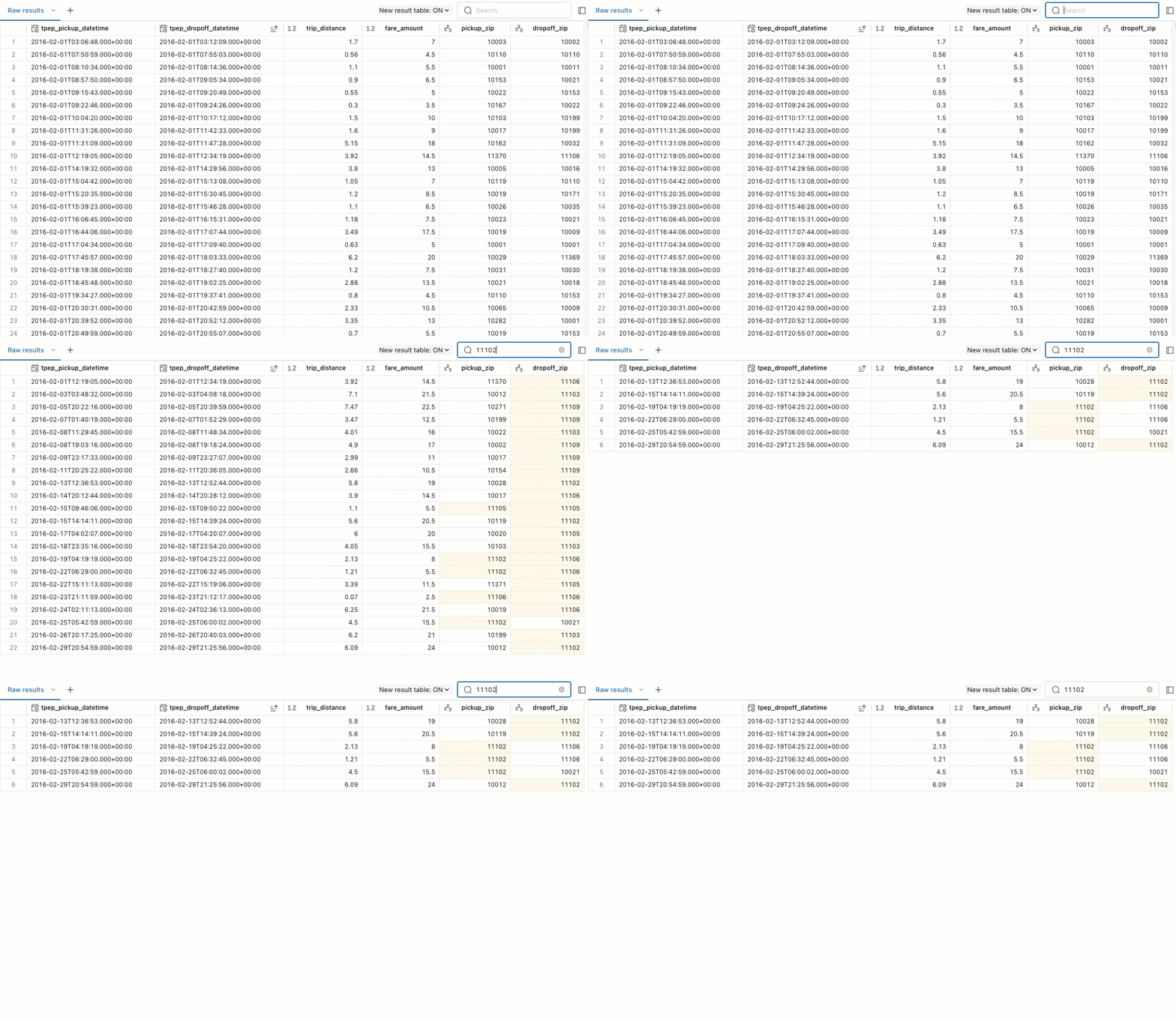
Puede usar pestañas en el panel de resultados para agregar visualizaciones, filtros y parámetros.
Filtrar la lista de consultas guardadas en la ventana de consultas
En la ventana de consultas, puede filtrar la lista de todas las consultas por la lista de consultas que ha creado (Mis consultas), por favoritos y por etiquetas.
Automatización de las actualizaciones
Puede usar el botón Programar para establecer una cadencia automática para las ejecuciones de consultas. Las actualizaciones automáticas pueden ayudar a mantener actualizados los paneles e informes con los datos más actuales. Las consultas programadas también pueden habilitar las alertas de Databricks SQL, un tipo especial de tarea programada que envía notificaciones cuando un valor alcanza un umbral especificado.
Consulte Programación de consultas.
Consulte Alertas de SQL de Databricks.
Compartir consultas
El botón Compartir le permite compartir su consulta con otros usuarios de su área de trabajo. Al compartir, elija entre las siguientes opciones:
- Ejecutar como propietario (credenciales del propietario): esta configuración significa que los visores pueden ver los mismos resultados de consulta que el propietario de la consulta. Esto se aplica a las ejecuciones de consultas programadas o manuales.
- Ejecutar como visor (credenciales de visor): esta configuración limita los resultados a los permisos asignados del visor.
Consulte Configuración de permisos de consulta.
Paso siguiente
Consulte Access y administrar consultas guardadas para aprender a trabajar con consultas con la interfaz de usuario de Azure Databricks.