Nota
L'accés a aquesta pàgina requereix autorització. Podeu provar d'iniciar la sessió o de canviar els directoris.
L'accés a aquesta pàgina requereix autorització. Podeu provar de canviar els directoris.
Els administradors creen i gestionen entorns. Poden canviar alguns paràmetres en entorns existents. La regió, l'opció d'emmagatzematge i Dataverse la configuració es fixen després de crear l'entorn. Si voleu canviar aquesta configuració, restableix l'entorn o creeu un entorn nou.
Editar un entorn existent
Editeu els detalls d'un entorn existent, com ara el nom o la configuració de l'entorn per defecte.
Seleccioneu el selector d'entorn a la capçalera de l'aplicació.
Seleccioneu la icona Edita .
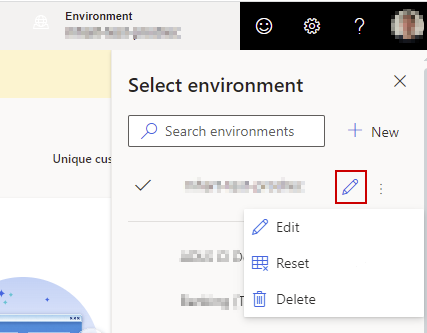
A la subfinestra Edita l'entorn , actualitzeu la configuració de l'entorn .
Seleccioneu Revisa i finalitza i, a continuació , actualitza per aplicar els canvis.
Copiar la configuració de l'entorn (visualització prèvia)
[Aquest article forma part de la documentació preliminar i està subjecte a canvis.]
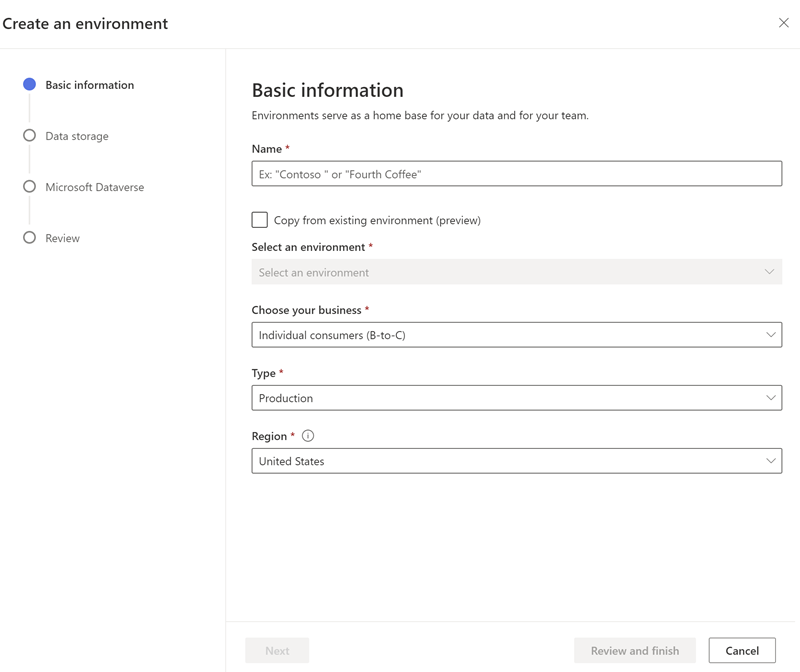
Podeu copiar la configuració d'un entorn existent en crear-ne un de nou. Seleccioneu l'origen de la llista de tots els entorns disponibles a la vostra organització.
Important
- Aquesta és una característica de visualització prèvia.
- Les característiques en versió preliminar no s'han dissenyat per a un entorn de producció i poden tenir una funcionalitat restringida. Aquestes característiques estan disponibles abans d’un llançament oficial de producte per tal que els clients el puguin utilitzar abans i enviar-nos els seus comentaris.
Es copia la configuració següent:
- Fonts de dades importades via Power Query
- Fonts de dades basades en Azure Data Lake Storage
- Fonts de dades basades en taules Delta
- Fonts de dades basades en Dataverse taules
- Configuració de la unificació de dades
- Segments
- Mesures
- Relacions
- Activitats
- Cerca i filtra l'índex
- Exportacions
- Planificació d'actualització
- Enriquiments
- Models de predicció
- Assignacions de funcions
Atenció
No utilitzis el Copiar una operació d'entorn al centre d'administració de Power Platform si tens Customer Insights - Data instal·lat a l'entorn objectiu, perquè aquesta operació elimina tots els artefactes de la instal·lació existent. No podeu recuperar cap dada suprimida.
Configurar un entorn copiat
Quan copieu la configuració de l'entorn, es mostra un missatge de confirmació quan s'ha creat l'entorn copiat. Seguiu els passos següents per confirmar les credencials.
Seleccioneu Vés a les fonts de dades per veure la llista de fonts de dades. Totes les fonts de dades mostren l'estat Credencials necessàries .
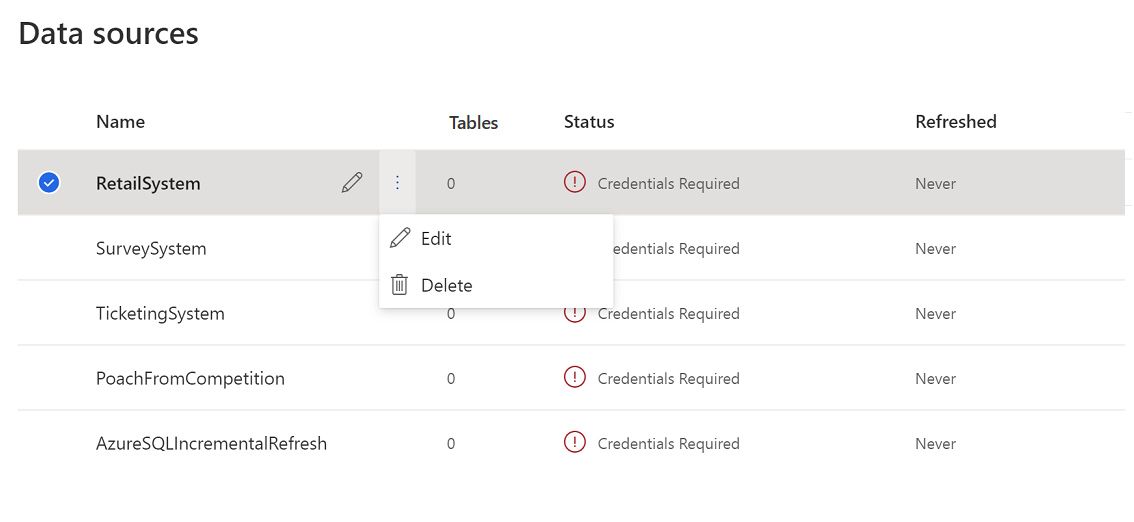
Editeu les fonts de dades i introduïu les credencials per actualitzar-les.
Atenció
Les fonts de dades de la carpeta Common Data Model i Dataverse s'han de crear manualment amb el mateix nom que a l'entorn font.
Després d'actualitzar les fonts de dades, aneu a Data>Unify. Aquí trobareu la configuració de l'entorn d'origen. Editeu-los segons sigui necessari o seleccioneu Unify>Unify perfils de clients i dependències per iniciar el procés d'unificació de dades i crear la taula de clients unificada.
Quan s'hagi completat la unificació de dades, aneu a Mesures d'estadístiques i>Segments d'estadístiques >per actualitzar-los .
Aneu a Configuració>Connexions per tornar a autenticar les connexions al vostre entorn nou.
Aneu a Enriquiment de dades>i Exportacions >de dades per reactivar-les.
Canviar el propietari d'un entorn
Diversos usuaris poden tenir permisos d'administrador, però només un usuari és el propietari d'un entorn. Per defecte, és l'administrador qui crea un entorn inicialment. Com a administrador d'un entorn, podeu assignar la propietat a un altre usuari amb permisos d'administrador.
Seleccioneu el selector d'entorn a la capçalera de l'aplicació.
Seleccioneu la icona Edita .
A la subfinestra Edita l'entorn , aneu al pas Informació bàsica.
Al camp Canvia el propietari de l'entorn , trieu el nou propietari de l'entorn.
Seleccioneu Revisa i finalitza i, a continuació , actualitza per aplicar els canvis.
Reivindicar la propietat d'un entorn
Si el compte d'usuari del propietari s'elimina o se suspèn, l'entorn no té cap propietari. Qualsevol usuari administrador pot reclamar la propietat i convertir-se en el nou propietari. L'administrador propietari pot continuar sent el propietari de l'entorn o canviar la propietat a un altre administrador.
Per reclamar la propietat, seleccioneu el botó Assumir la propietat que apareix a la part superior de cada pàgina a Dynamics 365 Customer Insights - Data quan el propietari original va deixar l'organització.
Us recomanem que tingueu almenys un altre usuari amb permisos d'administrador a més del propietari per habilitar la transferència de propietat sense problemes si el propietari abandona l'organització.
Restablir un entorn existent
Podeu restablir un entorn a un estat buit per començar de nou. Per reiniciar un entorn, has de ser el propietari de l'entorn Customer Insights - Data i tenir un rol d'administrador de sistema a l'entorn Dataverse. En funció del motiu del restabliment, considereu la possibilitat de fer una còpia de seguretat de l'entorn i de les dades per evitar la pèrdua de dades. Bàsicament, és una manera ràpida de
Quan reinicies l'entorn Customer Insights - Data, passen diverses coses:
- El sistema suprimeix totes les configuracions. Excepte la teva connexió Azure Data Lake Storage Gen 2 (si està configurada). Tanmateix, després del restabliment, heu de tornar a habilitar l'ús compartit de dades (si està configurat).
- Les dades emmagatzemades fora de l'entorn Dataverse, com les dades d'origen o les dades del teu Data Lake no s'eliminen. Per tant, si voleu canviar les fonts de dades, considereu la possibilitat de crear un entorn nou.
- El sistema elimina els permisos dels usuaris que tenien accés a l'entorn. L'usuari que ha iniciat el restabliment es converteix en el propietari i l'administrador de l'entorn de restabliment.
L'operació de restabliment assigna un nou identificador d'instància al vostre entorn. Per tant, actualitza els marcadors del teu entorn Customer Insights - Data.
Seleccioneu el selector d'entorn a la capçalera de l'aplicació.
Seleccioneu l'entorn que voleu restablir i seleccioneu els punts suspensius verticals (⋮).
Trieu Restableix (Restableix).
Per confirmar-ho, introduïu el nom de l'entorn i seleccioneu Restable.
Suprimir un entorn existent
Com a propietari d'un entorn, podeu suprimir-lo.
Recomanem utilitzant l'opció Desinstal·la al centre d'administració de Power Platform per desactivar un entorn Customer Insights - Data.
Seleccioneu el selector d'entorn a la capçalera de l'aplicació.
Seleccioneu l'entorn que voleu suprimir i seleccioneu els punts suspensius verticals (⋮).
Trieu Suprimeix.
Per confirmar la supressió, introduïu el nom de l'entorn i seleccioneu Suprimeix.
Després d'eliminar l'entorn, pots reinstal·lar un nou entorn Customer Insights - Data al mateix entorn Microsoft Dataverse. Eliminar dependències com no és necessari per reinstal·lar-lo.
Elimina Customer Insights - Data dependències d'un entorn Dataverse
Eliminar un entorn Customer Insights - Data no elimina les dependències de l'entorn Dataverse. Tanmateix, si vols eliminar totes les dependències de Customer Insights - Data, segueix els següents passos.
Nota
L'eliminació de dependències pot trigar un parell d'hores a fer efecte.
- Ves a Power Apps.
- Seleccioneu l'entorn al selector d'entorns.
- Si tens Dynamics 365 Customer Insights - Journeys instal·lat a l'entorn Dataverse i tens it connectat al teu entorn Customer Insights - Data, elimina aquesta connexió primer. En cas contrari, ometeu aquest pas i aneu al pas 4.
- Aneu a Taules.
- Cerqueu la taula msdynmkt_configuration.
- Aneu a la fila CXPConfig d'aquesta taula.
- Aneu a la columna Estat del Customer Insights i canvieu el valor de Configurat a No configurat.
- Aneu a Solucions.
- Desinstal·la les següents solucions Dynamics 365 Customer Insights - Journeys:
- DynamicsMKT_AttachCIApplicationUser (DynamicsMKT_AttachCIApplicationUser)
- Dynamics Consentiment de Màrqueting per a Insights del Client (DynamicsMKT_ConsentAttachCI)
- DynamicsMKT_OrchestrationEngineAttachCI (DynamicsMKT_OrchestrationEngineAttachCI)
- Aneu a Solucions.
- Desinstal·leu totes les solucions que comencen amb msdyn_CustomerInsights.
Si l'eliminació de la connexió falla a causa d'altres dependències, també heu d'eliminar aquestes dependències. Per obtenir més informació, vegeu Eliminació de dependències.