Nota
L'accés a aquesta pàgina requereix autorització. Podeu provar d'iniciar la sessió o de canviar els directoris.
L'accés a aquesta pàgina requereix autorització. Podeu provar de canviar els directoris.
Després que la vostra organització hagi comprat una llicència per al Dynamics 365 Customer Insights, l'administrador de l'inquilí del Microsoft 365 rep un correu electrònic que el convida a crear un entorn i afegir usuaris de la seva organització com a administradors. Aquests administradors poden administrar els usuaris i els entorns del Customer Insights. A un usuari assignat la funció d'administrador al Customer Insights - Dades se li assigna automàticament la funció d'administrador del sistema a l'entorn del Dataverse. Es requereix una funció d'administrador del sistema per crear, administrar i suprimir connexions de flux de dades del Power Platform.
Important
En la majoria dels casos, la instal·lació de Customer Insights - Data s'ha de fer a través del centre d'administració del Power Platform.
Utilitzeu l'experiència de creació d'entorns al Customer Insights - Dades per als escenaris següents:
- Utilitzar el vostre propi compte d'emmagatzematge de l'Azure Data Lake
- Habilitar l'ús compartit de dades entre el vostre propi compte d'emmagatzematge del Data Lake i el Microsoft Dataverse
- Crear una còpia d'una configuració d'entorn existent (visualització prèvia)
Requisits previs
- Permisos d'administrador al Customer Insights - Dades.
Per instal·lar Customer Insights: dades en un entorn existent del Dataverse:
- Un rol d'usuari que permet la creació d'entorns del Dataverse.
- Heu comprovat que l'entorn del Dataverse està associat a determinats grups de seguretat i s'ha afegit a aquests grups de seguretat.
- Se us assigna una llicència del Dataverse per obtenir Read-Write mode d'accés. Els administradors sense llicència només tenen el mode d'accés administratiu.
- Customer Insights: les dades encara no estan instal·lades. Obteniu informació sobre com podeu suprimir un entorn existent.
Per crear un entorn nou del Dataverse quan instal·leu Customer Insights - Dades:
- Teniu la llicència i la funció necessàries al Power Platform.
- L'administrador del Power Platform no ha inhabilitat la creació d'entorns del Dataverse per a tothom excepte per als administradors.
Crear un entorn al Customer Insights - Dades
Us recomanem que utilitzeu el gestor d'entorns consolidat per al Customer Insights per crear un entorn nou per defecte.
Obriu el selector d'entorns i seleccioneu + Crea.
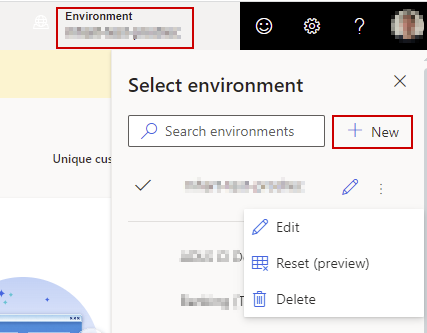
Seguiu l'experiència guiada descrita a les seccions següents i proporcioneu tota la informació necessària per a un entorn nou.
Pas 1: Proporcioneu informació bàsica
Trieu si voleu crear un entorn des de zero o copiar dades d'un altre entorn. Copiar dades d'un altre entorn (visualització prèvia) requereix passos addicionals.
Proporcioneu els detalls següents:
- Nom: Nom d'aquest entorn. Aquest camp ja està emplenat si heu copiat un entorn existent, però podeu canviar-lo.
-
Tipus: Tipus d'entorn: producció o sandbox.
- Seleccioneu Espai aïllat per a un entorn de desenvolupament i proves. Els entorns d'espai aïllat no admeten actualitzacions planificades.
- Seleccioneu Producció per a l'entorn de producció o per a qualsevol entorn que vulgueu reflectir l'entorn de producció. Els entorns de producció proporcionen la màxima escala i rendiment.
- Regió: regió on es desplega i s'allotja el servei. Per utilitzar la vostra pròpia instal·lació del compte d'emmagatzematge de l'Azure Data Lake en una organització existent del Microsoft Dataverse, tots els entorns han d'estar a la mateixa regió.
Seleccioneu Següent.
Pas 2: Configurar l'emmagatzematge de dades
Trieu on emmagatzemar les dades:
- Emmagatzematge del Customer Insights: l'emmagatzematge de dades es gestiona automàticament. És l'opció per defecte i, tret que hi hagi requisits específics per emmagatzemar dades al vostre propi compte d'emmagatzematge, us recomanem que utilitzeu aquesta opció.
- Azure Data Lake Storage Gen2: el vostre propi compte d'Azure Data Lake Storage per emmagatzemar les dades de manera que tingueu un control total sobre on s'emmagatzemen les dades. Seguiu els passos de Utilitzeu el vostre propi compte d'Azure Data Lake Storage.
Seleccioneu Següent.
Pas 3: Trieu l'entorn del Dataverse
Seleccioneu un entorn del Dataverse existent que encara no tingui instal·lat un entorn Customer Insights - Dades. Obtén més informació sobre els permisos necessaris.
Si heu triat utilitzar el vostre propi emmagatzematge de l'Azure Data Lake al pas anterior, podeu habilitar l'ús compartit de dades amb el Dataverse. Podeu utilitzar-lo amb aplicacions empresarials basades en el Dataverse o aplicacions basades en models del Power Apps.
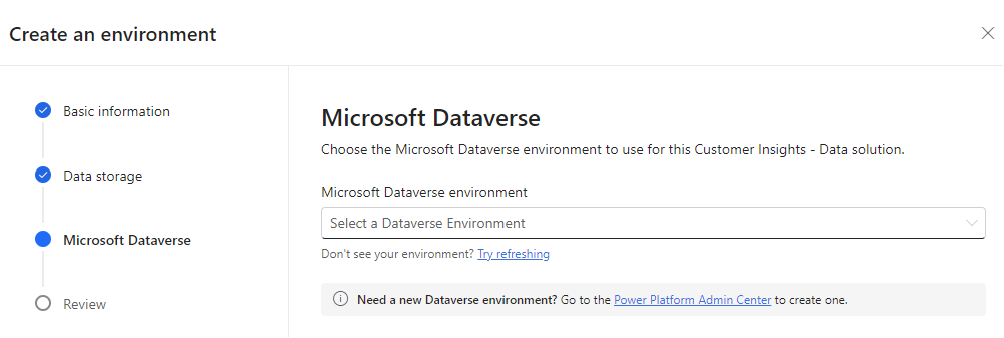
Trieu un entorn del Dataverse existent al menú desplegable que voleu instal·lar Customer Insights - Dades. Per crear un entorn nou, aneu al centre d'administració del Power Platform i creeu-lo. A continuació, actualitzeu la llista d'entorns i seleccioneu l'entorn acabat de crear.
Si utilitzeu el vostre propi compte de Data Lake Storage:
- Seleccioneu Habilita l'ús compartit de dades amb el Dataverse.
- Introduïu l'identificador de permisos. Per obtenir l'identificador de permís, habiliteu l'ús compartit de dades amb el Dataverse des del vostre propi Azure Data Lake Storage.
Seleccioneu Següent.
Pas 4: finalitzeu la configuració
Reviseu la configuració especificada. Quan tot sembli complet, seleccioneu Crea per configurar l'entorn.
Per canviar alguns dels paràmetres més endavant, vegeu Administrar entorns.
Treballar amb el teu nou entorn
Reviseu els articles següents per ajudar-vos a començar:
- Afegiu més usuaris i assigneu permisos.
- Ingeriu diverses fonts de dades i executeu-les a través del procés d'unificació de dades per obtenir perfils de client unificats.
- Enriqueix els perfils de clients unificats o executa models predictius.
- Crea segments per agrupar clients i mesures per revisar els KPI.
- Configureu connexions i exportacions per processar subconjunts de dades en altres aplicacions.