Nota
L'accés a aquesta pàgina requereix autorització. Podeu provar d'iniciar la sessió o de canviar els directoris.
L'accés a aquesta pàgina requereix autorització. Podeu provar de canviar els directoris.
Les mesures us ajuden a entendre millor el comportament dels clients i el rendiment empresarial. Analitzen els valors rellevants dels perfils unificats. Per exemple, una empresa vol veure la despesa total per client per entendre l'historial de compres d'un client individual o mesurar les vendes totals de l'empresa per entendre els ingressos agregats de tota l'empresa. S'apliquen alguns límits de servei .
Crear mesures
Creeu mesures per planificar les activitats empresarials consultant les dades dels clients i extreure'n informació. Per exemple, creeu una mesura de la despesa total per client i la devolució total per client per ajudar a identificar un grup de clients amb una despesa elevada però una rendibilitat alta. A continuació, creeu un segment basat en aquestes mesures per impulsar les següents millors accions.
Trieu com voleu crear una mesura.
- Des de zero amb el creador de mesures: construeix el teu propi.
- De les mesures d'ús habitual: utilitzeu plantilles predefinides.
- Ús de dades d'interacció Customer Insights - Journeys: Utilitza Customer Insights - Journeys dades d'interacció en mesures (previsualització).
Gestionar les mesures existents
Aneu a la pàgina Mesures d'estadístiques> per veure les mesures que heu creat, el seu estat, el tipus de mesura i l'última vegada que es van actualitzar les dades. Podeu ordenar la llista de mesures per qualsevol columna o utilitzar el quadre de cerca per trobar la mesura que voleu gestionar.
Seleccioneu al costat d'una mesura per veure les accions disponibles. Seleccioneu el nom de la mesura per previsualitzar la sortida i baixar un fitxer CSV.
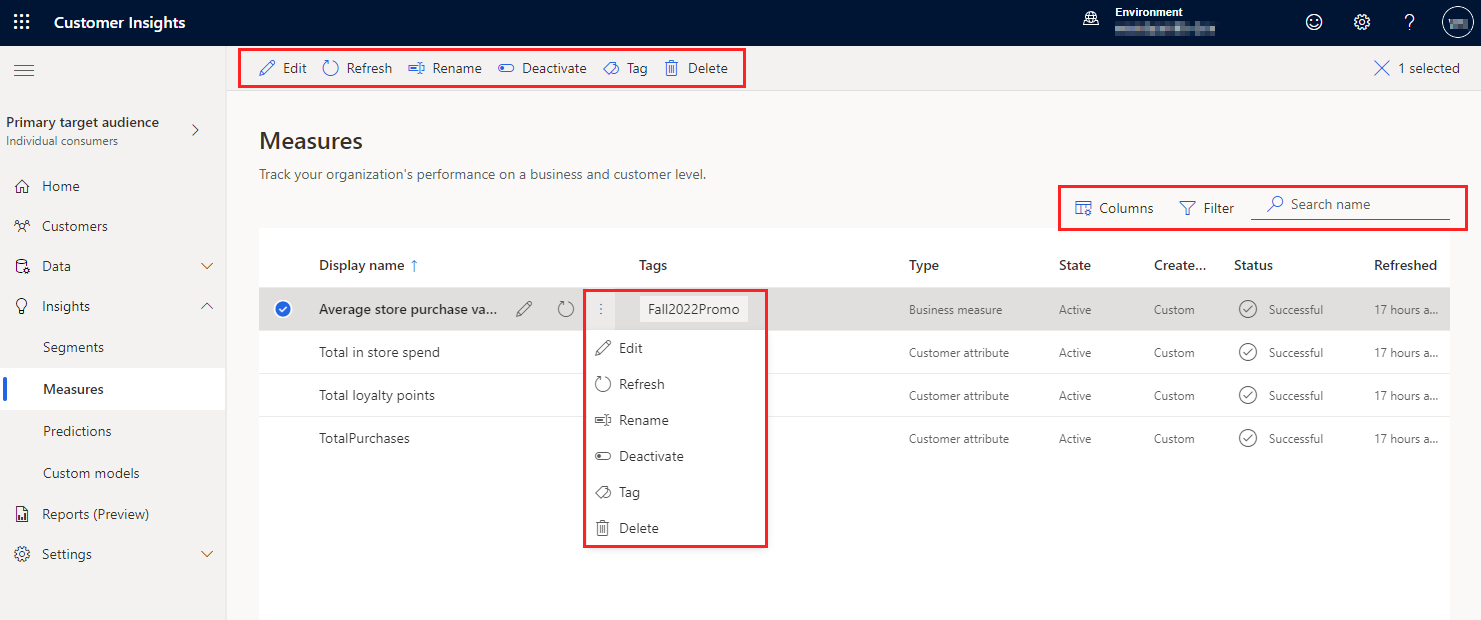
Propina
Les operacions massives admeses inclouen: actualitzar, suprimir, canviar l'estat (activar/desactivar) i etiquetes.
- Editeu la mesura per canviar-ne les propietats.
- Actualitzeu una o més mesures manualment per incloure les dades més recents.
- Canvieu el nom de la mesura.
- Activa o desactiva una o més mesures. Per a diverses mesures, seleccioneu Canvia l'estat. Les mesures inactives no s'actualitzen durant una actualització planificada i tenen l'estat com a Omès, cosa que indica que ni tan sols s'ha intentat una actualització.
- Etiqueta per gestionar les etiquetes d'una o més mesures.
- Suprimiu una o més mesures.
- Planificació per personalitzar les planificacions de les mesures.
- Columnes per personalitzar les columnes que es mostren.
- Filtre per filtrar les etiquetes.
- Cerca el nom per cercar pel nom de la mesura.
- Desactiva la neteja automàtica.
Desactivació automàtica de mesures no utilitzades
Per optimitzar el rendiment de l'actualització, el sistema desactiva automàticament les mesures no utilitzades cada dia. Les mesures no utilitzades són mesures que no s'utilitzen en exportacions, altres mesures o segments i que es van crear fa més de 45 dies.
Nota
Excloure les mesures utilitzades al Customer Insights - Journey del procés de desactivació. Aneu a Especifica les mesures que no caduquen mai.
Els col·laboradors poden suprimir aquestes mesures desactivades si ja no són necessàries o reactivar-les si tenen intenció de tornar-les a utilitzar. Alternativament, els administradors poden especificar mesures que s'exclouen de la desactivació automàtica.
Les mesures desactivades no s'actualitzen automàticament quan s'actualitza el sistema. S'etiqueten amb SystemDeactivated quan s'actualitzen mitjançant una neteja automàtica.
Especificar mesures que no caduquen mai
Important
Aquesta característica només està disponible per als usuaris amb una funció d'usuari d'administrador.
Per evitar la desactivació automàtica si una mesura ja no s'utilitza, els administradors poden marcar-la.
Aneu a la pàgina Mesures d'estadístiques> i seleccioneu una mesura.
A la barra d'ordres, seleccioneu Desactiva la neteja automàtica.
Confirmeu la selecció.
Gestionar el nombre de mesures actives
Quan us acosteu o supereu el nombre de mesures actives en funció dels límits de servei, és possible que experimenteu el següent:
- El temps d'actualització típic del sistema és més lent
- L'execució o l'actualització de mesures individuals és més lenta
- Errors d'actualització que indiquen falta de memòria
La complexitat de les mesures també pot afectar el rendiment. Per ajudar-vos a evitar problemes de rendiment, rebeu notificacions o advertiments quan us acosteu, arribeu o supereu el nombre total de mesures actives. Aquests missatges es mostren a la pàgina de llista Mesures . Si trobeu aquests missatges o símptomes, consulteu les recomanacions següents.
- Suprimiu les mesures antigues o que ja no són rellevants, encara que siguin estàtiques o inactives.
- Programeu mesures individuals perquè s'executin setmanalment o mensualment durant els dies laborables lents (com el cap de setmana) en lloc de diàriament.
Mesura l'impacte de l'emmagatzematge
L'avaluació de mesures genera entitats d'Analytics (taules amb sufix -Analytics) que són consumides per Customer Insights - Journeys. Aquestes entitats contribueixen a l'emmagatzematge de l'entorn. Els segments, en canvi, es consumeixen des del Data Lake gestionat (MDL) en lloc d'entitats -Analytics. Per reduir l'emmagatzematge de les mesures:
- Eliminar mesures no utilitzades
- Reduir la freqüència de refresc de la mesura
- Desactiva les exempcions de neteja automàtica en mesures que ja no necessites