Nota
L'accés a aquesta pàgina requereix autorització. Podeu provar d'iniciar la sessió o de canviar els directoris.
L'accés a aquesta pàgina requereix autorització. Podeu provar de canviar els directoris.
Les quadrícules de casos modernitzades us ajuden a augmentar la productivitat proporcionant un accés ràpid a la informació, com ara l'última interacció amb els clients, l'antiguitat del cas i la infracció del següent SLA. Podeu gestionar casos de manera ràpida i eficient realitzant edicions en línia i accions ràpides amb un mínim de clics. Les funcions clau inclouen:
- La visualització Casos actius millorats està disponible per defecte amb més camps com ara Antiguitat del cas, Següent SLA, S'escala i Darrera interacció.
- Les icones codificades per colors per a Prioritat, Estat del cas i els canals d'origen , els avatars per al propietari apareixen a totes les visualitzacions del cas.
- Consulta el sentiment del cas si el teu administrador ha activat l'anàlisi de sentiment per als casos. Aprèn més a Configurar l'anàlisi de sentiments per a casos. L'aplicació no mostra el sentiment de cas en els següents escenaris:
- La caixa es va crear abans que es configurés la funció de sentiment de la caixa.
- El cas es crea però encara no hi ha cap interacció vinculada.
- El sentiment no es genera a causa d'un error.
[Aquesta funció és documentació prèvia al llançament i està subjecta a canvis.]
Columnes a la visualització Casos actius millorats
La visualització Casos actius millorats mostra els camps següents:
Nota
- Si activeu la visualització Casos actius millorats com a visualització per defecte, es modifiquen els camps modifiedon i modifiedby de l'entitat de cas. Us recomanem que eviteu utilitzar aquests camps per generar informes.
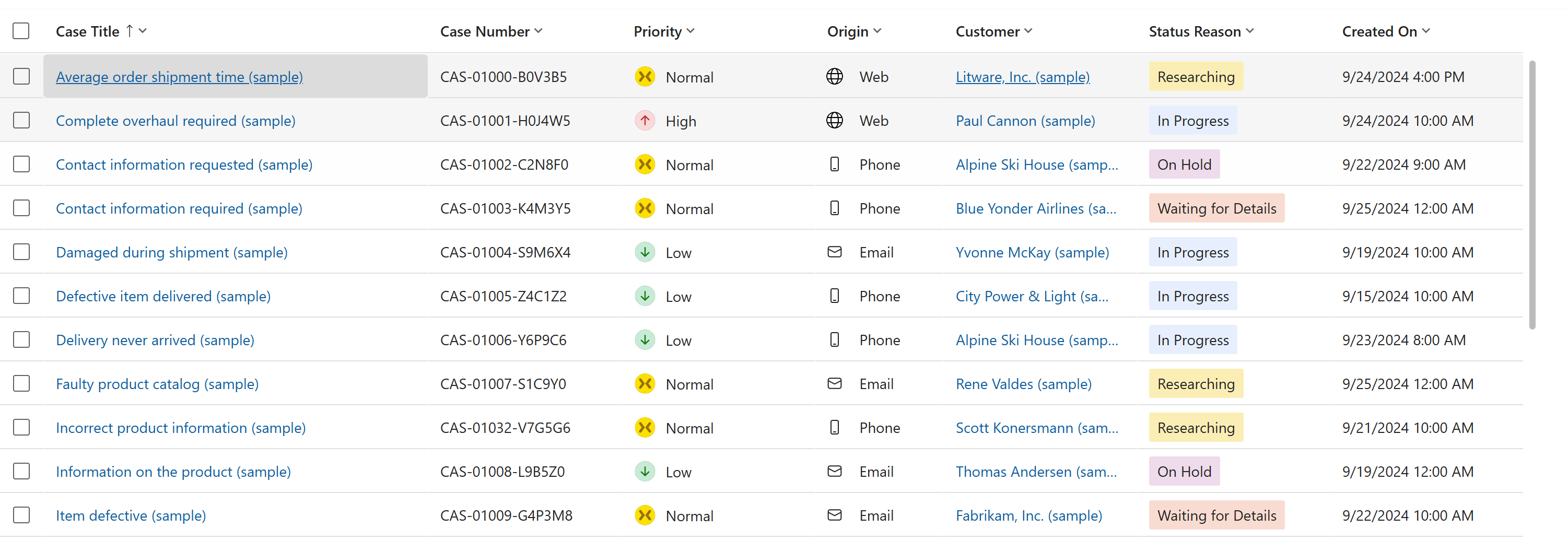
| Column | Experiència per defecte | Experiència amb altres quadrícules |
|---|---|---|
| Origen | Mostra la icona d'origen seguida del text per a totes les vistes a Case Grid. La columna Origen es pot editar si hi feu doble clic. Podeu ordenar i filtrar les dades. | Només apareixerà el text, sense icones. |
| Prioritat | Mostra la icona Prioritat codificada per colors seguida del text de totes les visualitzacions a la quadrícula del cas. La columna Prioritat es pot editar si hi feu doble clic. Podeu ordenar i filtrar les dades. | Només apareixerà el text, sense icones. |
| Propietari | Mostra la imatge de perfil del Propietari, si està disponible; altrament, es mostren les inicials seguides pel nom del Propietari com a text. La columna Propietari es pot editar si hi feu doble clic. Podeu ordenar i filtrar les dades. | Només es mostra el nom del propietari sense imatge de perfil ni inicials. |
| Última interacció | Mostra l'última activitat i l'acció realitzada a l'activitat en qüestió, per exemple, Nota afegida per a les activitats estàndard. Per a les activitats personalitzades, només es mostra l'estat creat o actualitzat. Si ho seleccioneu, s'obre el formulari de l'activitat corresponent. Aquest data és només de lectura. No podeu ordenar ni filtrar les dades. A més, si l'activitat té un fitxer adjunt, podeu veure una icona de fitxer adjunt al costat de l'activitat. La visualització de la columna Última interacció no afecta els camps modifiedon i modifiedby. | No apareix cap text. |
| Següent SLA | Cerca entre totes les instàncies de KPI de SLA actives, és a dir, no cancel·lades associades al cas donat, filtra i després tria la instància de KPI de SLA que està en un estat no resolt i té el temps de caducitat més primerenc. Si la data de caducitat correspon al passat, això indica que una instància de l'SLA caducada està associada al cas. El nom de la instància del KPI de l'SLA no es mostra juntament amb el control de temporitzador. Les propietats no suportades del control del temporitzador SLA són temporitzador negatiu, etiquetes personalitzades, freqüència d'actualització i refresc automàtic. La columna Següent SLA és només de lectura. Podeu ordenar les dades però no les podeu filtrar. El càlcul del Següent SLA per als resultats de casos implica les actualitzacions dels camps modifiedon i modifiedby a l'entitat del cas. Si voleu inhabilitar el Següent SLA, us heu de posar en contacte amb el Servei tècnic de Microsoft. | El temporitzador de l'SLA no es mostra. Només es mostra el valor assignat al camp Següent SLA al backend, que inclou detalls com ara el nom de la instància de l'SLA i l'hora de caducitat/advertiment. |
| Tema | Mostra l'assumpte associat al cas. Per editar la columna Assumpte, feu-hi doble clic. Es mostren totes les opcions disponibles que podeu seleccionar. No està disponible la visualització jeràrquica. Podeu ordenar i filtrar les dades. | L'assumpte associat amb el cas es mostra com a text. |
| Està escalat | Mostra un botó de commutació que reflecteix si el cas s'ha escalat. La columna Està escalat es pot editar. Podeu ordenar i filtrar les dades. | La informació de derivació en el format de Sí/No apareix com a text. |
| Antiguitat del cas | Mostra text estàtic que mostra quant de temps està actiu o resolt el cas, en el format {xx}d {yy}h o {xx}h {yy}m. Per als casos cancel·lats, la columna mostra Cancel·lat. Per als casos que es trobaven en estat Resolt abans d'habilitar les quadrícules de casos modernitzats, la columna mostra Resolt. L'Antiguitat del cas calculada s'actualitza cada minut, però heu d'actualitzar la visualització per veure l'antiguitat del cas actualitzada a la quadrícula. La columna mostra 0h 0m quan es crea un cas i, després, mostra {xx}h {yy}m o {xx}d {yy}h. Aquesta columna és només de lectura. No podeu ordenar ni filtrar les dades. Per calcular l'antiguitat dels casos que es resolen després d'habilitar les quadrícules de casos modernitzats, l'atribut deactivatedon captura la data i l'hora en què es resol el cas. L'antiguitat del cas per als casos resolts depèn dels valors dels atributs createdon i deactivatedon. El càlcul de l'antiguitat dels casos actius o resolts no afecta els camps modifiedon i modifiedby . | Es mostra la duració en minuts (número enter) per als casos actius i resolts. Per als casos cancel·lats, es mostra Cancel·lat. |
Personalitzar la quadrícula del Cas
Depenent de la informació que vulgueu visualitzar, podeu triar si voleu afegir columnes a la quadrícula de casos i podeu canviar les visualitzacions de quadrícula de casos existents.
Afegir columnes a la quadrícula Cas
L'addició de columnes a la nova visualització Casos actius millorats directament no està admesa. Tanmateix, podeu crear una còpia de la visualització existent i personalitzar-la.
Per crear una còpia de la vista de Casos Actius Millorats i personalitzar-la perquè afegeixi una nova columna, completeu els següents passos:
Al mapa del lloc de l'àrea de treball del servei Copilot, obriu una pestanya nova i seleccioneu Casos.
A la llista desplegable, seleccioneu Casos actius millorats.
Seleccioneu Canvia al mode clàssic.
Introduïu un nou nom per a la visualització. Aquesta acció el desa com una còpia de la vista de Casos Actius Millorats .
A la llista de visualitzacions disponibles per a Casos, seleccioneu la visualització nova que heu creat.
Seleccioneu Opcions de columna.
Al quadre de diàleg Edita les columnes, seleccioneu Afegeix columnes. Es mostrarà el quadre de diàleg Afegeix columnes.
Al quadre de diàleg Afegeix columnes, dins de Cas, cerqueu la columna que voleu afegir.
Seleccioneu la columna i, a continuació, seleccioneu Tanca. Després d'afegir una columna nova, apareix al diàleg de Editar columnes .
Seleccioneu Aplica. Si voleu canviar la seqüència de les columnes, seleccioneu Desplaça amunt i, a continuació, seleccioneu Desplaça avall.
Canviar les visualitzacions de quadrícula de casos existents
També podeu afegir columnes a les visualitzacions existents. Per exemple, si voleu afegir Última interacció o qualsevol de les altres columnes de dades clau noves, seguiu aquests passos:
Al mapa del lloc de l'àrea de treball del servei Copilot, obriu una pestanya nova i seleccioneu Casos.
A la llista desplegable, seleccioneu qualsevol de les visualitzacions següents.
Seleccioneu Edita les columnes.
Al diàleg Edita columnes: casos , seleccioneu Afegeix columnes. Es mostrarà el quadre de diàleg Afegeix columnes.
Al quadre de diàleg Afegeix columnes, dins del Cas, seleccioneu Personalitzat des de la llista desplegable.
Seleccioneu Última interacció i, a continuació, seleccioneu Tanca. L'última interacció apareix al diàleg Edita les columnes .
Seleccioneu Aplica. Si voleu canviar la seqüència de les columnes, seleccioneu Desplaça amunt i, a continuació, seleccioneu Desplaça avall.
Informació relacionada
Habilita les quadrícules de casos Habilita les entitatsper als acords de nivell de servei
Resoldre problemes als SLA