Nota
L'accés a aquesta pàgina requereix autorització. Podeu provar d'iniciar la sessió o de canviar els directoris.
L'accés a aquesta pàgina requereix autorització. Podeu provar de canviar els directoris.
[Aquest article forma part de la documentació preliminar i està subjecte a canvis.]
L'Agent d'Operacions de Programació és un agent autònom per a Dynamics 365 Field Service que considera les reserves i requisits existents quan un despachador ajusta l'horari d'un tècnic. Abans que els despachadors puguin utilitzar l'agent, un administrador l'ha de configurar al teu entorn.
Important
- Aquesta és una característica de visualització prèvia.
- Les característiques en versió preliminar no s'han dissenyat per a un entorn de producció i poden tenir una funcionalitat restringida. Aquestes característiques estan disponibles abans d’un llançament oficial de producte per tal que els clients el puguin utilitzar abans i enviar-nos els seus comentaris.
Requisits previs
- El teu entorn s'actualitza a la versió 8.8.133.214 de Servei de Camp o a la versió més nova i a la versió 3.12.149.15 o posterior.
- La ubicació i la configuració del mapa estan activades per al teu entorn.
- Tens un rol d'administrador a Dynamics 365.
Configurar el model de facturació
L'Agent d'Operacions de Programació i altres capacitats de Copilot i agent a Dynamics 365 utilitzen crèdits de Microsoft Copilot Studio per a interaccions i tasques d'IA com recuperar informació i respondre a indicacions. El nombre de crèdits per esdeveniment depèn de la complexitat de l'esdeveniment. Aprèn més a Escenaris de missatges. Per a l'Agent d'Operacions de Programació, una sola sol·licitud d'optimització consumeix crèdits segons el nombre de recursos que inclou, així que optimitzar més recursos alhora consumeix més capacitat.
Aquestes capacitats utilitzen la facturació basada en el consum, la facturació per ús, i els crèdits són les unitats de facturació que mesuren l'ús. Obteniu més informació sobre la facturació i les tarifes a Power Platform la Guia de llicències.
El Dynamics 365 admet dos models de facturació: capacitat de prepagament i pagament per consum. El model de capacitat prepagat utilitza subscripcions de paquets de crèdits de Copilot Studio, que són una opció de llicència per a Microsoft Copilot Studio que es compra amb antelació. El model de pagament per ús cobra pel nombre real de crèdits que els agents consumeixen durant el mes. Obteniu més informació a llicències de Copilot.
Pots utilitzar ambdós models de facturació en el mateix entorn. La capacitat de prepagament es consumeix primer. Tots dos models requereixen que enllaçeu l'entorn del Dynamics 365 a un Power Platform entorn.
Configura la facturació de capacitat prepagada
Al Microsoft 365 admin center, compra una subscripció al paquet de crèdits Copilot. Obteniu més informació a Gestionar les compres i les proves d'autoservei (per als usuaris) o Gestionar les compres i les proves d'autoservei (per als administradors).
Al centre d'administració de Power Platform, assigna capacitat prepagada a l'entorn de Power Platform. Obteniu més informació a Gestionar la capacitat.
Configura la facturació de pagament per ús
Per configurar la facturació de pagament per consum, primer necessiteu una subscripció activa a l'Azure. Vincula la subscripció al teu entorn Power Platform utilitzant el centre d'administració Power Platform o Power Apps. Obteniu més informació a Configurar el pagament per consum.
Gestionar la capacitat i l'ús
Pots veure la capacitat i ús de crèdits de Copilot Studio tant per a la capacitat prepagada com per la facturació de pagament per ús al centre d'administració de Power Platform. Aprèn més a Manage Copilot Studio crèdits i capacitat.
Dynamics 365 comprova regularment la capacitat disponible, o quota, de missatges de Copilot Studio. Si la quota de la vostra organització és baixa o esgotada, els usuaris reben notificacions dins de l'aplicació sobre l'estat de la capacitat i les accions necessàries. És important actuar a temps davant aquestes notificacions i reassignar la capacitat existent o comprar-ne més.
Per a la capacitat de prepagament, utilitzeu el centre d'administració Power Platform per assignar més capacitat a l'entorn del total disponible a l'inquilí. Si no hi ha capacitat disponible, compra'n més. Obteniu més informació a Gestionar la capacitat.
Per a pagament per ús, utilitza Microsoft Cost Management al portal d'Azure per veure l'ús detallat i ajustar límits de despesa, o pressupostos, per alliberar més capacitat. Si no hi ha capacitat disponible, compra'n més. Obteniu més informació a Consultar la informació d'ús i facturació.
Important
Quan la quota s'esgota, les capacitats d'IA no estan disponibles fins que s'afegeix més capacitat. Els administradors de llogaters poden revisar el consum de missatges dels agents al centre d'administració de Power Platform. Aprèn més a Escenaris de missatges.
Activa l'Agent d'Operacions de Programació
Obriu l'aplicació Field Service.
Canvieu a l'àrea Recursos i aneu a Planificació de paràmetres>Planificació de recursos.
Aneu a la pestanya Agents i activeu l'agent d'operacions de planificació (visualització prèvia).
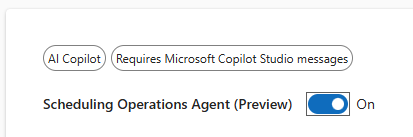
Activar l'agent permet optimitzacions tant interactives com per lots.
Assignar permisos i rols
L'Agent d'Operacions de Programació utilitza dos rols de seguretat per a les persones que l'utilitzen, a més d'un equip que dóna accés a les teves dades a l'agent.
Assignar funcions als usuaris
L'agent inclou dues funcions de seguretat. Són additius, així que assigna'ls juntament amb els rols existents de l'usuari en lloc de substituir-los. Cada usuari també necessita un rol que doni accés a les taules de planificació subjacents, com ara recursos reservables, reserves i requisits de recursos — per exemple, un rol de despachador com Servei de Camp - Despachador.
| Funció | Assigna a | Subvencions |
|---|---|---|
| Administrador d'Agents d'Operacions de Programació | Administradors que creen abasts, objectius i plans | Crea, edita i elimina àmbits, objectius i plans, i consulta els resultats d'optimització. |
| Agent d'Operacions de Programació | Despachadors que executen optimitzacions | Consulta els àmbits, objectius i plans; executar optimitzacions interactives des del tauler d'horaris i optimitzacions per lots des d'un pla; i veure els resultats d'optimització. |
Per assignar un rol a un usuari:
Inicieu la sessió al Centre d'administració del Power Platform.
Selecciona el teu entorn i després ves a Configuració>Usuaris + permisos>Usuaris.
Selecciona un usuari i després selecciona Gestionar rols de seguretat.
Selecciona Administrador de l'Agent d'Operacions de Programació o Usuari de l'Agent d'Operacions de Programació, juntament amb un rol de despatxador com Servei de Camp - Despatxador, i després selecciona Desar.
Dóna accés a les teves dades a l'agent
L'agent s'executa com a usuari d'aplicació que pertany a l'Equip d'Agents d'Operacions de Programació. Cada canvi que fa l'agent utilitza els permisos combinats de l'usuari que executa l'optimització i de l'usuari de l'aplicació de l'agent, així que ambdós han de tenir accés als registres afectats. Per defecte, l'usuari de l'aplicació de l'agent pot llegir i escriure les taules de planificació estàndard.
Si les teves optimitzacions utilitzen taules personalitzades, taules de Field Service o Project Operations, o consultes que facin referència a altres taules, assigna els rols de seguretat corresponents a l'Equip d'Agents d'Operacions de Programació perquè l'agent pugui llegir i actualitzar aquestes taules. Un bon punt de partida és assignar els mateixos rols que assignes als teus despachadors.
Al centre d'administració de Power Platform, selecciona el teu entorn i després ves a Equips de Configuració>.
Selecciona l'Equip d'Agents d'Operacions de Programació.
Assigna els rols de seguretat que donen accés a les taules que utilitzen les teves optimitzacions, i després guarda.
Nota
Si utilitzes seguretat a nivell de columna (perfils de seguretat de camp) en qualsevol columna a la qual facin referència els teus àmbits o consultes, afegeix també l'Equip d'Agents d'Operacions de Programació al perfil de seguretat del camp corresponent. En cas contrari, l'agent podria ignorar les condicions del filtre en aquestes columnes i retornar resultats incorrectes.
Definir les propietats dels recursos que es poden reservar
A l'àrea de Recursos , estableix les següents propietats per a cada recurs reservable que vols que l'agent consideri:
- La visualització al tauler del calendari ha de ser Sí.
Selecciona un mètode d'optimització per als estats de reserva
El Mètode d'Optimització és una nova propietat d'estats de reserva que indica a l'agent si pot moure o eliminar reserves programades o compromeses en favor de requisits no complerts que s'ajustin millor als objectius d'optimització. Si no configures aquest camp, l'agent tracta totes les reserves en aquest estat com a No Moure's.
Obriu l'aplicació Field Service i aneu a l'àrea Recursos .
Seleccioneu Configuració>de la reserva Estats de la reserva. Per mostrar tots els estats, elimina tots els filtres de la vista.
Per a cada estat de reserva, estableix la propietat del Mètode d'Optimització a un dels valors següents:
Optimitzar: L'agent pot moure o eliminar reserves amb aquest estat per generar un horari òptim. Utilitza aquest mètode per a reserves que encara no estan en curs, com ara estats Programats o Compromesos .
No et moguis: L'agent ha de conservar l'hora estimada d'arribada de les reserves amb aquest estat. Només actualitza el temps de viatge si una reserva anterior es mou o canvia. Aquest mètode normalment s'aplica quan un tècnic ja està viatjant per a una reserva o ha començat o completat la feina. També pots utilitzar aquest mètode d'optimització en situacions on s'ha assignat una hora d'arribada específica a un client. No Moure's és el comportament per defecte si el Mètode d'Optimització no està activat.
Ignora: L'agent pot anul·lar les reserves amb aquest estat i traslladar-ne o crear noves a sobre. Utilitza aquest mètode per a reserves amb l'estat de Cancel·lat.
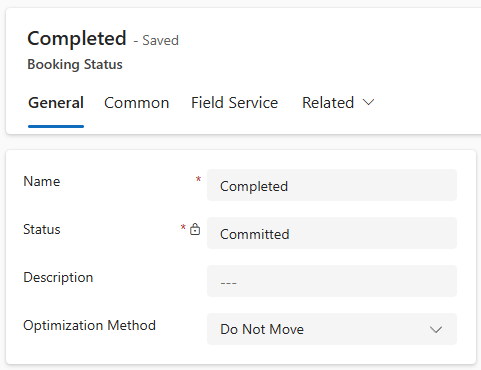
Valors de prioritat establerts
La propietat de Valor Prioritari ajuda l'agent a decidir quines reserves o requisits de recursos són més importants. Accepta números entre 1 i 100. Com més gran sigui el nombre, més alta serà la prioritat. Per exemple, una reserva d'alta prioritat amb un Valor de Prioritat de 75 té prioritat sobre una reserva d'alta prioritat amb un Valor de Prioritat de 50. L'agent ignora el camp Nivell d'importància .
Obre l'aplicació Field Service i ves a l'àrea de Configuració .
Selecciona prioritats.
Per a cada prioritat que vulguis que l'agent tingui en compte, estableix un Valor de Prioritat.
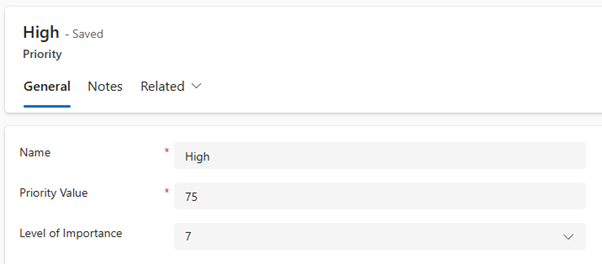
Propina
Estableix valors de prioritat que siguin clarament distingibles, però dins d'un rang relativament estret. Per exemple, si els teus valors són Baix - 1, Mitjà - 10 i Emergència - 100, les reserves d'Emergència són 10 vegades més importants que les Mitjanes. Això fa que les reserves d'emergència gairebé sempre s'incloguin en el resultat, independentment de com d'ineficient sigui la ubicació.