Nota
L'accés a aquesta pàgina requereix autorització. Podeu provar d'iniciar la sessió o de canviar els directoris.
L'accés a aquesta pàgina requereix autorització. Podeu provar de canviar els directoris.
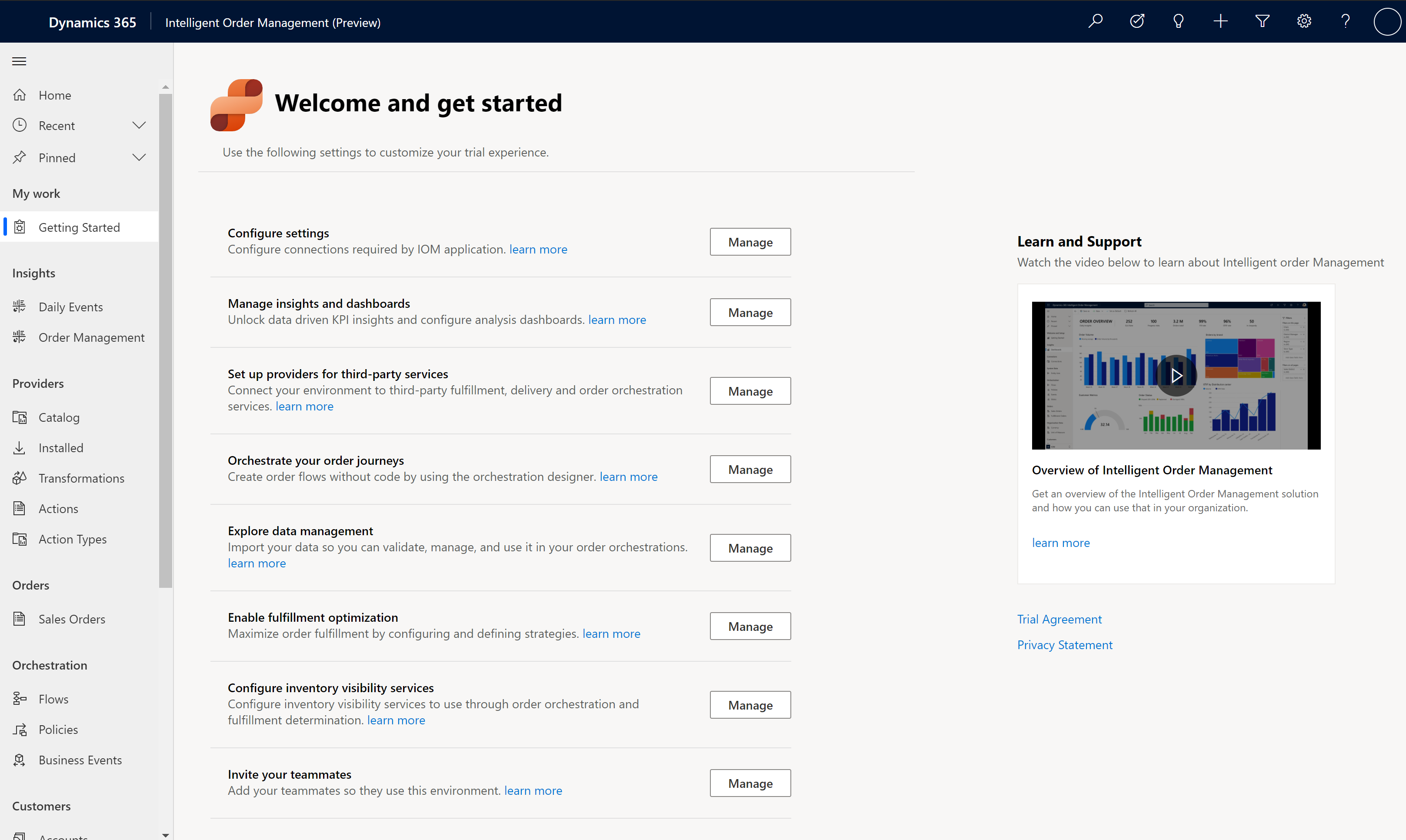
Per provar un entorn de prova, vegeu Desplegament. Després d'aprovisionar el teu entorn, es mostra la pàgina de Benvinguda i comença . L'entorn de prova està preconfigurat i podeu explorar l'aplicació mitjançant les dades de demostració que es proporcionen.
Configuració
A la pàgina de Benvinguda i començar, podeu accedir a les següents funcions.
Configurar la configuració: Selecciona Gestionar per crear i configurar les connexions necessàries. Per a instruccions detallades, consulteu la secció de creació de connexions .
Gestionar insights i quadres de comandament: Seleccioneu Manage per accedir al tauler Esdeveniments Diaris, on podeu aprendre més sobre la configuració per a informes i integració Power BI.
Configura proveïdors per a serveis de tercers: Selecciona Gestionar per anar al Catàleg de proveïdors, on pots configurar proveïdors que vulguis utilitzar per rebre comandes o comunicar-te amb sistemes externs. Per saber-ne més sobre proveïdors, vegeu Treballar amb proveïdors.
Orquestra els teus viatges de comandes: Selecciona Gestionar per anar a les pàgines on pots crear i gestionar fluxos d'orquestració de comandes.
Explora la gestió de dades: Selecciona Gestionar per anar a les pàgines d'administració i gestionar la importació i exportació de dades.
Activar l'optimització de compliment: Selecciona Gestionar per configurar el servei d'optimització de compliment amb Intelligent Order Management.
Configurar serveis de visibilitat d'inventari: Seleccioneu Gestionar per anar a les pàgines on podeu configurar el servei d'inventari per utilitzar-lo amb Intelligent Order Management.
Convida els teus companys: SeleccionaGestionar per anar a la pàgina on pots convidar usuaris al teu entorn.
Crear connexions
Per configurar Intelligent Order Management, primer cal crear una connexió Dataverse i una connexió Power Automate Management.
- Ves al portal Power Automate i assegura't que estàs en l'entorn Intelligent Order Management correcte. Per comprovar en quin entorn ets, selecciona Environments a la cantonada superior dreta del portal de Power Automate.
- Ves a Connexions de Dades>.
Crear una connexió amb el Dataverse
- A Connexions de Dades>, selecciona Nova connexió.
- A la caixa de cerca a la cantonada superior dreta, introdueix Dataverse.
- Selecciona + al costat de Microsoft Dataverse.
- Seleccioneu Crea. Quan et demanin iniciar sessió, utilitza les mateixes credencials que vas utilitzar per iniciar sessió a Intelligent Order Management.
Crear connexió amb Power Automate
- A Connexions de Dades>, selecciona Nova connexió.
- A la caixa de cerca a la cantonada superior dreta, introdueix Power Automate Management.
- Selecciona + al costat de Power Automate Gestió. Quan et demanin iniciar sessió, utilitza les mateixes credencials que vas utilitzar per iniciar sessió a Intelligent Order Management.
Crea HTTP amb una connexió Microsoft Entra ID (preautoritzada)
- A Connexions de Dades>, selecciona Nova connexió.
- A la caixa de cerca a la cantonada superior dreta, introdueix HTTP amb Microsoft Entra.
- Selecciona + al costat de HTTP amb Microsoft Entra ID (preautoritzat).
- Selecciona Connectar directament (serveis al núvol). Per a la URL de recurs base, introdueix l'URL del teu entorn Dataverse, similar a
https://orgurl.crm.dynamics.com. Per a Microsoft Entra ID URI de recursos (ID d'aplicació URI), introdueix la mateixa URL del teu entorn Dataverse. - Quan et demanin iniciar sessió, utilitza les mateixes credencials que vas utilitzar per iniciar sessió a Intelligent Order Management.
Configurar referències de connexió a la plataforma
Després de crear les connexions, heu de configurar-les.
- Ves a la pàgina Benvingut i comença a Intelligent Order Management.
- Selecciona Configurar configuració.
- Per a cada referència de connexió, feu el següent:
- Seleccioneu la referència de connexió.
- Per recuperar la URL de connexió, ves al portal Power Automate. Seleccioneu la connexió corresponent i copieu l'adreça URL de la pàgina. Per exemple, si estàs configurant la referència de connexió Intelligent Order Management Data Transformer, selecciona la connexió IOM Data Transformer a la pàgina Connections a Power Automate, i copia l'URL de la barra d'adreces del navegador.
- Torna a la pàgina de referència de connexió corresponent a Intelligent Order Management i enganxa l'URL copiada al camp URL de connexió.
Nota
Hi ha tres referències de connexió de plataforma Dataverse. Podeu utilitzar la mateixa connexió del Dataverse per a les tres.
- Un cop configuris totes les referències de connexió de la plataforma, selecciona Activa el sistema a Intelligent Order Management per activar els fluxos Power Automate de la plataforma relacionats. Aquest pas pot trigar una mica.