Nota
L'accés a aquesta pàgina requereix autorització. Podeu provar d'iniciar la sessió o de canviar els directoris.
L'accés a aquesta pàgina requereix autorització. Podeu provar de canviar els directoris.
Si heu desactivat el Copilot al Dynamics 365 Sales, romandrà desactivat. En cas contrari, el Copilot s'activa per defecte per:
- Organitzacions de regions on hi ha disponible un punt final del servei OpenAI de l'Azure.
- Organitzacions que proporcionen el consentiment per al moviment de dades entre regions i seleccionen el canal de llançament mensual per a l'aplicació de vendes.
Per a totes les altres organitzacions, un administrador ha de donar el consentiment per al moviment de dades entre regions al centre d'administració del Power Platform i, a continuació, activar Copilot a l'aplicació Centre de vendes. En aquest article es proporcionen instruccions per proporcionar el consentiment per al moviment de dades i activar o desactivar el Copilot.
Fins i tot si la teva organització es troba en una regió on hi ha disponible un punt final d'Azure OpenAI Service, activa el moviment de dades entre regions com a opció de contingut. Aquesta acció ajuda a evitar la interrupció del servei de Copilot en cas de caiguda del servei OpenAI a la teva regió.
Al llarg d'aquest article, el terme "aplicació de vendes" fa referència a les aplicacions que tenen taules de clients potencials i d'oportunitats i que no es troben a la llista d'exclusió.
Requisits previs
Assegureu-vos que la vostra organització es troba en una de les regions on el Copilot al Dynamics 365 Sales està disponible.
Verifica si la teva regió té un punt final d'Azure OpenAI Service. Consulteu la llista de regions on es processen les dades per a Copilots i funcions d'IA generativa. Si no ho fa, has de donar el consentiment per al moviment de dades al centre d'administració de Power Platform. Aprèn més a Activa el moviment de dades i Bing cerca Copilot i funcions d'IA generativa.
Assegureu-vos que les polítiques de prevenció de pèrdua de dades de la vostra organització permetin els connectors que requereix Copilot.
Assegura't que l'administrador de Power Platform tingui activat Copilot a Dynamics 365 Sales al Centre d'Administració de Power Platform.
Revisa els nivells de control per a Copilot a Dynamics 365 Sales per entendre qui pot accedir a Copilot funcionalitats de la teva organització. Assegureu-vos que els usuaris que necessitin accés a Copilot a Dynamics 365 Sales estiguin inclosos als grups d'Entra permesos i seguiu les instruccions d'aquest article per activar les funcions de Copilot a l'aplicació Sales Hub.
Activar o desactivar les funcions de Copilot al centre de vendes
Quan actives les funcions de Copilot, actives el xat i les experiències de Copilot incrustades a les aplicacions de venda.
A l'aplicació Sales Hub, aneu a l'àrea Canvia a l'extrem inferior esquerre de la pàgina i seleccioneu Configuració de l'aplicació.
A Configuració general, seleccioneu Copilot.
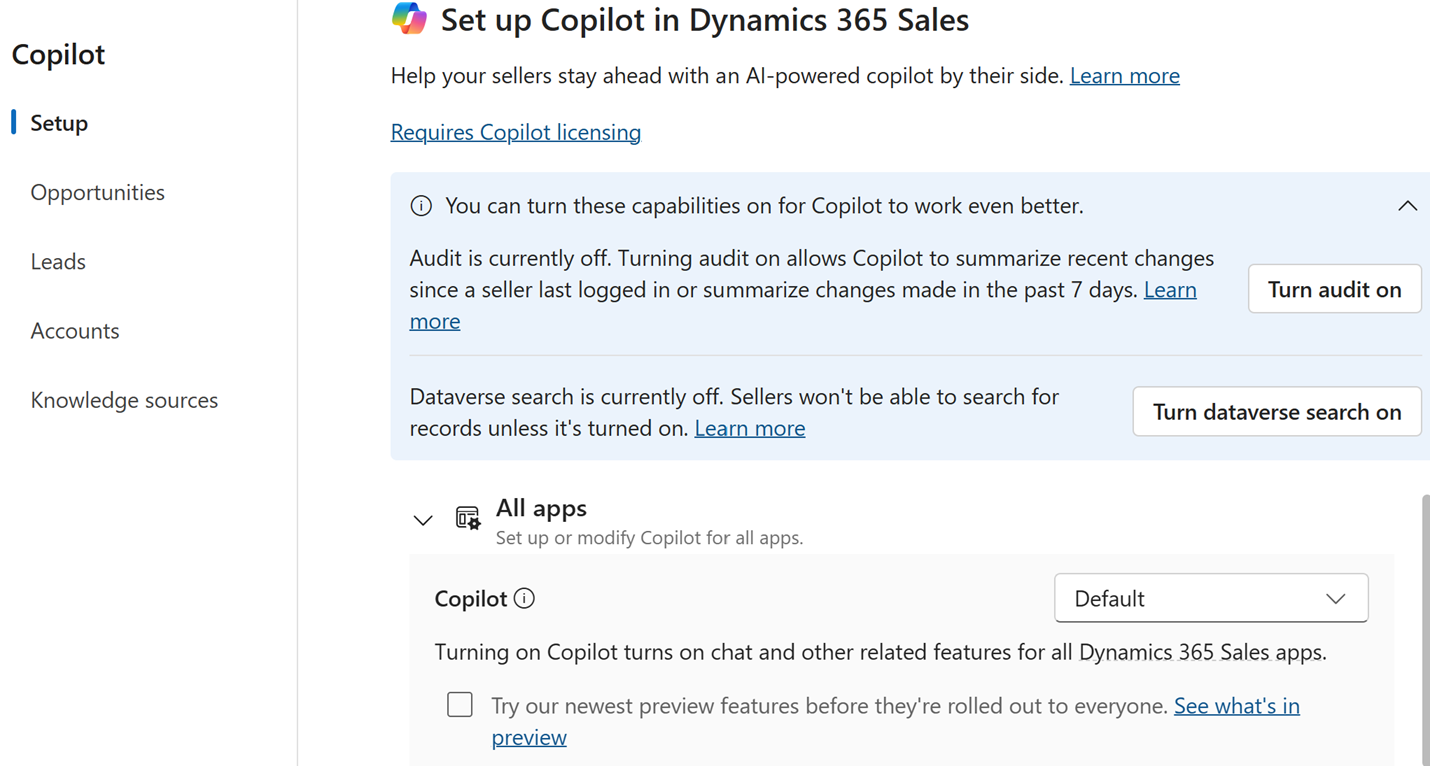
Per activar l'historial d'auditoria de les taules de clients potencials, oportunitats i comptes, seleccioneu Activa l'auditoria.
Si l'auditoria ja està activada per a aquestes taules o globalment, l'opció Activa l'auditoria no es mostrarà.
Copilot necessita l'historial d'auditories per mostrar canvis recents en contactes, oportunitats i comptes. Si configureu el Copilot per mostrar els canvis recents d'altres taules, activar l'auditoria també activa l'historial d'auditoria d'aquestes taules. Tanmateix, si suprimiu aquests camps de resum més endavant, haureu de desactivar l'historial d'auditoria d'aquestes taules manualment.
A Totes les aplicacions, seleccioneu una configuració global per aplicar-la a totes les aplicacions de vendes.
La configuració per defecte aplica el comportament per defecte.
Podeu substituir la configuració global al nivell d'aplicació. Per exemple, per activar Copilot només per a l'aplicació Centre de vendes, seleccioneu Desactivat per a totes les aplicacions i, a continuació, a Aplicacions individuals, seleccioneu Activat només per a l'aplicació Centre de vendes.
La configuració inicial depèn de la configuració de l'organització i de l'aplicació. Per exemple, si el teu administrador de Power Platform activa Copilot per a la teva organització, però el teu administrador de Power Apps el desactiva per a l'aplicació Sales Hub, la configuració inicial és Off per a l'aplicació Sales Hub i On per a totes les altres aplicacions de venda. Més informació a Control accés a Copilot a Dynamics 365 Sales.
Deseu els canvis.
Passos següents
- Configurar camps per generar resums i canvis recents
- Configurar camps per generar novetats amb la llista de registres de vendes
- Configurar el Copilot per utilitzar carpetes específiques del SharePoint