Nota
L'accés a aquesta pàgina requereix autorització. Podeu provar d'iniciar la sessió o de canviar els directoris.
L'accés a aquesta pàgina requereix autorització. Podeu provar de canviar els directoris.
Microsoft Sustainability Manager se basa en Dataverse como una Power App basada en modelo. Los usuarios pueden usar las capacidades nativas de Dataverse para extender el modelo de datos y usarlo en cálculos de carbono e informes personalizados. Puede agregar un atributo a cualquier tabla de Microsoft Sustainability Manger en Dataverse, refiérase a él en los cálculos usando Power Fx y agréguelo a vistas de cuadrícula y edite formularios.
Entre los ejemplos de cuándo podría desear ampliar el modelo de datos de Microsoft for Sustainability se incluyen los siguientes escenarios:
- Asociar elementos producidos con actividad de compra de electricidad
- Asociar emisiones fugitivas con laboratorio o activos arrendados
- Califica la electricidad comprada con impacto personalizado
Para ver un tutorial paso a paso sobre la extensión del modelo de datos, vaya a Ejemplo: tabla de modo eléctrico en este articulo.
Para ampliar Microsoft Sustainability Manager, complete los procedimientos siguientes:
Cree una nueva tabla de Dataverse para capturar los datos de la organización. Para obtener un ejemplo, consulte Creación de una nueva tabla de Dataverse.
Ingiera la nueva tabla directamente en Dataverse o extienda la interfaz de usuario de Microsoft Sustainability Manager para ingerirla como datos de referencia dentro de la experiencia integrada de Microsoft Sustainability Manager. Para obtener un ejemplo, consulte Ingesta de datos.
Nota
No se puede usar la tabla como datos de referencia en los cálculos. Solo puede usarla como datos de referencia dentro del editor de Power Fx.
Amplíe el modelo de datos de Microsoft for Sustainability con una referencia a la nueva tabla. Para obtener un ejemplo, vea Agregar una búsqueda de referencia.
Habilite el acceso de Microsoft Sustainability Manager a la nueva tabla otorgándole el rol de seguridad Rol de aplicación de servicio de sostenibilidad: personalizado. Para obtener un ejemplo, consulte Concesión de acceso a la nueva tabla.
Ingiera datos de Microsoft Sustainability Manager con atributos adicionales. Para obtener un ejemplo, consulte Ingesta de datos.
Utilice los atributos adicionales en los cálculos. Para obtener un ejemplo, consulte Cálculo de las emisiones de transporte de ámbito 3.
Modifique las vistas de cuadrícula y edite formularios para mostrar nuevos atributos. Para obtener un ejemplo, consulte Personalización de vistas de datos.
Cree informes de Power BI personalizados con los nuevos atributos.
Tenga en cuenta la siguiente información mientras sigue los pasos anteriores:
Si la extensión es simple, como un valor booleano, es posible que no necesite crear una nueva tabla de Dataverse, como se indica en el paso 1. En el paso 3, simplemente extienda una tabla de Microsoft Sustainability Manager con un nuevo atributo booleano. En este caso, no hay necesidad de una tabla personalizada adicional.
Si está utilizando una tabla externa, agregue el privilegio de lectura al rol de aplicación de Sustainability Service: rol personalizado en la tabla externa. El rol debe estar en el nivel de la Organización.
Nota
Si el cálculo de una actividad indica que un valor determinado es null o está en blanco y, si el registro tiene un valor para esa búsqueda personalizada, asegúrese de que este rol de seguridad tenga acceso a esa otra tabla.
La ingestión a través de la interfaz de usuario de Microsoft Sustainability Manager es opcional. Para extensiones más elaboradas, como hacer referencia a soluciones de terceros, es probable que la ingestión de datos referenciados se realice en otro lugar.
La modificación de las vistas de cuadrícula y los formularios de edición es solo una comodidad si desea ver o editar los datos ampliados en Microsoft Sustainability Manager.
Los informes de Power BI personalizados están fuera del ámbito de este artículo.
Para habilitar el acceso en el paso 4 y modificar formularios de edición, debe crear una solución de Dataverse y realice estos pasos en ella.
Acciones
Para ver nuevos atributos en la vista de cuadrícula de Microsoft Sustainability Manager:
- En Microsoft Sustainability Manager, edite las columnas de la vista de cuadrícula, agregue los atributos deseados y guarde la vista.
Para agregar un formulario en el Microsoft Sustainability Manager:
- En Power Apps, agregue un formulario existente para que la tabla microsoft Sustainability Manager se extienda y, a continuación, modifique el formulario principal para agregar un nuevo atributo.
Nota
Debe completar este paso en una nueva solución de Dataverse.
Para hacer que una nueva tabla esté disponible para la ingesta dentro de Microsoft Sustainability Manager como datos de referencia:
Modifique la tabla de datos de referencia en Power Apps para agregar una nueva tabla.
Agregue privilegios Escribir y Adjuntar al rol para esa tabla.
Para obtener más información sobre cómo realizar estas acciones, consulte los artículos siguientes:
- Documentación de Dataverse
- Tablas en Dataverse
- Crear y editar columnas en Dataverse mediante Power Apps
- Soluciones en Power Apps
- Conceptos de seguridad en Microsoft Dataverse
Ejemplo: tabla de modo eléctrico
Más organizaciones de transporte y distribución están cambiando de motores de combustión a soluciones híbridas y completamente eléctricas. Este cambio hace que el cálculo de carbono para la categoría 4 y 9 del ámbito 3 sea ligeramente más complejo, pero es necesario separar y comprender las fuentes de combustible del vehículo para realizar reducciones de carbono. Microsoft Sustainability Manager proporciona esta flexibilidad a través de extensiones sencillas mediante Power Apps.
En este ejemplo, expande el modelo de datos para tener en cuenta las opciones del vehículo eléctrico, ingerir nuevos datos y, a continuación, usar esos datos para calcular las emisiones recién reducidas y algunos factores de emisión personalizados. Este ejemplo usa personalizaciones sin código y con poco código que usan la interfaz de usuario de Microsoft Sustainability Manager.
El ejemplo le guía por los pasos siguientes:
- Requisitos previos
- Crear una nueva tabla de Dataverse
- Crear columnas en la tabla
- Conceder acceso a la nueva tabla
- Aprovisionar la tabla
- Agregar una búsqueda de referencia
- Personalizar vistas de datos
- Ingerir datos
- Cálculo de las emisiones de transporte de ámbito 3
- Habilitar un perfil de cálculo
- Ver emisiones
Requisitos previos
Para este ejemplo, debe cumplir los siguientes requisitos previos:
- Microsoft Sustainability Manager ya está instalado.
- Dominio del Microsoft Sustainability Manager.
- Competencia con prácticas de sostenibilidad, especialmente con ámbito 3 categoría 4 y 9: Transporte y distribución
- Conocimientos avanzados de Dataverse.
- Privilegios de administrador para gestionar tablas y roles de seguridad de Dataverse.
Crear una nueva tabla de Dataverse
Comience en Dataverse, que es una solución sin código o de bajo código para aplicaciones empresariales. Puede acceder a Dataverse a través de Power Apps. Para obtener más información sobre Dataverse, consulte ¿Qué es Microsoft Dataverse?.
En primer lugar, cree una nueva tabla para almacenar los nuevos modos de transporte y distribución. En esta tabla se indica el nivel de eficiencia proporcionado por los vehículos eléctricos. Con esta tabla, puede agregar detalles sobre los vehículos híbridos eléctricos que use en la cadena de suministro para el transporte y la distribución.
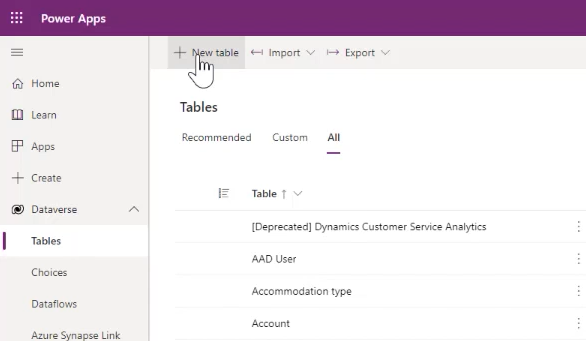
Vaya a Power Apps.
En el panel de navegación izquierdo, seleccione Dataverse y luego seleccione Tablas.
En la barra de menú superior, seleccione Nueva tabla.
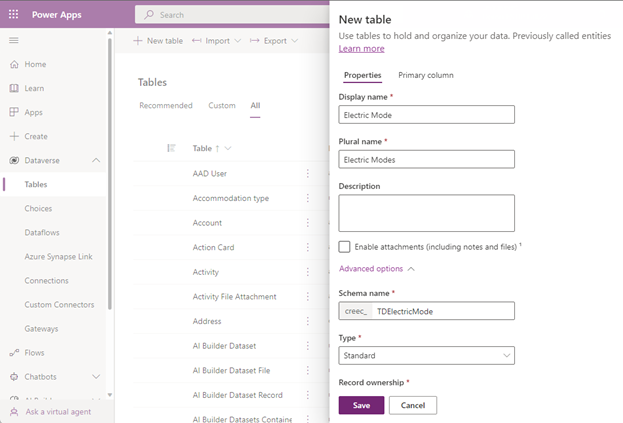
En el panel Nueva tabla, ingrese las siguientes valores:
Propiedad valor Nombre para mostrar Modo eléctrico Nombre en plural Modos eléctricos Nombre de esquema TDElectricMode Nota
Recuerde el nombre completo del esquema, incluidos los cinco caracteres que preceden al nombre que especificó, para su uso posterior.
Para obtener más información sobre cómo crear o editar tablas de Dataverse, consulte Crear y editar tablas mediante Power Apps.
Seleccione Guardar en la parte inferior del panel.
Crear columnas en la tabla
A continuación, cree nuevas columnas en la tabla Modo eléctrico . Utilice estas columnas en los datos y cálculos para describir los distintos niveles de electrificación.
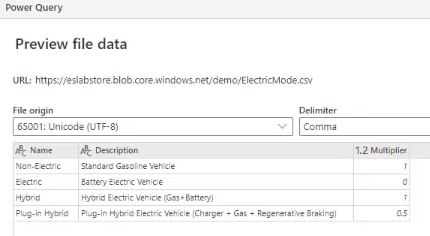
Una de estas columnas contiene un factor multiplicador que se usa en los cálculos, además de un campo de descripción.
En la sección Columnas y datos del modo eléctrico de la página Modo eléctrico de la tabla, seleccione + para agregar una columna.
Nota
La propiedad Nombre para la columna ya existe de forma predeterminada.
Para obtener más información sobre cómo crear o editar columnas, vea Crear y editar columnas en Dataverse mediante Power Apps.
Cree una columna Descripción en el panel Nueva columna; ingrese o seleccione los siguientes valores:
Propiedad valor Nombre para mostrar Descripción Tipo de datos Línea de texto única Formato Texto Comportamiento Sencillo Obligatorio Opcionales Se puede buscar (Seleccione la casilla de verificación de Sí) Nombre de esquema Descripción Recuento máximo de caracteres 100 Modo del editor de métodos de entrada (IME) Auto 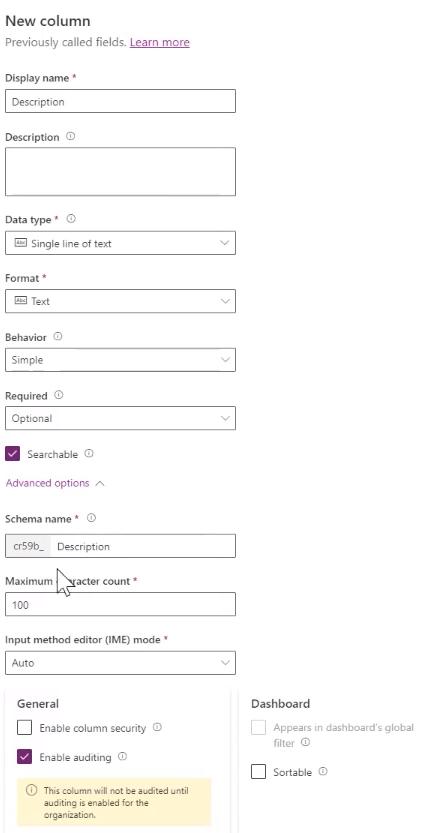
Seleccione Guardar en la parte inferior del panel para guardar la columna.
Cree una columna Multiplicador: seleccione + de nuevo para crear una nueva columna. En el panel Nueva columna, escriba o seleccione los siguientes valores:
Propiedad valor Nombre para mostrar Multiplicador Tipo de datos Decimal Comportamiento Sencillo Obligatorio Opcionales Se puede buscar (Seleccione la casilla de verificación de Sí) 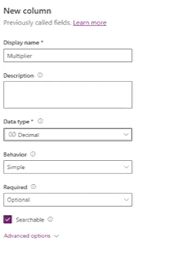
Seleccione Guardar en la parte inferior del panel para guardar la columna.
Conceder acceso a la nueva tabla
Debe conceder a Microsoft Sustainability Manager acceso a la nueva tabla.
En una nueva ventana del explorador, inicie sesión en el Centro de administración de Power Platform.
Seleccione Configuración > Seguridad > Roles de seguridad.
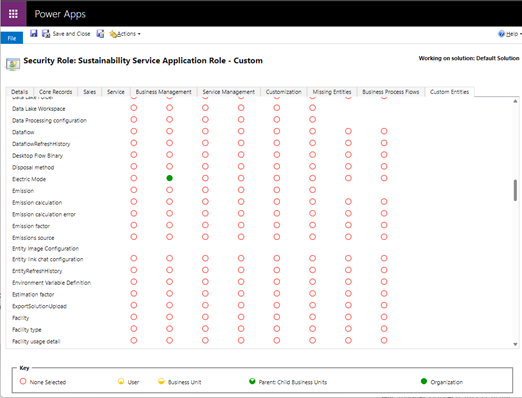
Seleccione el rol Rol de aplicación de servicio de sostenibilidad: personalizado.
En la pestaña Entidades personalizadas, conceda a la tabla Modo eléctrico acceso de Lectura (o Lectura y Escritura).
Seleccione Guardar y cerrar.
Aprovisionar la tabla
Aprovisione la tabla con los tipos de electrificación de la flota. En este ejemplo, agréguelos a través de Power Query.
En la ventana del explorador Power Apps, en la barra de menús, seleccione Import y, a continuación, seleccione Importar datos.

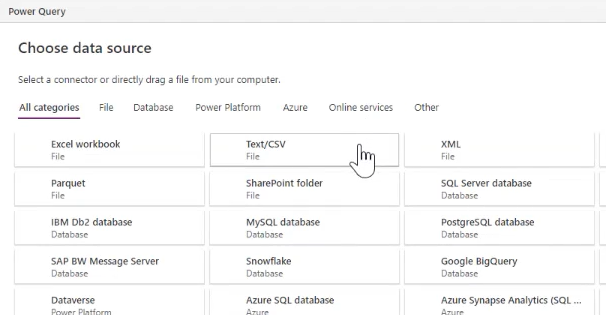
En la ventana Elegir origen de datos seleccione Texto/CSV.
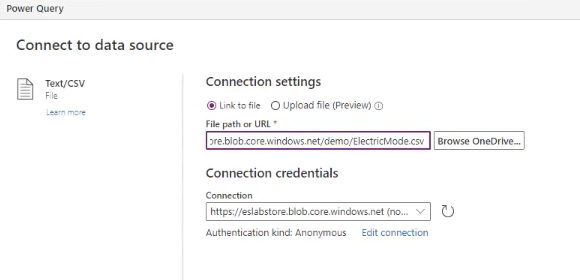
En la ventana Conéctese a origen de datos, debajo de Configuración de conexión, vincule al archivo que contiene sus datos y luego seleccione Siguiente en la parte inferior de la ventana.
En la ventana Vista previa de los datos del archivo, verifique los datos y luego seleccione Siguiente.
En la pantalla siguiente, seleccione Siguiente.
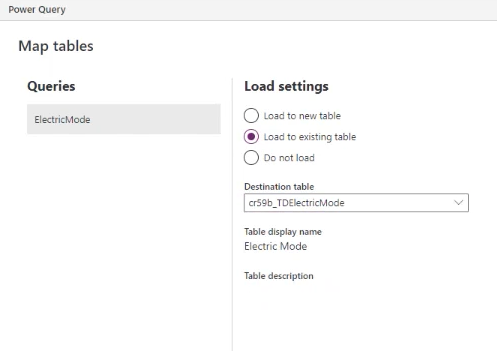
En la ventana Tablas de mapa, debajo de Cargar configuración, seleccione Cargar a la tabla existente y, a continuación, seleccione la Tabla de destino (en este caso, TDElectricMode).
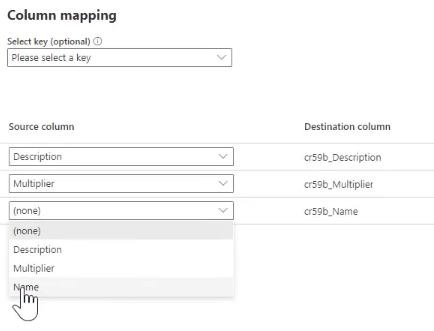
En la ventana Tablas de mapa, debajo de Asignación de columnas, asigne las columnas Descripción, Multiplicador y Nombre. Seleccione Siguiente.
En la ventana Actualizar configuración, seleccione Publicar.
Agregar una búsqueda de referencia
Ahora, haga referencia a la tabla extendida dentro de la tabla existente Ámbito 3 categoría 4 Transporte y distribución agregando una búsqueda de referencia de la tabla Transporte y distribución a la tabla Modo eléctrico .
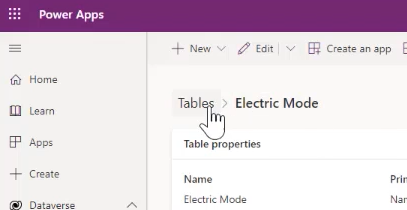
En la parte superior de la pantalla, en la navegación jerárquica, seleccione Tablas.
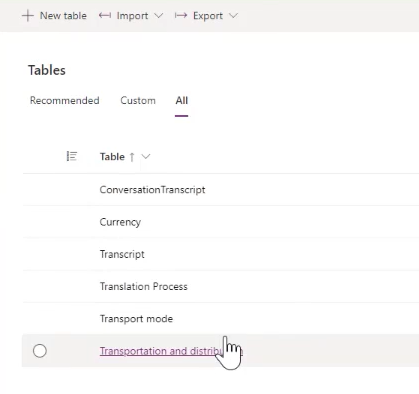
En la pantalla Tablas, seleccione Todos, ingrese Transporte en el cuadro de búsqueda en la parte superior derecha y luego seleccione la tabla Transporte y distribución.
En la página de la tabla Transporte y distribución, en la cuadrícula Columnas y datos de transporte y distribución, seleccione + para agregar una columna de búsqueda.
Introduzca o seleccione los siguientes valores:
- En Nombre para mostrar, ingrese Modo eléctrico del vehículo.
- Debajo de Tipo de datos, seleccione Buscar y luego seleccione Buscar.
- En Tabla relacionada, seleccione Modo eléctrico.
- Los campos Nombre de esquema y Nombre de relación se rellenan automáticamente.
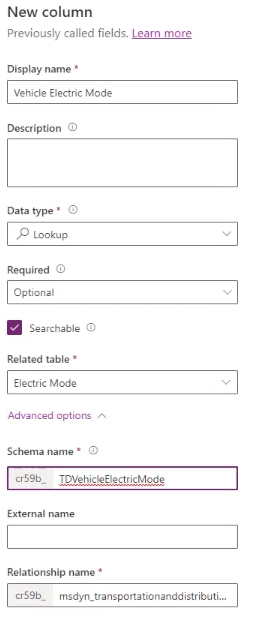
Haga clic en Guardar.
Personalizar vistas de datos
En Microsoft Sustainability Manager, vaya a la página Transporte y distribución eléctrica ascendente y, a continuación, seleccione Editar columnas.
En el panel lateral Editar columnas: Transporte y distribuciones, seleccione Agregar columnas.
Seleccione Modo eléctrico del vehículo y luego seleccione Cerrar.
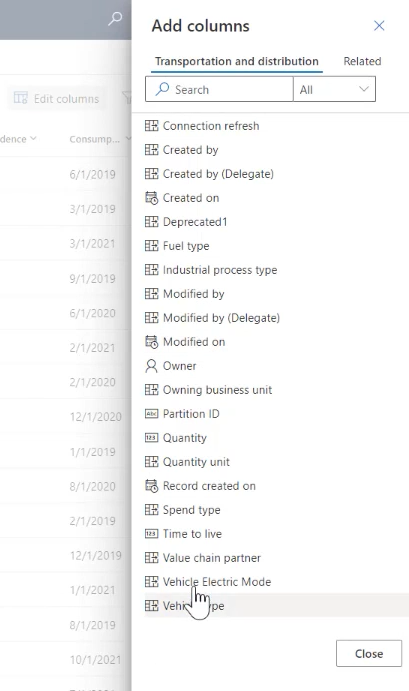
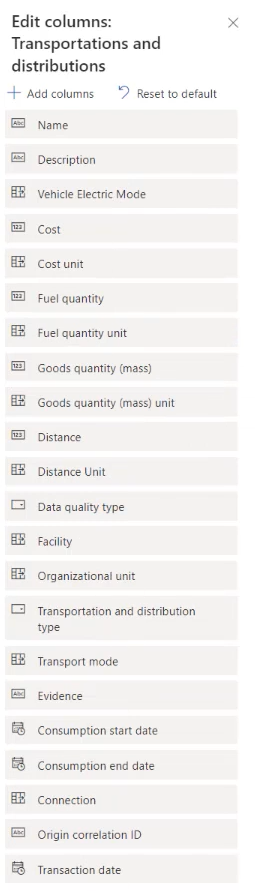
Cambie el orden de las columnas según sea necesario. En este caso, mueva el modo eléctrico del vehículo para que aparezca después de descripción. Seleccione Aplicar cuando haya terminado.
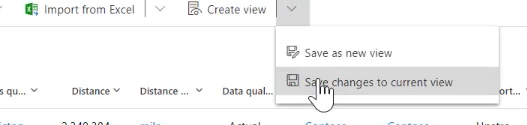
En la barra de menú, seleccione Crear vista y luego seleccione Guardar cambios de la vista actual.
En la ventana emergente que dice Los filtros se han guardado para la vista actual, seleccione Aceptar.
Ingerir datos
A continuación, ingiere datos de actividad para el transporte y la distribución, los nuevos datos de referencia del modo eléctrico y factores a los que asignar esos datos. Cada uno de estos tipos de datos sigue el mismo proceso.
Puede ingerir datos en Microsoft Sustainability Manager de cuatro maneras, que puede usar para extraer datos de casi cualquier origen:
- Manualmente
- Desde archivos Excel o CSV
- Nuevas conexiones a través de Power Query
- Conectores prediseñados
En este caso, configure una nueva conexión a través de Power Query.
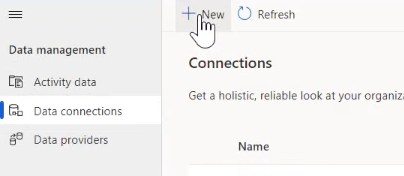
En Microsoft Sustainability Manager, en Gestión de datos en el panel de navegación izquierdo, seleccione Conexiones de datos y luego seleccione Nuevo.
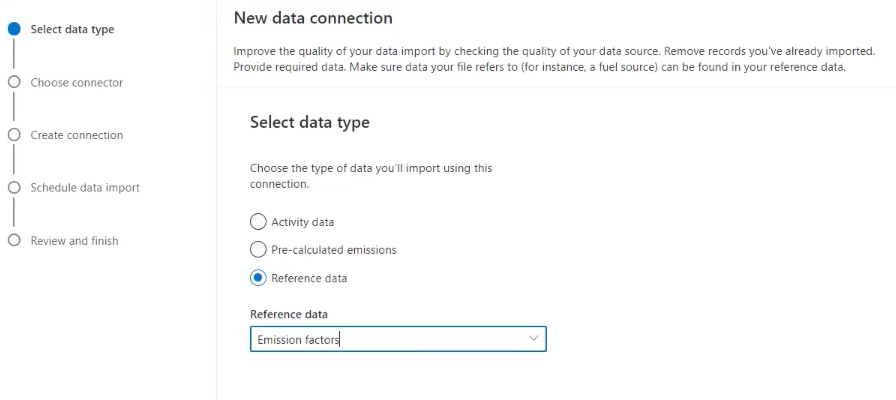
En la pantalla Seleccionar tipo de datos, seleccione Datos de referencia, seleccione Factores de emisión y luego seleccione Siguiente.
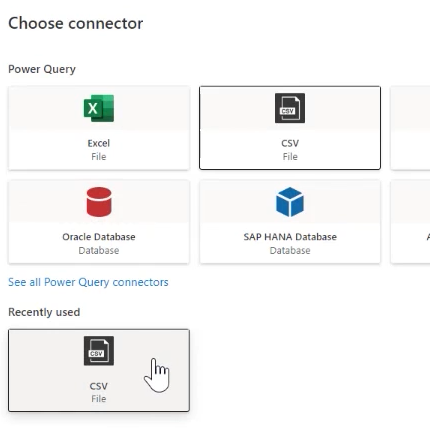
En la pantalla Elegir conector, seleccione Archivo CSV.
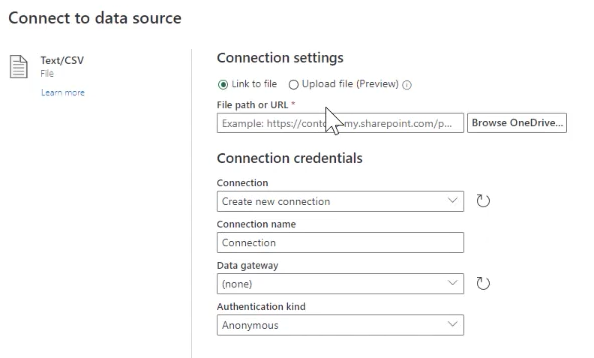
En la pantalla Conéctese a origen de datos, seleccione el archivo CSV al que vincular y, a continuación, seleccione Siguiente.
En la pantalla Vista previa de los datos del archivo, verifique los datos y luego seleccione Transformar datos.
En la barra de menús de Power Query, seleccione Map to entity. En la ventana Asignar a entidad CDM, seleccione Asignación automática y luego seleccione Aceptar.
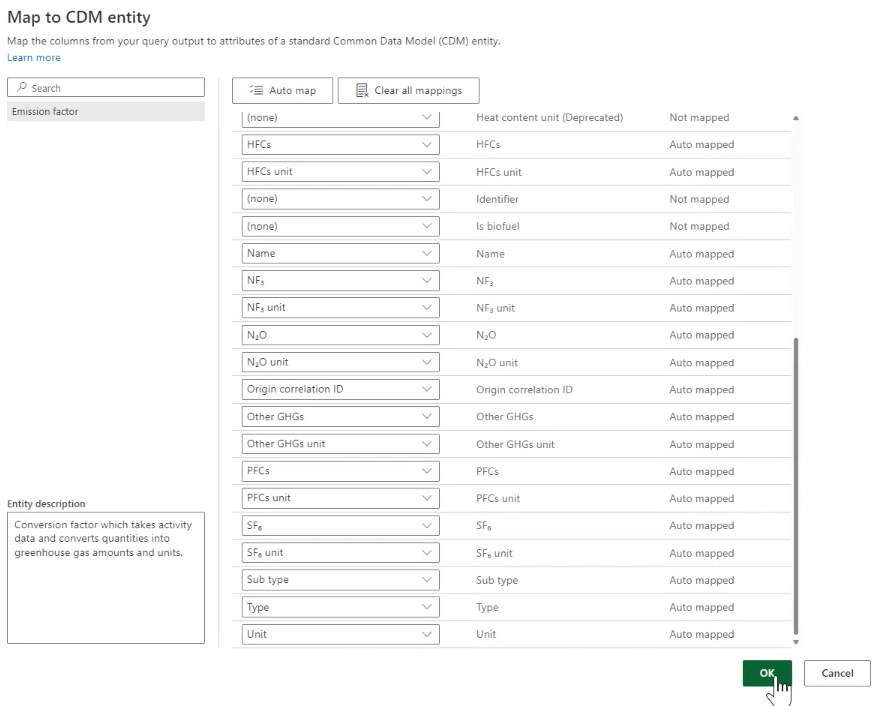
En la pantalla Programar la importación de datos, seleccione Siguiente.
En la pantalla Revisar y terminar, en el campo Nombre, introduzca Factores de modo eléctrico mejorados y luego seleccione Conectar.
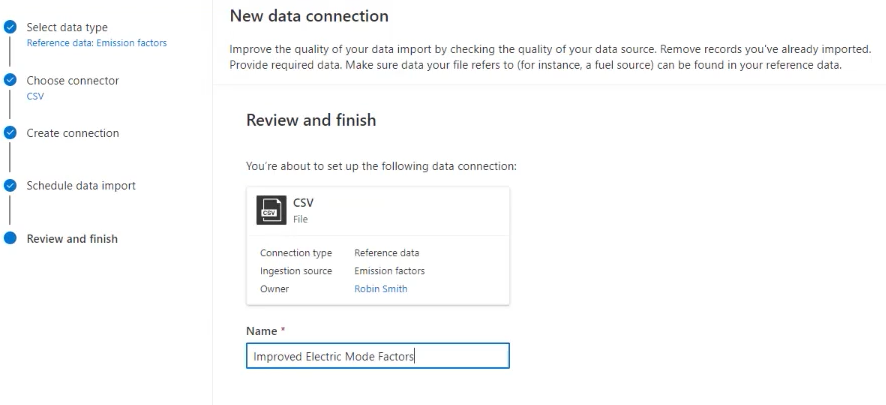
Cuando haya terminado, seleccione Listo:
Cálculo de las emisiones de transporte de ámbito 3
El siguiente paso es calcular las emisiones de transporte de ámbito 3. Use los métodos siguientes para los cálculos:
- Use modelos de cálculo precompilados.
- Personalizar cálculos.
- Aporte sus propias bibliotecas de componentes.
- Proporcione emisiones precalculadas.
En este escenario, use fórmulas y datos personalizados para generar resultados más precisos para su organización. Puede utilizar los factores de emisión existentes o actualizarlos según sea necesario. Para obtener más información sobre cómo actualizar los factores de emisión, consulte Factores de emisión.
En Cálculos en el panel de navegación izquierdo, seleccione Modelos de cálculo y, a continuación, seleccione Nuevo.
Seleccione + para agregar Origen. En el panel Detalles del origen, ingrese o seleccione los siguientes valores:
Campo valor Nombre de la categoría T&D ascendente con vehículos eléctricos Datos de actividad 4. Transporte y distribución ascendentes 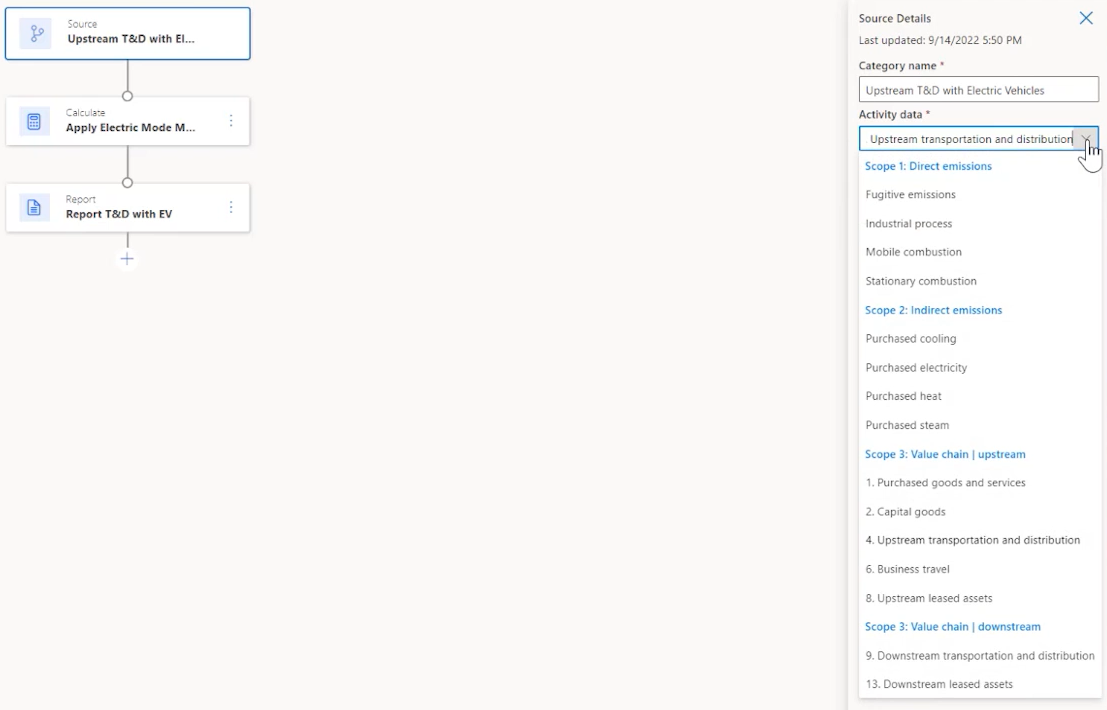
Seleccione + para agregar Calcular. En el panel Calcular detalles, ingrese o seleccione los siguientes valores:
Campo valor Nombre de la categoría Aplicar Multiplicador del Modo Eléctrico Definir la función de para calcular (Copie y escriba el texto siguiente a esta tabla, cambiando las variables según sea necesario. Cambie cr59b al prefijo asignado en su entorno). Unidad de salida Unidad de distancia Nombre de variable de salida EVDistance Activity.msdyn_distance*Activity.cr59b_tdvehicleelectricmode.cr59b_multiplier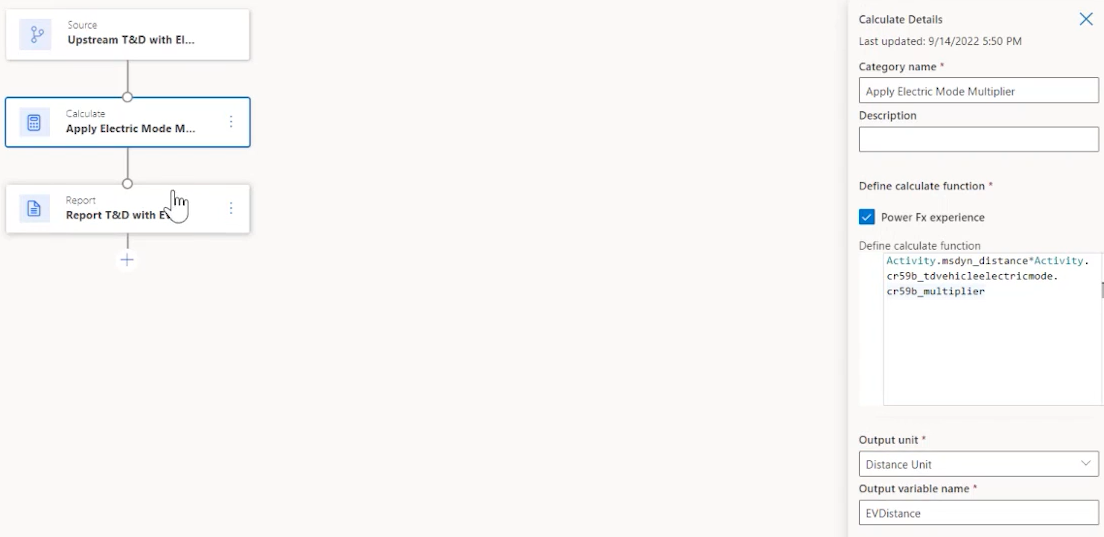
Seleccione + para agregar Informe. En el panel Detalles del informe, ingrese o seleccione los siguientes valores:
Campo valor Nombre de la categoría Informar T&D con EV Valor del informe de emisiones EVDistance Biblioteca de factores de emisión Factores del Modo Eléctrico Factor de emisión Modo de transporte 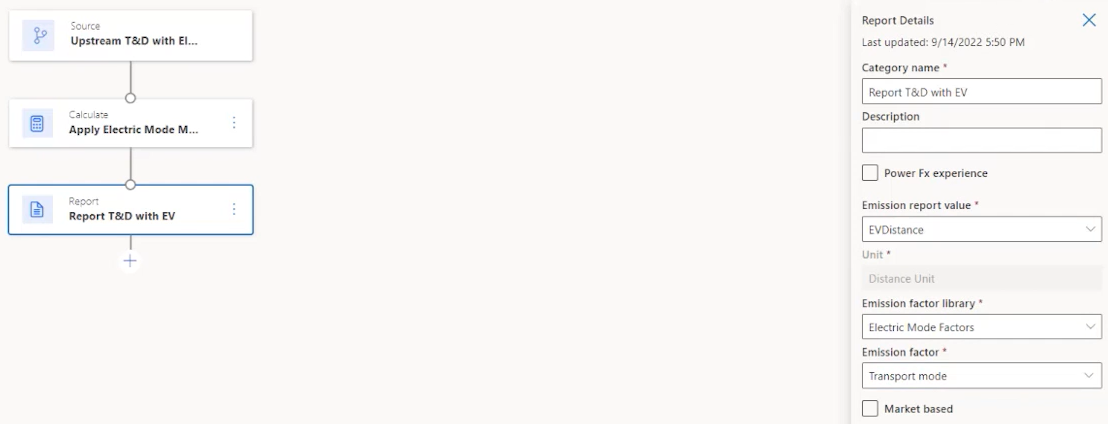
Haga clic en Guardar.
Habilitar un perfil de cálculo
Los perfiles de cálculo limitan los datos aplicados a un cálculo y controlan la frecuencia del cálculo.
En Cálculos en el panel de navegación izquierdo, seleccione Perfiles de cálculo y, después, nuevo perfil de cálculo.
En la pantalla Configuración del perfil de cálculo, ingrese o seleccione los siguientes valores, y luego seleccione Siguiente:
Campo valor Nombre de perfil de cálculo T&D ascendente con vehículos eléctricos (ejecutar) Fuente de emisiones 4. Transporte y distribución ascendentes Datos de actividad para incluir en el cálculo Modo eléctrico del vehículo | Contiene datos Modelo de cálculo T&D ascendente con vehículos eléctricos 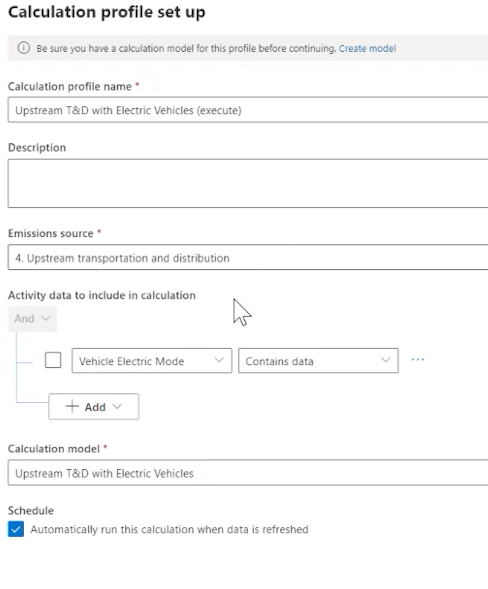
Verifique los resultados y permita que se ejecute.
Ver emisiones
Ahora puede ver los resultados de su proyecto de reducción de emisiones.
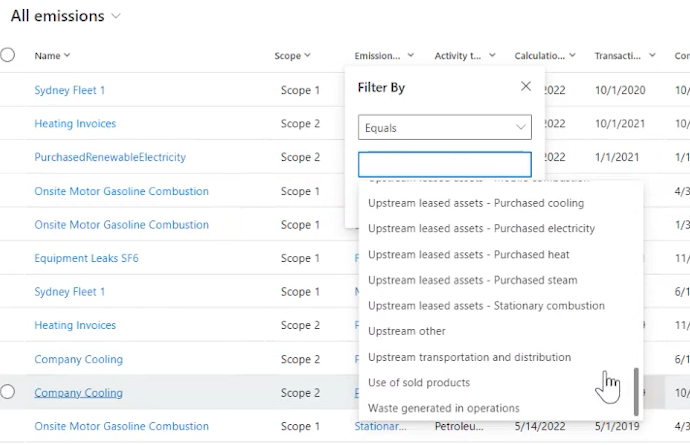
En el panel de navegación izquierdo, seleccione Análisis y, a continuación, seleccione Todas las emisiones.
En la página Todas las emisiones , filtre la columna Emisiones por transporte y distribución ascendentes.
Información relacionada
Modelo de datos de Microsoft for Sustainability
Factores de emisión
Unicidad de registro en el Microsoft Sustainability Manager.