Nota
L'accés a aquesta pàgina requereix autorització. Podeu provar d'iniciar la sessió o de canviar els directoris.
L'accés a aquesta pàgina requereix autorització. Podeu provar de canviar els directoris.
Note
Este artículo describe características utilizadas en agentes o flujos de agentes alimentados por el arnés estándar.
Utiliza conjuntos de pruebas para evaluar y perfeccionar cómo tu agente gestiona escenarios de respuesta en el mundo real. Este artículo explica cómo modificar el nombre y la configuración de un conjunto de pruebas, gestionar el perfil de usuario y las conexiones utilizadas para la autenticación, editar o eliminar casos de prueba individuales y eliminar conjuntos o resultados completos. Estos pasos te ayudan a garantizar que las evaluaciones reflejen los contextos de usuario adecuados y a mantener un acceso seguro a fuentes de conocimiento y herramientas.
Tiene la opción de tres métodos de prueba, también conocidos como calificadores, para evaluar las respuestas del agente: calidad, similitud y concordancia de texto. Para obtener más información sobre los distintos métodos de prueba, consulte Métodos de prueba.
Editar los detalles de un conjunto de pruebas
Puedes cambiar los detalles de un conjunto de pruebas, como qué cuenta utiliza para la autenticación y los métodos de prueba utilizados.
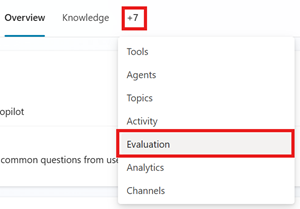
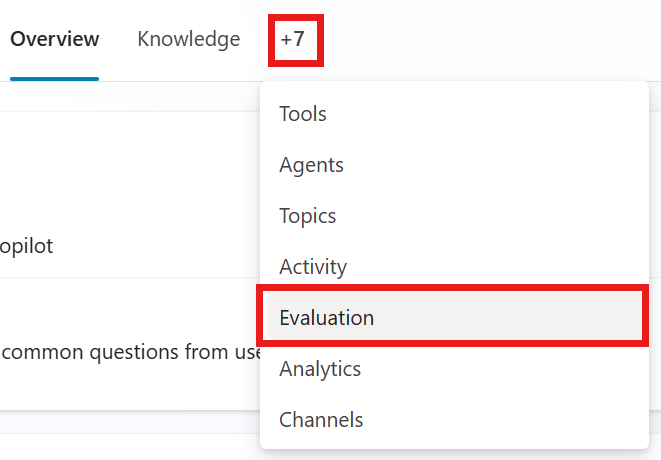
Ve a la página de Evaluación de tu agente.
Selecciona el conjunto de pruebas.
En el conjunto de pruebas, seleccione el caso de prueba que desea editar.
Opcionalmente, cambia el nombre del conjunto de prueba.
Añadir o modificar los métodos de prueba. Cada método de prueba mide valores diferentes y requiere configuraciones distintas. Para aprender a configurar cada método de prueba, consulta Elegir métodos de prueba.
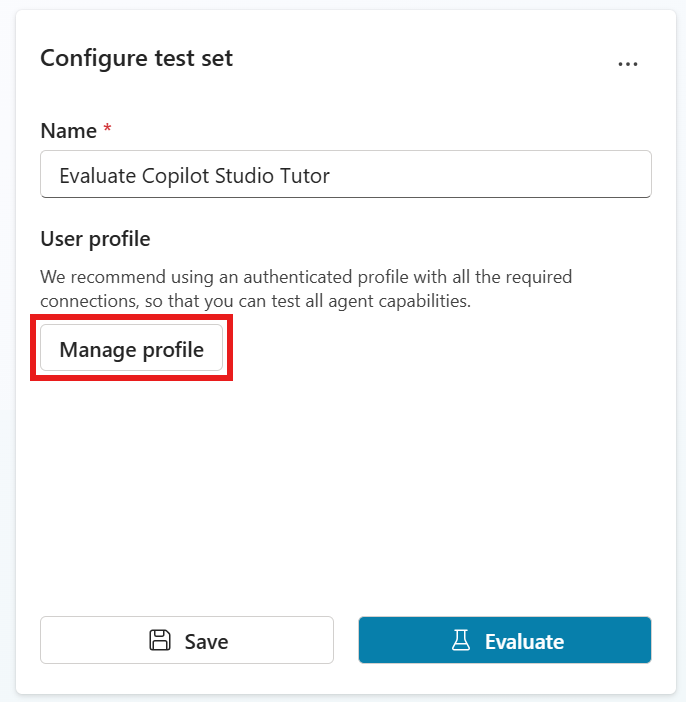
Método de prueba Medidas Tipo de conjunto de pruebas Puntuaciones Configuraciones Calidad general ¿Qué tan buenas son las respuestas de un caso de prueba basadas en cualidades específicas? Respuesta única o conversación Puntuado sobre 100 % None Seguridad del contenido Si la respuesta del caso de prueba contiene contenido dañino, como odio, violencia, autolesiones o contenido sexual Respuesta única o conversación Aprobado/suspendido Tipo de contenido, Nivel de seguridad de contenido permitido Comparar significado Qué tan bien el significado de la respuesta del caso de prueba coincide con la respuesta esperada Respuesta única Puntuado sobre 100 % Puntuación de aprobado, respuesta esperada Uso de herramientas Si el caso de prueba usó todos o cualquiera de los recursos esperados Respuesta única Aprobado/suspendido Capacidades esperadas Coincidencia de palabras clave Si el caso de prueba utilizó todas o alguna de las palabras clave o frases esperadas Respuesta única o conversación Aprobado/suspendido Palabras clave o frases esperadas Similitud de texto Qué tan bien coincide el texto de la respuesta en el caso de prueba con la respuesta esperada Respuesta única Puntuado sobre 100 % Puntuación de aprobado, respuesta esperada Coincidencia exacta Si la respuesta del caso de prueba coincide exactamente con la esperada Respuesta única Aprobado/suspendido Respuesta esperada Personalizado Si la respuesta del caso de prueba cumple los criterios o expectativas definidos. Respuesta única o conversación Pass/fail (pasa los criterios de etiqueta definidos) Nombre, instrucciones de evaluación, etiquetas Selecciona el perfil actual para gestionar sus conexiones. Las pruebas automatizadas utilizan la autenticación del usuario que ha iniciado sesión actualmente. Aprende más en Gestionar perfiles de usuario y conexiones.
Note
Cuando Copilot Studio genera casos de prueba o ejecuta una evaluación, usa las credenciales de autenticación de una cuenta conectada para acceder a las herramientas y orígenes de conocimiento del agente. Los casos de prueba generados pueden incluir datos confidenciales a los que puede acceder la cuenta conectada. Cualquier creador con acceso al agente también puede ver los conjuntos de pruebas vinculados a ese agente.
Gestionar perfiles de usuario y conexiones
Las herramientas ejecutan evaluaciones y conexiones utilizando el perfil del usuario que ha iniciado sesión actualmente. No puede seleccionar ni conectar con un usuario diferente mientras está conectado. Para ejecutar una evaluación como usuario diferente, cierra sesión en Copilot Studio, inicia sesión usando la cuenta de ese usuario y luego ejecuta la evaluación.
Important
Puedes revisar y autenticar los conectores que utiliza tu agente para el usuario que ha iniciado sesión actualmente. Configura, revisa y guarda estas conexiones antes de ejecutar una evaluación.
Los resultados de las pruebas muestran qué perfil de usuario se utilizó.
Note
Cuando Copilot Studio genera casos de prueba o ejecuta una evaluación, usa las credenciales de autenticación de una cuenta conectada para acceder a las herramientas y orígenes de conocimiento del agente. Los casos de prueba generados pueden incluir datos confidenciales a los que puede acceder la cuenta conectada. Cualquier creador con acceso al agente también puede ver los conjuntos de pruebas vinculados a ese agente.
Las evaluaciones de agentes que usan la autenticación de usuario requieren acceso a través del conector de Microsoft Copilot Studio. Si tu administrador desactiva esta conexión, no puedes hacer pruebas usando la herramienta de evaluación. Para obtener más información, consulte Copilot Studio conectores y grupos de datos.
Para gestionar las conexiones del usuario que ha iniciado sesión actualmente:
Abre un conjunto de pruebas y luego selecciona el perfil actual.
Para conexiones con advertencia, selecciona la conexión. Cambia la conexión existente por una que funcione, selecciona Reconectar para intentar restablecer la conexión existente, o selecciona Crear nueva conexión para probar una nueva conexión. Las conexiones operativas se marcan con un cheque verde.
Para nuevas conexiones, introduce los datos solicitados y luego selecciona Conectar.
Cuando todas las conexiones funcionen, selecciona Guardar.
Cuando desaparezca la ventana emergente Gestionar perfil y conexiones, selecciona Guardar para actualizar el conjunto de pruebas con el perfil de usuario actual y las conexiones.
Eliminar un conjunto de pruebas o resultado de prueba
Puedes eliminar un caso de prueba o un conjunto de pruebas que ya no necesitas.
- Ve a la página de Evaluación de tu agente.
- En la sección de conjuntos de prueba , elimina un conjunto de pruebas realizando uno de los siguientes pasos:
- Selecciona los tres puntos (...) en la tarjeta del conjunto de pruebas y luego selecciona Eliminar.
- Selecciona el conjunto de pruebas para abrirlo, luego selecciona los tres puntos (...) en el panel Configurar conjunto de pruebas , y después selecciona Eliminar.
- En la sección de Resultados recientes , elimina un resultado de prueba haciendo uno de los siguientes pasos:
- Pasa el cursor sobre el resultado de la prueba que quieres eliminar, selecciona los tres puntos (...) y luego selecciona Eliminar prueba.
- Selecciona el resultado de la prueba para abrirlo, luego selecciona los tres puntos (...) en el panel de resumen de Evaluación y después selecciona Eliminar.