Nota
L'accés a aquesta pàgina requereix autorització. Podeu provar d'iniciar la sessió o de canviar els directoris.
L'accés a aquesta pàgina requereix autorització. Podeu provar de canviar els directoris.
[Esta sección es documentación preliminar y está sujeta a modificaciones].
Note
Las características de este artículo están impulsadas por el arnés GitHub Copilot, que utiliza Copilot Credits para la facturación basada en el uso. Descubre más sobre los créditos de Copilot en Resumen de facturación para agentes impulsados por el arnés GitHub Copilot.
La facturación basada en el uso se aplica al uso, construcción, prueba y evaluación de agentes. Estas acciones pueden consumir Créditos de Copilot.
Al usar Copilot Studio, puedes crear soluciones automatizadas de forma rápida y sencilla mediante una experiencia gráfica guiada y sin código. No necesita científicos ni desarrolladores de datos.
Important
- Esta es una funcionalidad de previsualización preparada para producción.
- Las versiones preliminares listas para producción están sujetas a condiciones de uso complementarias.
Este inicio rápido te muestra cómo crear una solución con el arnés GitHub Copilot por primera vez. Obtenga información sobre cómo:
- Empieza una solución con instrucciones en lenguaje natural.
- Añade conocimientos a un agente.
- Probar cambios de contenido en tiempo real.
- Publica tu solución para poder compartirla con otros.
Important
Esta experiencia de creación en lenguaje natural utiliza modelos Anthropic. Solo está disponible en entornos donde el acceso a modelos Anthropic está activado. Para más información, póngase en contacto con el administrador. Más información en Permitir modelos de lenguaje externos para respuestas generativas.
Crear una solución automatizada usando lenguaje natural
Copilot Studio te ayuda a resolver problemas empresariales reales—desde automatizar procesos repetitivos hasta construir agentes conversacionales inteligentes—sin necesidad de escribir ni una sola línea de código. Describe lo que quieres lograr y Copilot Studio determina y construye la solución adecuada para ti, ya sea un flujo de trabajo determinista, un agente conversacional o alguna combinación de ambos.
Note
El chat en lenguaje natural solo es compatible con agentes y artefactos que están integrados en el arnés de GitHub Copilot.
Para compilar usando el arnés GitHub Copilot, selecciona Probar ahora en la página principal de Copilot Studio.
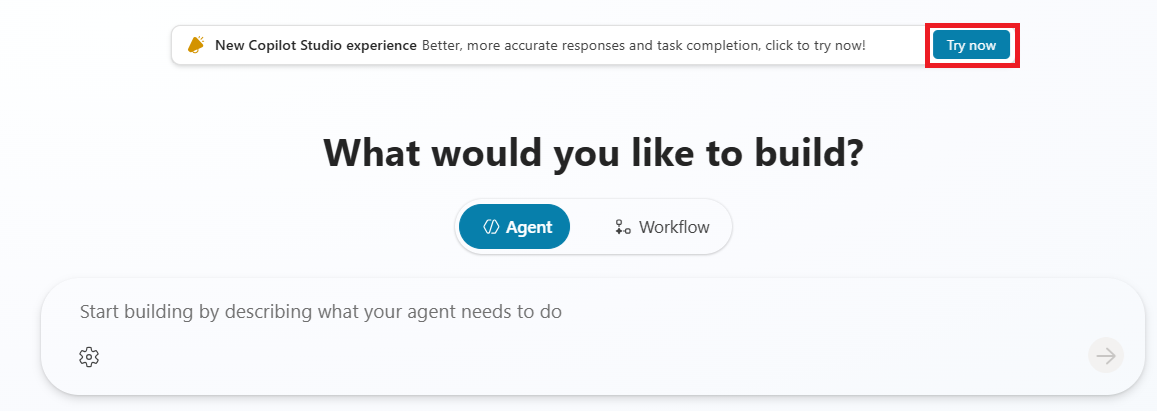
Ve a la página principal si aún no estás allí.
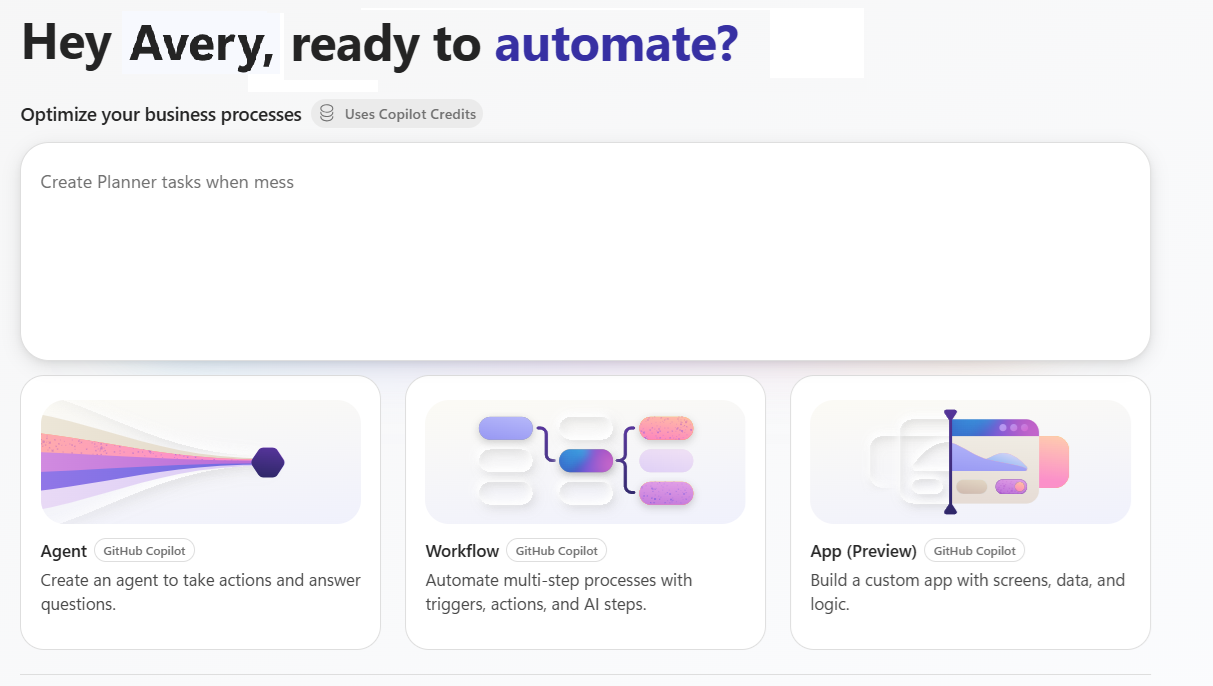
En la caja de entrada, describe el proceso, sistema o problema de la empresa que quieres automatizar u optimizar. Sé tan específico como quieras. Por ejemplo:
"Automate our employee onboarding process: send welcome emails, provision accounts, assign training, notify the manager, and follow up until all steps are complete"Cuanta más información proporciones, mejor podrá Copilot Studio adaptar la solución a tus necesidades.
Si ya sabes lo que quieres construir, selecciona Flujo de trabajo para automatizar un proceso repetitivo, o Agente conversacional para crear un agente que responda preguntas y actúe en Microsoft Teams, sitios web y más.
Selecciona la flecha para enviar. Copilot Studio abre una experiencia de chat de página completa y analiza tu solicitud para determinar la mejor solución agente:
- Un flujo de trabajo determinista
- Un agente conversacional
- Combinación de ambos
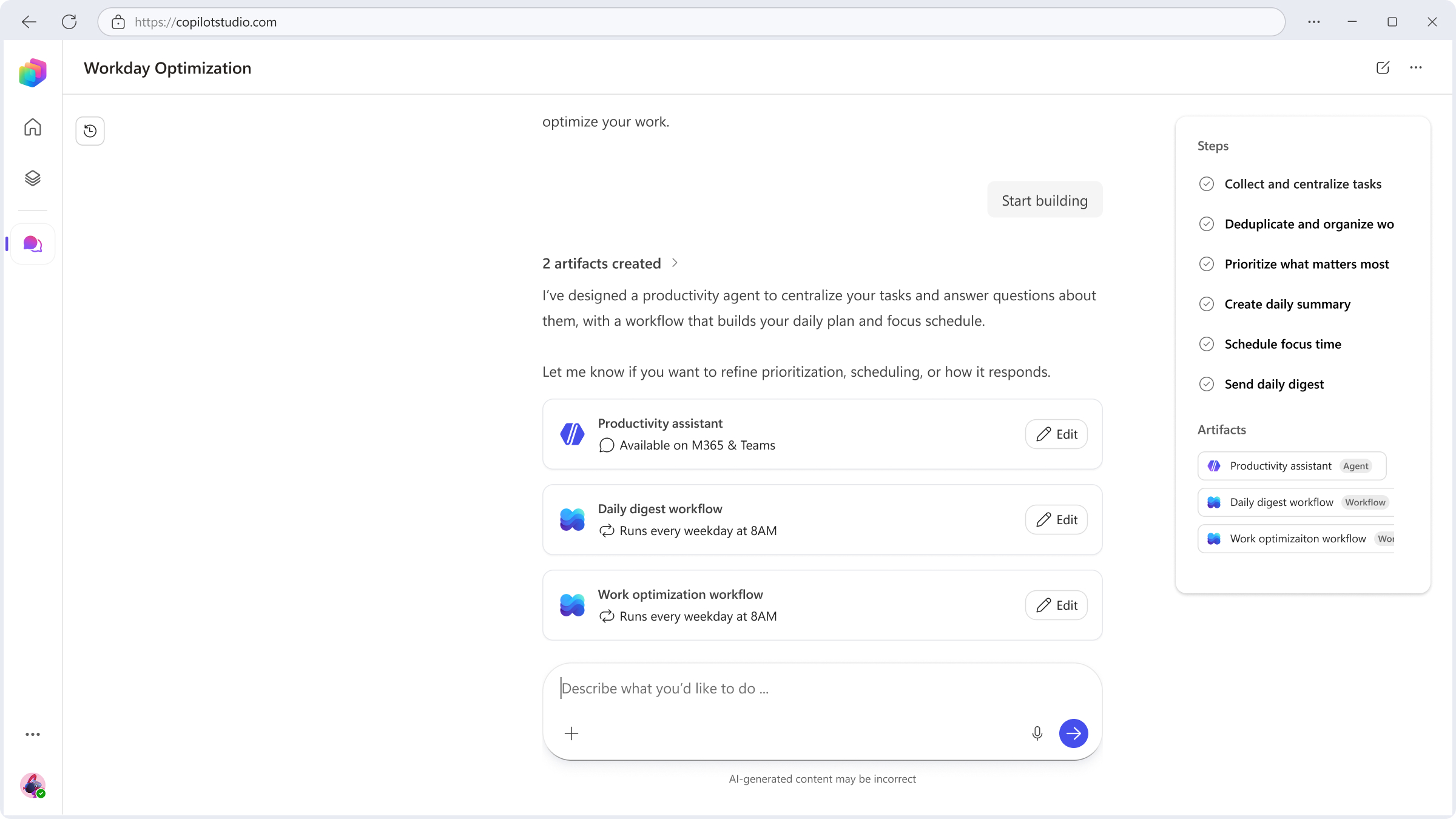
Copilot Studio te guía a través de una serie de preguntas aclaratorias mientras construye tu solución. Observa cómo tus artefactos toman forma en tiempo real en el panel de Pasos y Artefactos al lado.
Note
Copilot Studio puede pedirte que configures una conexión si tu solución requiere acceso a una fuente de datos o sistema que no esté conectado en ese momento. Por ejemplo, si tu solución necesita enviar correos pero no has conectado una cuenta de correo, Copilot Studio te pide configurar permisos con tu proveedor de correo.
Cuando Copilot Studio termina, tus artefactos aparecen como cartas en el chat. Selecciona Editar en cualquier tarjeta para abrirla en el lienzo y verla o personalizarla. También puedes seguir editando y refinando tus artefactos directamente en el chat. Puedes ir y venir entre el chat y el lienzo en cualquier momento.
Tip
Para volver al chat en cualquier momento, selecciona el enlace de migas de pan en la esquina superior izquierda. Desde el chat puedes crear más artefactos, perfeccionar los existentes o iniciar una nueva conversación para abordar una nueva tarea.
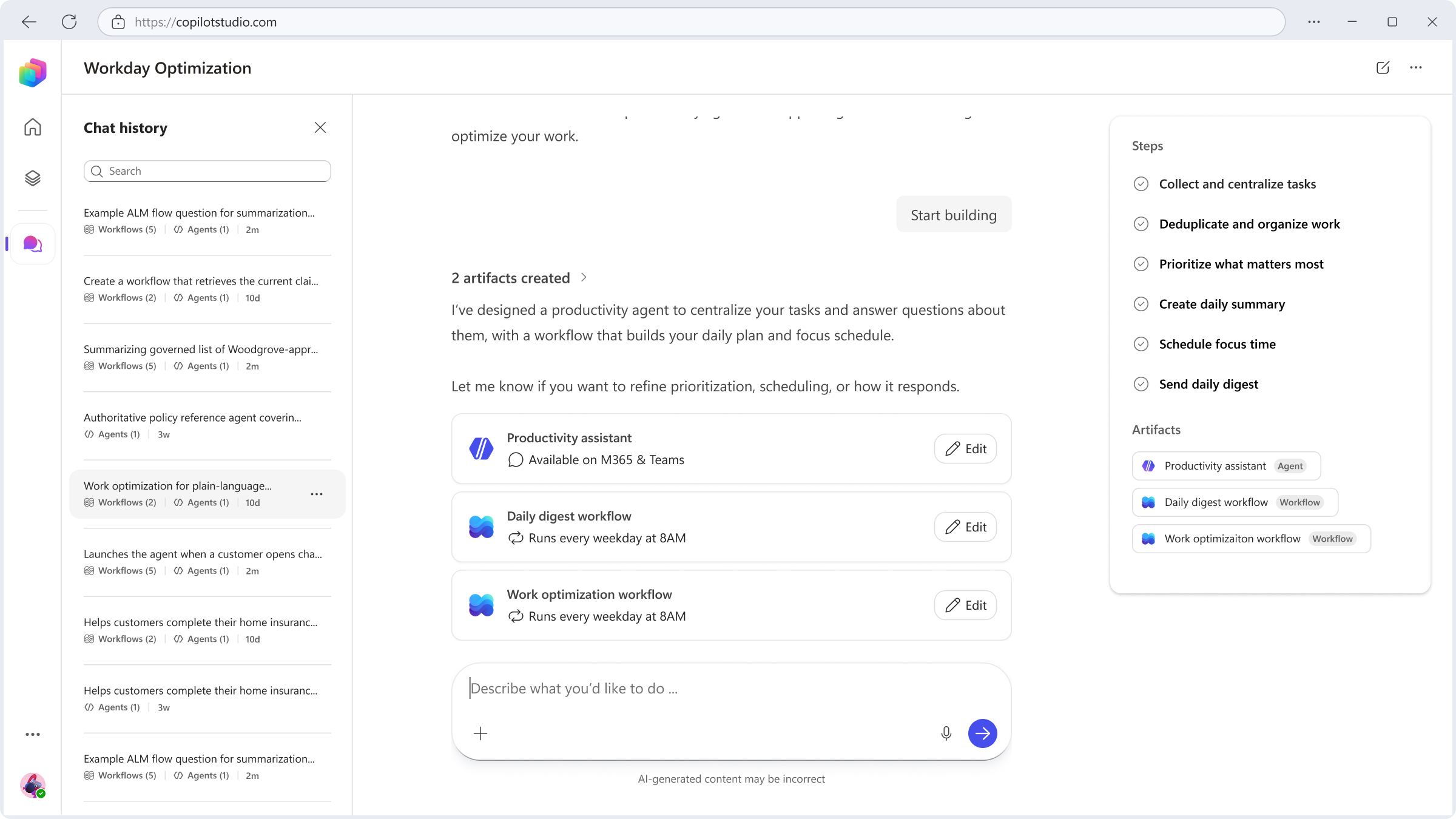
Para acceder a conversaciones pasadas, navega a la pestaña de Chat y selecciona el botón de historial de chats en la esquina superior izquierda. Puedes volver a cualquier conversación anterior para seguir editando artefactos o empezar nuevos. Las conversaciones pasadas se conservan actualmente durante 22 horas.
Prueba tus agentes y flujos de trabajo en el lienzo antes de publicarlos.
Mejora tu solución
Ahora que tienes una solución, puedes probar cómo los cambios en diferentes partes de tu solución afectan su comportamiento y lo mejoran. Pruébelo. Haga algunos cambios. Pruébelo de nuevo. Repita.
Los detalles dependen del tipo de solución que hayas creado, pero aquí tienes algunas ideas para empezar.
Prueba a tu agente
Si tu solución creó un agente, abre el agente y selecciona la pestaña Vista previa para abrir un chat de prueba. Usa el chat para comprobar cómo responde actualmente cualquier componente agente en el chat de prueba. Hazle algunas preguntas a tu agente.
Ve a la pestaña de Construcción del agente y experimenta con las instrucciones del agente. Actualiza las instrucciones para que tu agente use un tono diferente, por ejemplo, "habla con usuarios como Jane Austen." ¿Cómo cambian las respuestas? Prueba diferentes estilos y tonos para encontrar el que mejor se adapte a tus necesidades.
Pruebe las nuevas instrucciones de su agente con otra pregunta. ¿Cómo ha cambiado la respuesta?
Selecciona Guardar para guardar tus cambios
Prueba tu flujo de trabajo
- Si tu solución incluye un flujo de trabajo, ábrelo y haz algunos cambios en los pasos del flujo de trabajo en el lienzo. Puedes cambiar el orden de los pasos, añadir nuevos pasos o eliminar pasos.
- Después de hacer cambios, prueba tu flujo de trabajo seleccionando el botón Probar en la esquina superior derecha del lienzo. Sigue las indicaciones para probar tu flujo de trabajo con diferentes entradas y escenarios.
- Revisa los resultados de las pruebas y realiza otros cambios necesarios para mejorar el rendimiento y la precisión de tu flujo de trabajo.
Publica tu solución
Note
La licencia de prueba le proporciona acceso a Copilot Studio para crear agentes. Puede probar los agentes mediante el panel de chat de prueba. Sin embargo, no puede publicar el agente.
Cuando estés satisfecho con tu solución, publícala en una web en directo o de demostración. Este paso depende de las plataformas y canales a los que puedas acceder. Es posible que deba cambiar la autenticación de su sitio web de demostración, dependiendo de quién desee que tenga acceso a su agente. Aprende más en Conceptos clave - Publica y despliega a tu agente y publica un agente en una web en directo o de demostración.
Publica a tu agente en una web de demostraciones
Abre tu agente y selecciona el chevrón junto a Publicar. Se abre el diálogo Publicar agente .
Selecciona la web de demostración en la lista de canales disponibles.
Seleccione Guardar y publicar. Copilot Studio publica a tu agente en una web de demostraciones. Se muestra una URL.
Copia la URL y envíala a otros para que demuestren al agente.
Publicación del flujo de trabajo
Para publicar tu flujo de trabajo, abre tu flujo de trabajo y selecciona el botón Publicar en el lienzo.
¿Qué sigue?
Creaste una solución, probaste sus componentes y los publicaste. ¡Felicidades! Tu solución, ya sea agente, de flujo de trabajo o una combinación de ambos, tiene muchas más capacidades, así que pruébala y explora las funciones avanzadas.
Para preguntas que no se cubren en la documentación o para obtener ideas sobre características, visite nuestra comunidad y publique preguntas.