Nota
L'accés a aquesta pàgina requereix autorització. Pots provar d'iniciar sessió o canviar de directori.
L'accés a aquesta pàgina requereix autorització. Pots provar de canviar directoris.
[Este artículo es documentación preliminar y está sujeto a modificaciones].
En este artículo se describe cómo usar aprobaciones de varias fases e IA en flujos de agente.
Importante
Este artículo contiene la documentación de la versión preliminar de Microsoft Copilot Studio y está sujeto a modificaciones.
Las vistas previas de características no se han diseñado para un uso de producción y pueden tener una funcionalidad restringida. Estas características están disponibles antes del lanzamiento oficial para que pueda tener acceso anticipado y proporcionar comentarios.
Si está creando un agente listo para producción, consulte Información general sobre Microsoft Copilot Studio.
¿Qué son las aprobaciones de varias fases?
Una aprobación de varias fases es una funcionalidad que satisface los procesos de aprobación más complejos. Ofrece un amplio conjunto de funcionalidades que permiten a las organizaciones crear flujos de trabajo de aprobación sólidos para sus procesos empresariales, ahora mejorados con la toma de decisiones con tecnología de IA.
Las aprobaciones de varias fases combinan revisiones de IA y humana para tomar decisiones de aprobación basadas en instrucciones, documentos e imágenes proporcionados. Esta combinación permite el procesamiento automatizado de las solicitudes rutinarias, al tiempo que se mantiene la supervisión humana para las decisiones complejas, lo que acelera considerablemente los ciclos de aprobación y garantiza el cumplimiento de las políticas de la organización.
Las aprobaciones de varias fases se basan en aprobaciones estándar que se encuentran en flujos de nube. Antes de entrar en aprobaciones de varias fases, debe familiarizarse primero con las aprobaciones estándar. Aquí tiene algunos recursos para empezar:
- Comenzar con las aprobaciones
- Referencia del conector de aprobaciones de Microsoft Power Platform y Azure Logic Apps
Acceso a aprobaciones de varias fases
Las aprobaciones de varias fases están disponibles exclusivamente en flujos de agente. Los flujos de agente son automatizaciones o flujos construidos en Copilot Studio y utilizados de forma independiente o con agentes de Copilot Studio. Obtenga más información sobre los flujos de agente en Información general sobre flujos de agente.
Funcionalidades clave de aprobaciones de varias fases
Las aprobaciones de varias fases ofrecen las siguientes funcionalidades clave que las diferencian de las aprobaciones estándar:
Fases de aprobación manual: solicite decisiones de aprobación de las partes interesadas humanas en varias fases del proceso.
Fases de aprobación de IA: implemente la toma de decisiones automatizada en los puntos clave del flujo de trabajo de aprobación mediante modelos de IA.
Condiciones o aprobaciones condicionales: coloque condiciones entre fases para controlar dinámicamente el flujo de trabajo de aprobación en función de criterios específicos.
Todas estas funcionalidades están en versión preliminar.
Fases de aprobación manual
Las fases manuales de la aprobación de varias fases le permiten solicitar decisiones de aprobación de diferentes partes interesadas humanas en varias fases del proceso. En estas fases, puede definir el tipo de aprobación para que sea "Primero en responder" o "Todos deben aprobar", el título de la solicitud de aprobación, al que se debe asignar la aprobación y los detalles pertinentes con los que el aprobador humano debe tomar una decisión.
Fases de aprobación de IA
Las fases de IA de la aprobación de varias fases le permiten implementar la toma de decisiones automatizada en puntos clave del flujo de trabajo de aprobación. En estas fases, proporciona al modelo de IA instrucciones específicas y entradas relevantes, como documentos, imágenes, texto y conocimientos organizativos, y la IA genera una decisión clara aprobar o rechazar con una lógica clara en función de las instrucciones. Puede configurar decisiones de aprobación desde fases de IA para su revisión y aprobación por parte de aprobadores humanos en fases posteriores. La revisión humana garantiza que los seres humanos permanezcan en el control siempre mientras siguen beneficiándose del procesamiento más rápido de las evaluaciones rutinarias.
Condiciones y aprobaciones condicionales
Las condiciones se pueden colocar entre las fases de la aprobación de varias fases para proporcionar control dinámico del flujo de trabajo mediante la evaluación de criterios específicos para determinar la siguiente acción en el proceso de aprobación. Con las condiciones, puede definir reglas lógicas basadas en entradas y configurar el flujo de trabajo para aprobar, rechazar, enviar a otra etapa u omitir etapas automáticamente en función de si se cumplen esas condiciones. Las condiciones permiten la toma de decisiones flexible que adapta el flujo de trabajo de aprobación a diferentes escenarios sin intervención manual.
Configurar su aprobación de varias fases
Hay algunos pasos para configurar una aprobación de varias fases.
Agregar la acción de varias fases
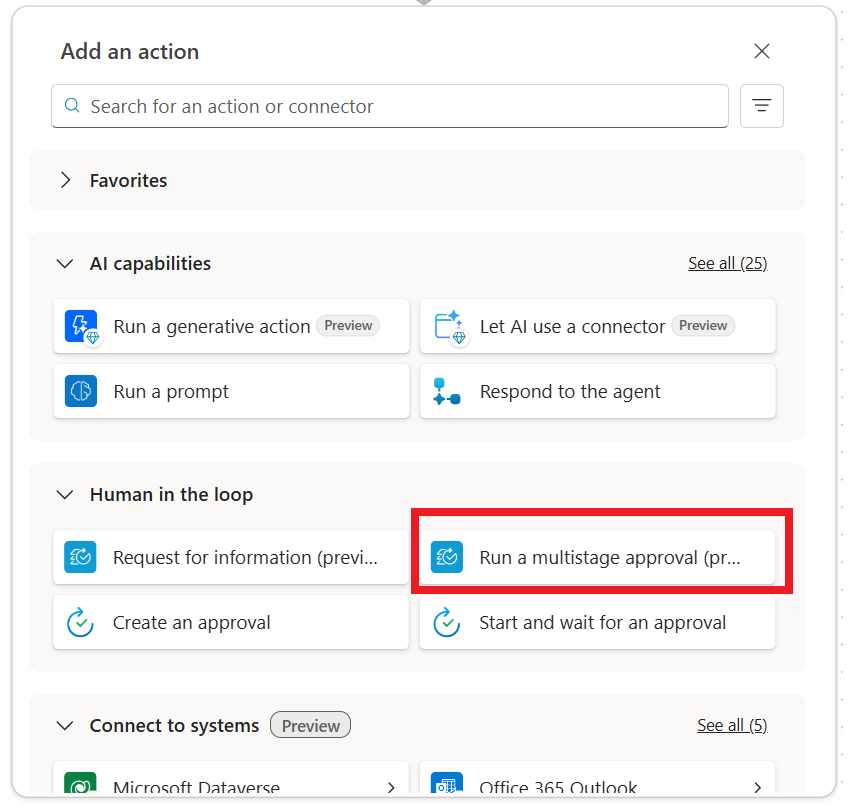
En el flujo del agente, puede agregar Ejecutar una aprobación de varias fases como una acción mediante el nuevo conector de Intervención humana en el proceso.
Abra el diseñador del flujo del agente en el que desea agregar una aprobación de varias fases.
Seleccione el botón + en la ubicación entre los nodos en los que desea agregar la aprobación de varias fases.
En el panel o tarjeta Agregar una acción, verá la acción Ejecutar una aprobación de varias fases en la sección Intervención humana en el proceso. También puede encontrar la misma acción en el conector Intervención humana en el proceso de la lista. Si no ve la acción o el conector, búsquelos.
Para facilitar el acceso la próxima vez, seleccione el icono de estrella en la tarjeta de acción.
Seleccione Ejecutar una acción de aprobación de varias fases. Esta acción inicia una aprobación, la envía a las personas asignadas requeridas y espera a que se completen las solicitudes de aprobación, antes de que continúe el resto del flujo.
De forma predeterminada, el nombre de la aprobación de varias fases es el nombre de la acción, "Ejecutar una aprobación de varias fases". Para cambiar el nombre de la aprobación, debe hacerlo en el panel izquierdo. Si usa el nuevo diseñador insertado, seleccione el botón para abrir el panel izquierdo.

En el panel izquierdo, seleccione el nombre de la acción y cambie el nombre que elija.
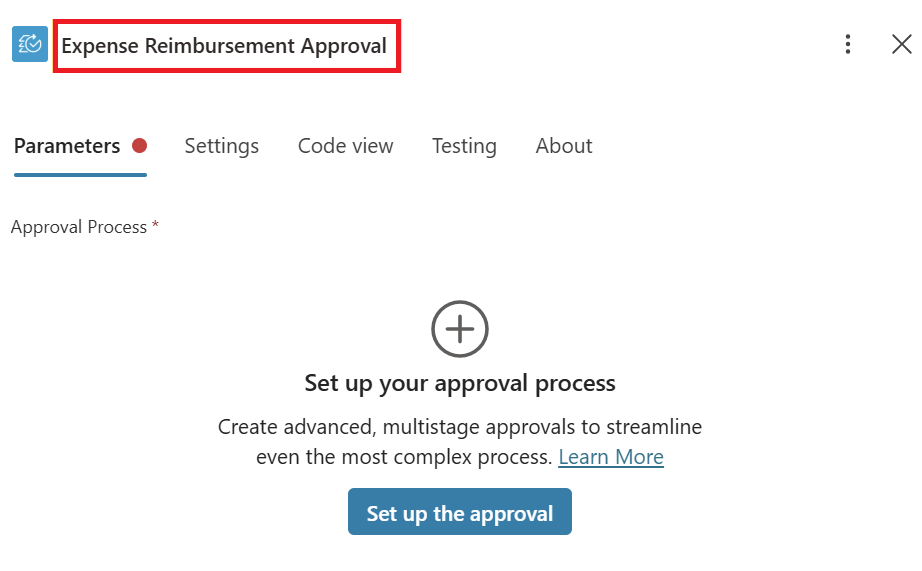
Seleccione Configurar la aprobación para abrir el modal.
Agregar y configurar una fase manual
Las aprobaciones se configuran en fases. Las fases representan diferentes puntos de control en el proceso de aprobación donde el flujo se detiene y espera a que un aprobador designado lo revise y apruebe antes de continuar. Puede configurar cada fase de forma independiente, personalizándola para satisfacer las necesidades de cada grupo de partes interesadas.
Comencemos por cómo configurar una fase manual.
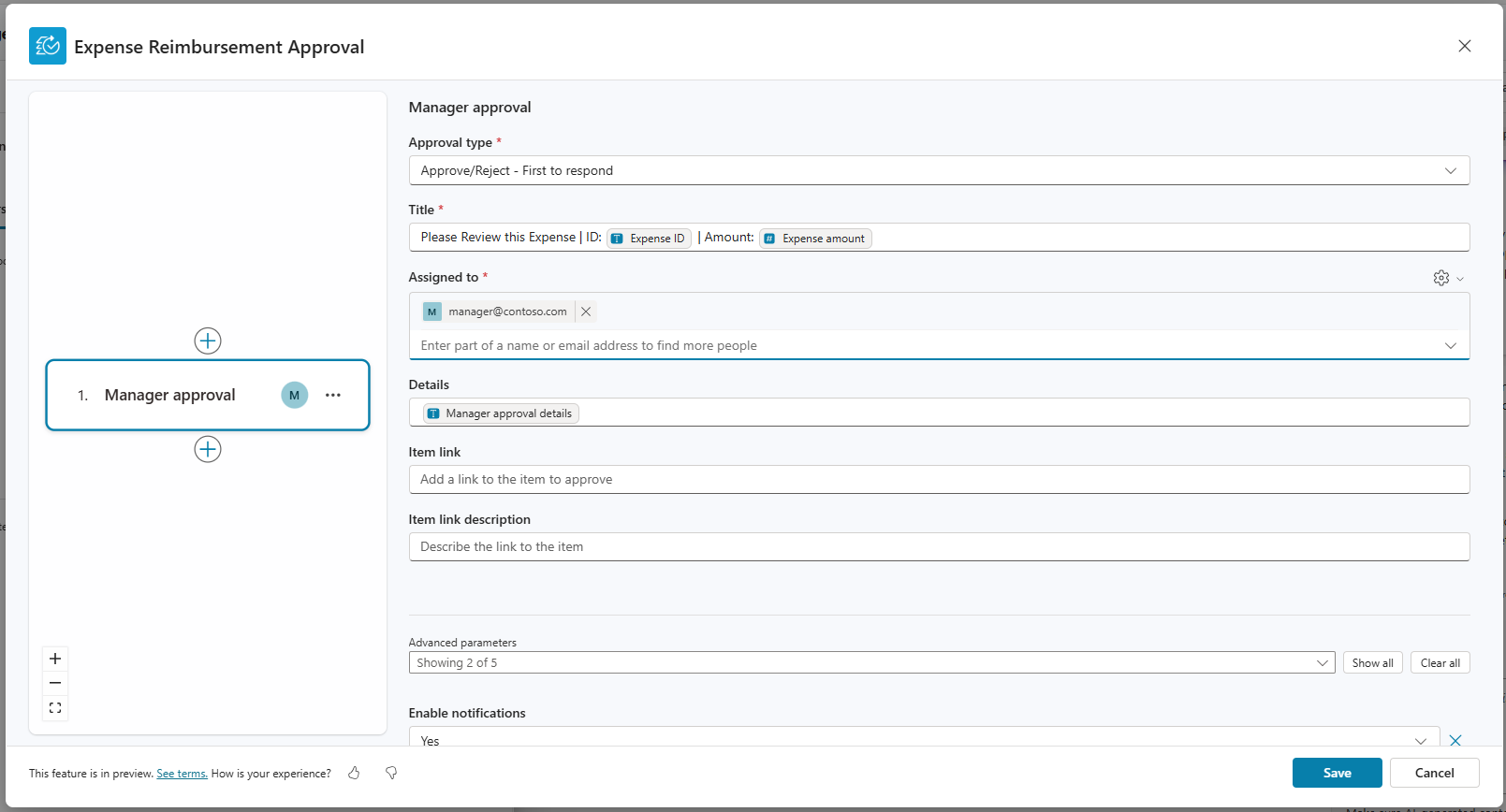
En el modal, seleccione Crear y, en la lista desplegable, seleccione Fase manual. Aparece un solo mosaico en el visor de aprobaciones.
En el lado derecho del cuadro de diálogo, seleccione el tipo de aprobación que desee. Consulte los tipos de aprobación y sus comportamientos para obtener información sobre los diferentes tipos de aprobaciones y cómo funcionan.
Aparecen otras opciones de configuración. Configure estos campos como lo haría con una aprobación estándar. Los tres campos principales que se deben configurar son: Título (significa el título de la solicitud de aprobación); Asignado a (detalles a los que debe ir la aprobación); Detalles (proporciona todos los detalles pertinentes que el aprobador humano necesita para tomar una decisión de aprobación).
Nota
En el campo "Asignado a", no asigne el mismo aprobador a varias fases, ya que esto provocará un error en el flujo.
Uso de entradas en una fase manual
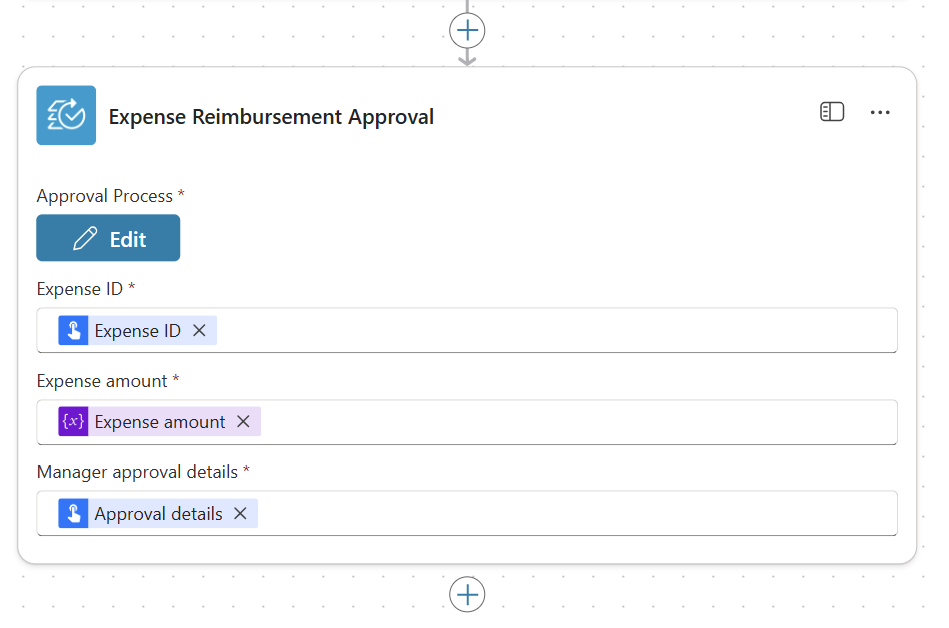
Si tiene tokens o variables creados en el flujo del agente que desea usar en la aprobación manual de la fase, debe crear entradas. No puede usar directamente tokens o variables dentro de la aprobación sin crear primero las entradas. En la imagen anterior, creamos tres entradas, es decir, Id. de gastos, Importe de gastos y Detalles de aprobación del administrador. Para agregar una entrada, barra diagonal de aciertos simple, / en el teclado donde desee que aparezca la entrada, elija uno de estos tipos, String, Numbery Boolean, a continuación, asigne un nombre a la entrada. Si desea guardar este proceso de aprobación, verá los campos de las entradas que creó en el diseñador de flujo. Ahora puede asignar un token o una variable del flujo a esta entrada.
Adición y configuración de una fase de IA
Importante
Antes de agregar una fase de IA a la aprobación de varias fases, asegúrese de que tiene los créditos de Copilot Studio asignados al entorno en el que trabaja. Consulte Licencias de Copilot Studio para obtener más información sobre las licencias y la facturación. Si no tiene suficientes créditos de Copilot, su aprobación se detiene y no continúa.
Ahora vamos a configurar una fase de IA.
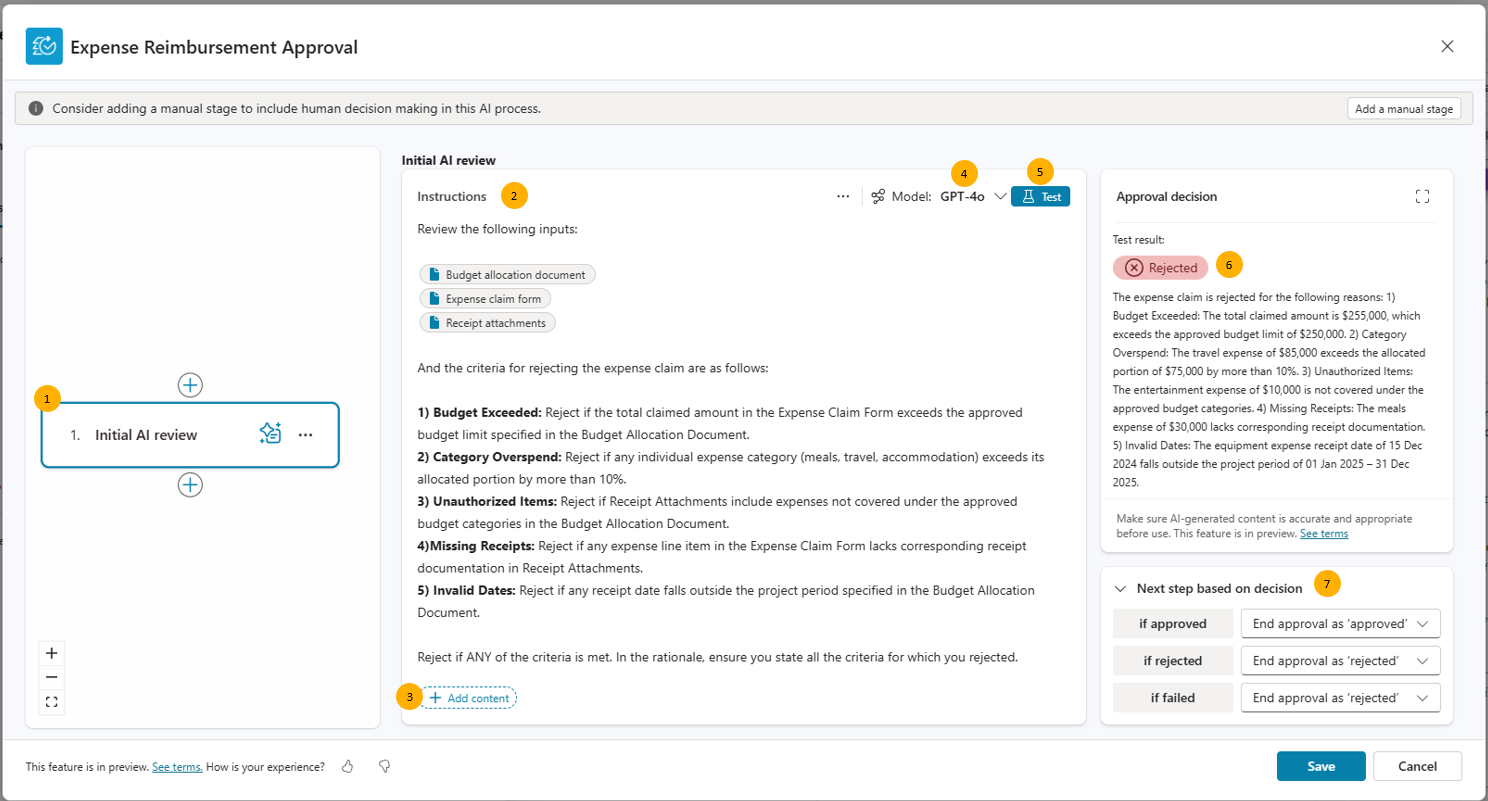
En el visor de aprobación del panel izquierdo, seleccione el botón más "+" encima de la fase manual que creó.
Seleccione Fase de IA en la lista desplegable. Aparece un único icono para la fase de IA en el visor de aprobación.
Seleccione el texto en el mosaico y cambie el nombre de la fase (1).
En el panel Instrucciones (2), empiece por escribir instrucciones y criterios que quiera que use la fase de IA para tomar una decisión.
Importante
Consulte Cómo escribir instrucciones en la fase de IA para obtener mejores resultados para aprender a elaborar las instrucciones correctamente.
Si desea que la fase de IA use entradas como documentos, imágenes, texto y conocimientos para tomar una decisión de aprobación, seleccione "/" en el teclado o seleccione Agregar contenido (3) donde desee esa entrada en las instrucciones. Aparece un menú para seleccionar un tipo de entrada y, a continuación, cargar una entrada de ejemplo para las pruebas.
Si ha usado entradas en las instrucciones, asegúrese de cargar ejemplos antes de realizar las pruebas.
En el selector de modelos (4), seleccione el modelo de IA que quiere usar para tomar la decisión de aprobación.
Nota
Siempre que sea posible, dé preferencia a los modelos más potentes para las decisiones de aprobación. Por ejemplo, dé preferencia a GPT-o3 sobre GPT-4.1.
Seleccione Probar (5) para probar las instrucciones y espere unos segundos.
En el panel Decisión de aprobación (6), vea el resultado de la prueba y, debajo, la justificación de la decisión.
La sección Paso siguiente según la decisión (7) le permite enrutar la aprobación en función de la decisión de la fase de IA. Aquí de forma predeterminada, si se aprueba la fase de IA, la aprobación continúa hasta la siguiente fase. Si se rechaza, la aprobación finaliza como rechazada. Si la aprobación no puede dar una decisión de aprobación o rechazo, simplemente continúa con la siguiente fase.
Nota
El Paso siguiente según la decisión garantiza que los seres humanos estén siempre en control, lo que les da la capacidad de tomar decisiones finales incluso después de que las fases de IA hayan tomado las decisiones.
En este momento, si guarda y cierra la aprobación de varias fases, verá los campos de las entradas que configuró en esta fase de IA en el diseñador de flujos.
Agregar y configurar una condición
Las condiciones son esenciales para enrutar las aprobaciones y aprobar o rechazar automáticamente en función de criterios específicos. Si no se establecen condiciones entre las fases, el comportamiento predeterminado es:
- Si se aprueba una etapa, el proceso pasa a la siguiente fase.
- Si la fase se rechaza, el proceso de aprobación finaliza.
Sin embargo, con condiciones puede personalizar el comportamiento predeterminado de la aprobación de varias fases.
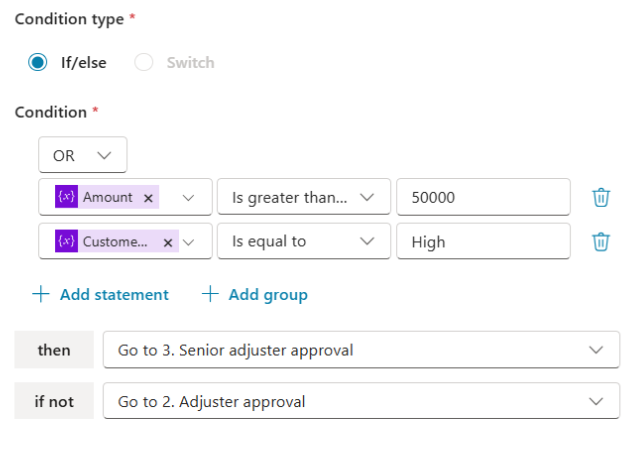
Para agregar una condición, seleccione + en el visor de varias etapas entre las dos etapas.
Seleccione Condición en el menú desplegable.
Agregue declaraciones de condición como desee.
Nota
En el lado izquierdo de la instrucción de condición, solo puede usar una entrada. Puede seleccionar entre las entradas existentes o crear otras nuevas.
Configure dónde va la aprobación en función de si se cumple la condición:
- Si se cumple la condición, puede continuar con la siguiente fase, aprobar o rechazar o enrutar a otra fase.
- Si no se cumple la condición, puede continuar con la siguiente fase, aprobar o rechazar o enrutar a otra fase.
En este ejemplo sencillo, definimos que si el importe del gasto es mayor que 5000 dólares, la solicitud debe continuar con el administrador para su aprobación. Sin embargo, si el importe es inferior a 5000 USD y la fase de IA lo aprueba, la solicitud puede omitir la aprobación del administrador y finalizar automáticamente la aprobación como Aprobada.
Asignación de variables del flujo a las entradas de la aprobación
Si ha creado entradas dentro de la aprobación, debe asignar variables del flujo a esas entradas. Al guardar y cerrar el cuadro de diálogo de aprobación, puede ver los campos para realizar estas asignaciones en la tarjeta de acción.
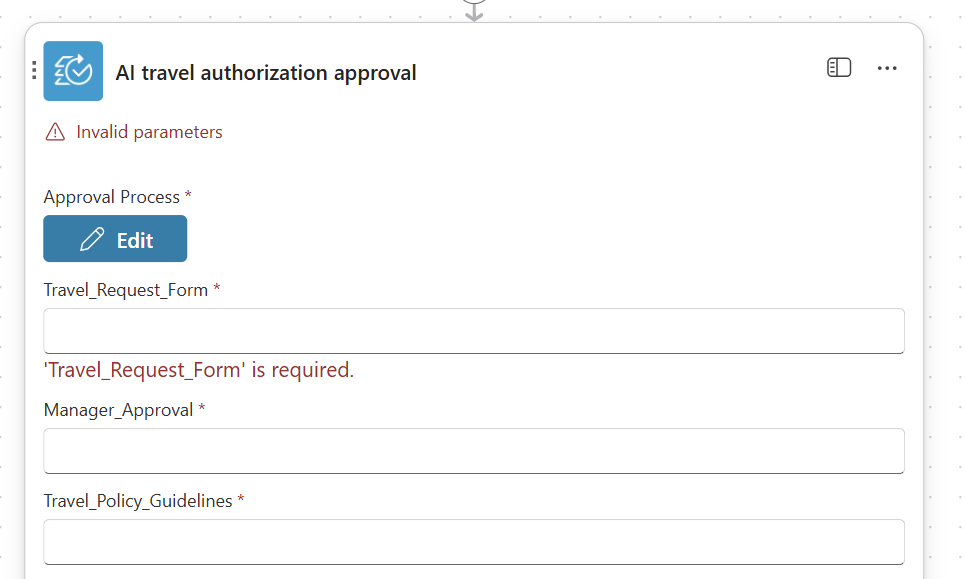
Seleccione los campos y, a continuación, seleccione los elementos de las acciones anteriores en el flujo que desea usar en la aprobación en tiempo de ejecución.
Requisitos de formato de documento para archivos de aprobaciones
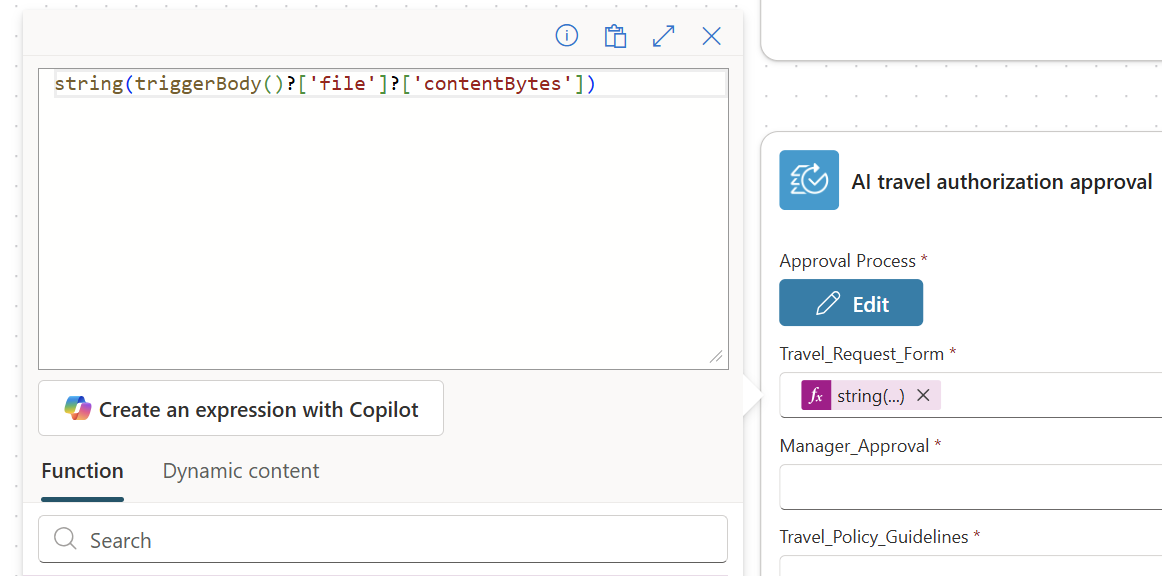
Los documentos usados en aprobaciones deben estar en formato base64. Algunos conectores devuelven salidas que ya están en base 64. Sin embargo, si usa salidas de las que no lo hacen, use la función de cadena de PowerFX en el archivo, como se muestra en la imagen siguiente:
Integrarlo todo
Veamos un ejemplo de cómo funciona este proceso de aprobación con las fases manuales y de IA, así como con las condiciones. En la imagen siguiente se muestra un proceso de aprobación completo con cuatro fases y una comprobación de condición.
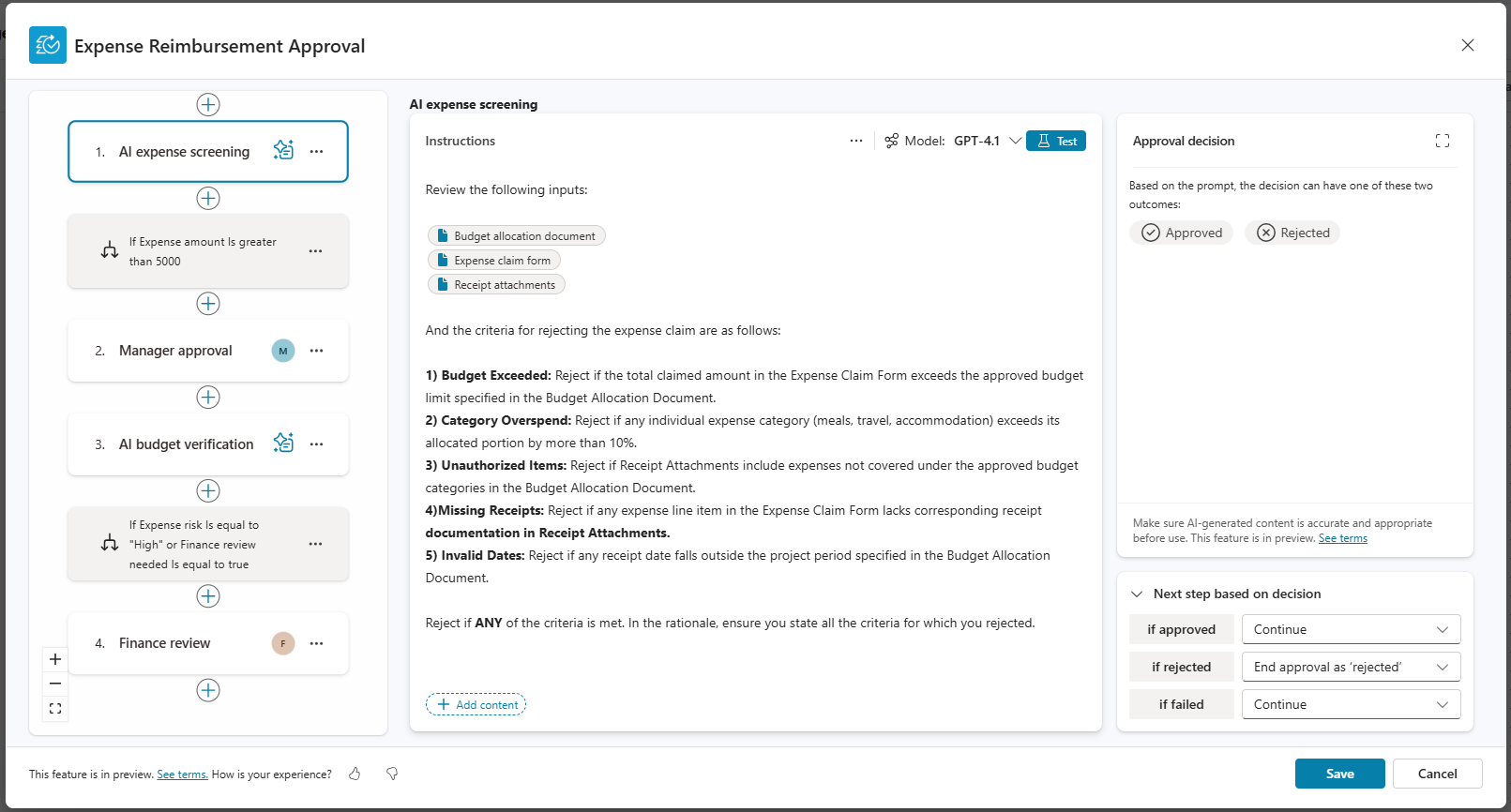
La solicitud de aprobación alcanza la fase de filtrado de gastos de IA en primer lugar cuando se ejecuta la aprobación. a. Si se aprueba, la solicitud pasa a la comprobación de condición. b. Si se rechaza, el proceso de aprobación finaliza sin alcanzar la verificación de condición.
En la comprobación de la condición: a. Si el importe del gasto es mayor que 5000, la aprobación continúa con la fase de aprobación del administrador. b. Si el importe del gasto no es mayor que 5000, la aprobación finaliza como Aprobada.
Para los gastos de más de 5000 que llegan a la fase de Aprobación del administrador: a. Si se aprueba, la solicitud pasa a la fase de comprobación del presupuesto de IA para las comprobaciones finales de cumplimiento. b. Si se rechaza, el proceso de aprobación finaliza como Rechazado.
La fase de comprobación del presupuesto de IA realiza la validación final del presupuesto y el cumplimiento: a. Si la IA aprueba, la solicitud continúa revisando finanzas para su procesamiento. b. Si la IA rechaza, el proceso de aprobación finaliza como Rechazado.
Por último, los profesionales financieros de la fase de revisión financiera realizan su propia evaluación en función de las reglas de contabilidad, la disponibilidad presupuestaria y los requisitos de procesamiento de pagos: a. Si se aprueba, el proceso de aprobación finaliza como Aprobado y el pago se inicia dentro del flujo del agente. b. Si se rechaza, el proceso de aprobación finaliza como Rechazado.
Esto muestra cómo puede crear flujos de trabajo de aprobación inteligentes que combinen la eficacia de la IA con supervisión humana, enrutando automáticamente las solicitudes en función de reglas empresariales específicas, como los importes de gastos.
Nota
En cada fase de IA, puede configurar si la aprobación debe continuar con la siguiente fase incluso cuando la IA aprueba, lo que le proporciona control total sobre el enrutamiento del flujo de trabajo.
Respondiendo a aprobaciones
La respuesta a las aprobaciones sigue siendo coherente entre las aprobaciones estándar y las avanzadas. Los usuarios asignados a aprobaciones pueden responder a través de:
- Aplicación de aprobaciones de Microsoft Teams
- Outlook
- Portal de Power Automate
Más información sobre las fases de IA
Uso de aprobaciones de IA para casos confidenciales
Aunque las aprobaciones de IA pueden simplificar muchos procesos empresariales, tenga cuidado al implementarlas para aprobaciones altamente confidenciales, como transacciones financieras, decisiones legales, acciones del personal o procesos críticos para el cumplimiento. En estos escenarios, se recomienda garantizar que se alcancen las fases de aprobación humanas en el flujo de trabajo para que los seres humanos permanezcan en el control final de las decisiones importantes. Revise estos términos https://www.microsoft.com/en-us/business-applications/legal/legal-landing-page/ para obtener más instrucciones.
Para más información sobre el uso responsable de la IA para aprobaciones, consulte Preguntas más frecuentes sobre aprobaciones de IA.
¿Qué ocurre cuando la fase de IA no está segura de la decisión de tomar?
A veces, la fase de IA podría devolver una respuesta con la etiqueta "Error de análisis". Esto suele ocurrir cuando el modelo de IA no puede determinar una decisión de aprobación adecuada. Entre las causas comunes se incluyen instrucciones contrarias o fuera del tema, o información insuficiente proporcionada para apoyar una decisión clara.
Este es un ejemplo en el que la IA devolvió una respuesta "Error de análisis" debido a una entrada en conflicto.
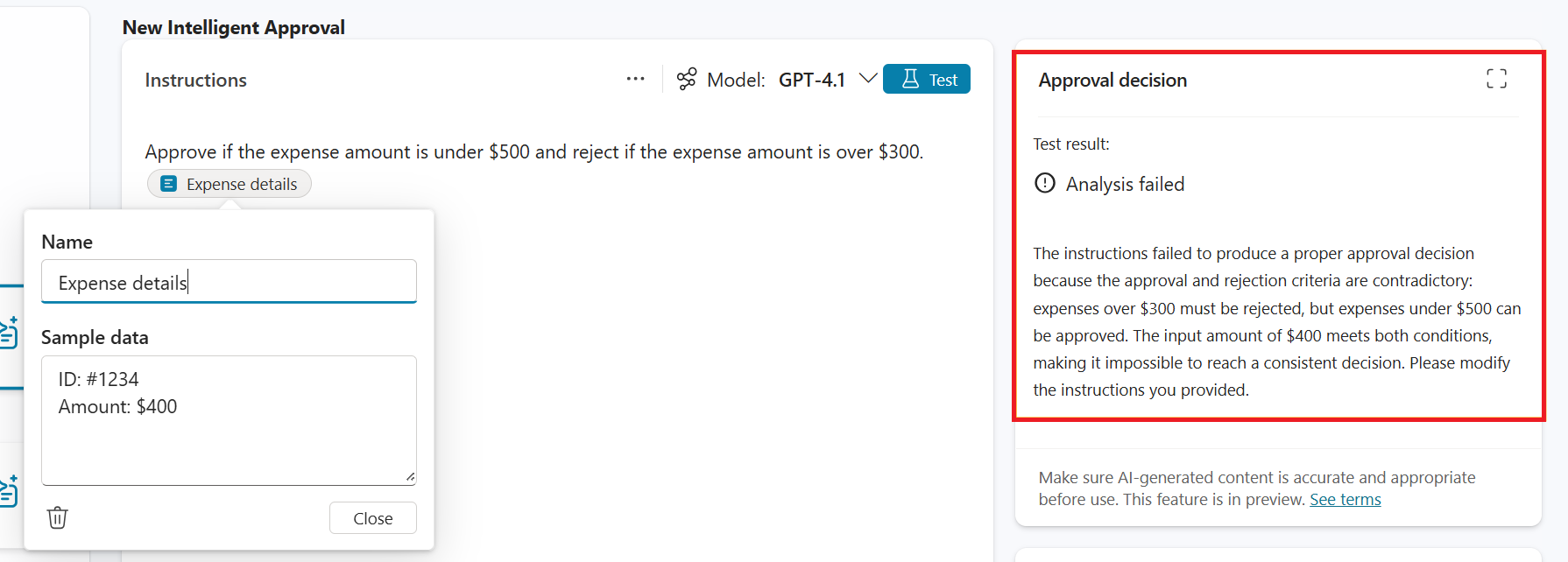
En este ejemplo, se indica a la fase de IA que apruebe los gastos inferiores a 500 USD y los rechace más de 300 USD. Sin embargo, el gasto adjunto es de 400 USD, que se encuentra dentro de ambos criterios. Como resultado, la IA no puede determinar con confianza si aprobar o rechazar la solicitud debido a las instrucciones en conflicto.
Importante
Para evitar la respuesta "Error de análisis", siga las instrucciones sobre cómo escribir instrucciones en la fase de IA para obtener mejores resultados de este artículo.
Visualización de la decisión y la justificación de la fase de IA en Power Automate
Hay dos maneras de ver la decisión y la justificación de la fase de IA después de que se ejecute:
Centro de aprobaciones
Pantalla de actividad de creador de solicitud
Ver en el centro de aprobaciones
Si es aprobador en una aprobación de varias fases completada, debería ver la decisión y la justificación de las fases de IA en Power Automate.
Inicie sesión en make.powerautomate.com.
En el selector de entorno, seleccione el entorno desde el que se ejecutó la aprobación.
Seleccione Aprobaciones en el panel de navegación de la izquierda.
En la pestaña Historial, seleccione la aprobación que se completó y que incluye la fase de IA.
Vea la decisión de aprobación y la justificación de las fases de IA anteriores en el panel derecho que se abre.
Visualización en la pantalla de actividad de creador de solicitud
Inicie sesión en make.powerautomate.com.
En el selector de entorno, seleccione el entorno desde el que se ejecutó la aprobación.
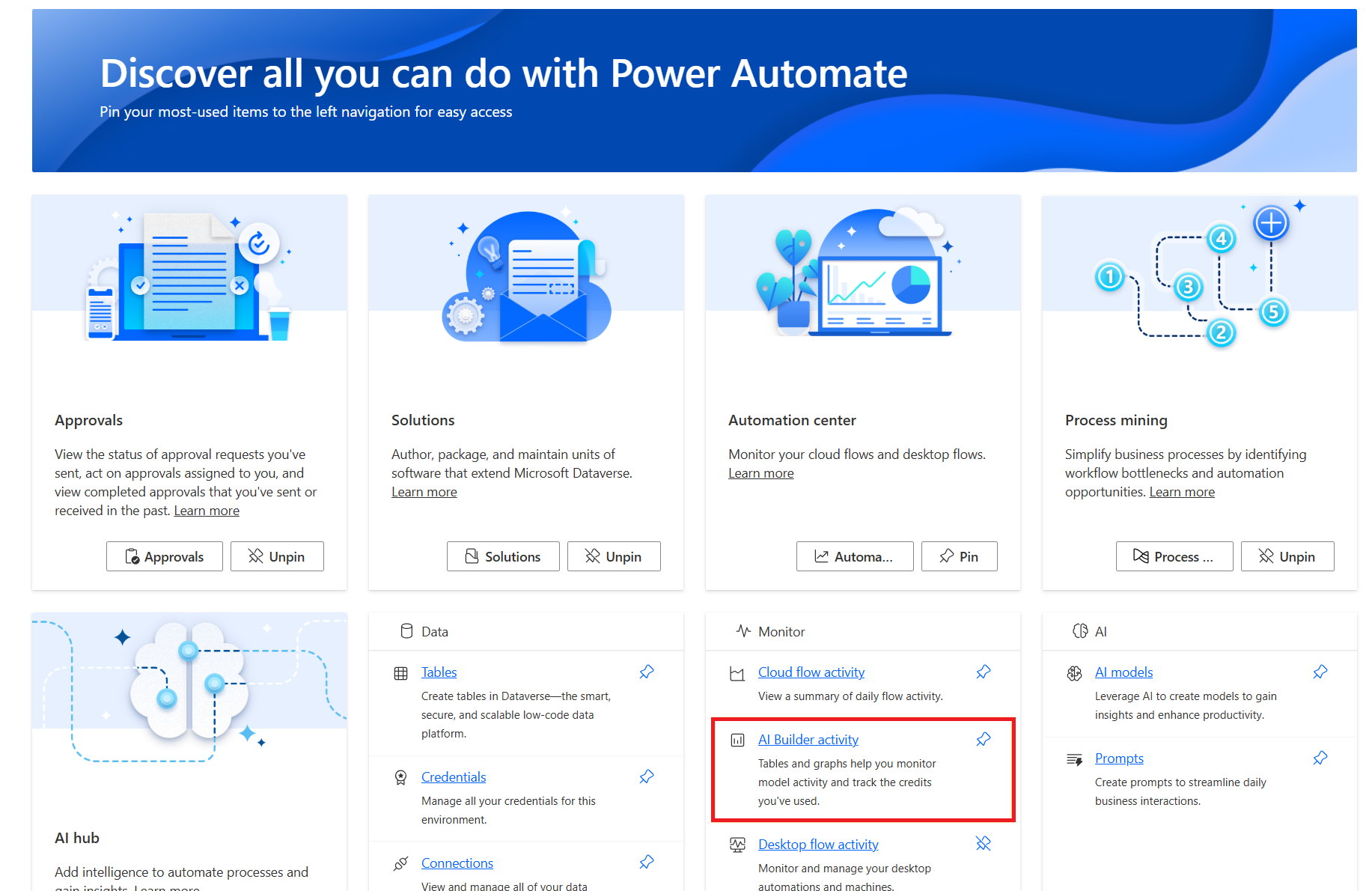
En el panel de navegación izquierdo, seleccione Actividad de creador de solicitud. Si no ves esa opción, selecciona los tres puntos (...) >Descúbrelo todo.
En el encabezado de supervisión de la pantalla Detectar, seleccione Actividad de creador de solicitud. Puede anclar esta pantalla a la navegación para facilitar el acceso en el futuro.
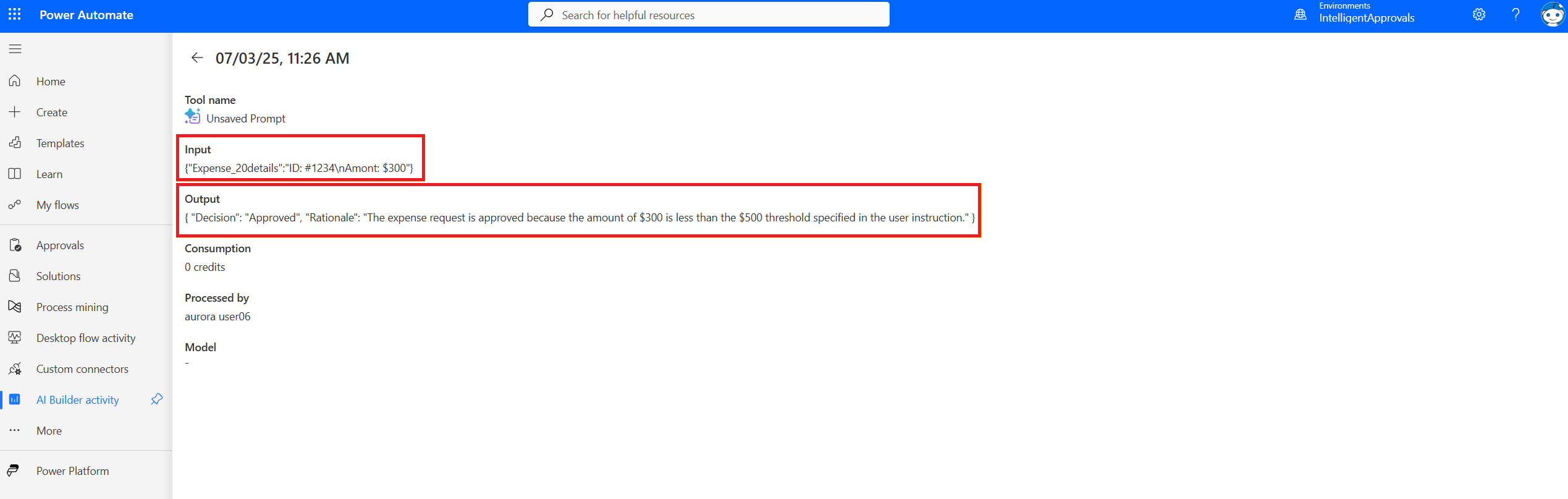
En esta pantalla, puede ver todas las ejecuciones de las solicitudes de IA, incluidas las ejecuciones de las fases de IA.
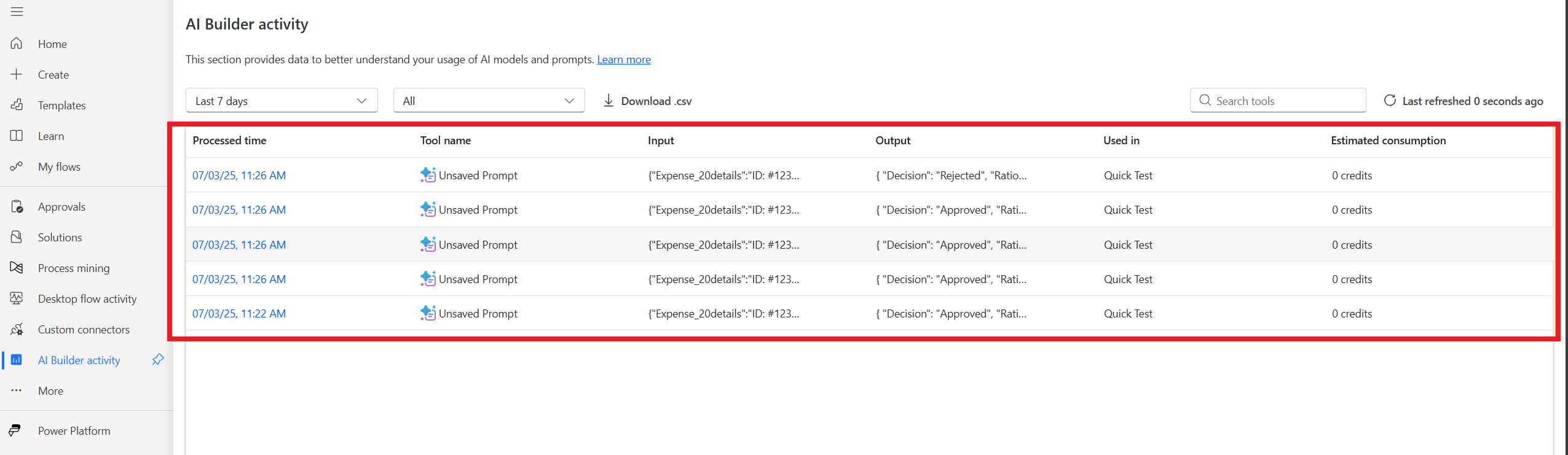
Seleccione la parte Tiempo procesado de una de las filas (el texto azul de la columna) para ver la decisión y la justificación de esa ejecución.
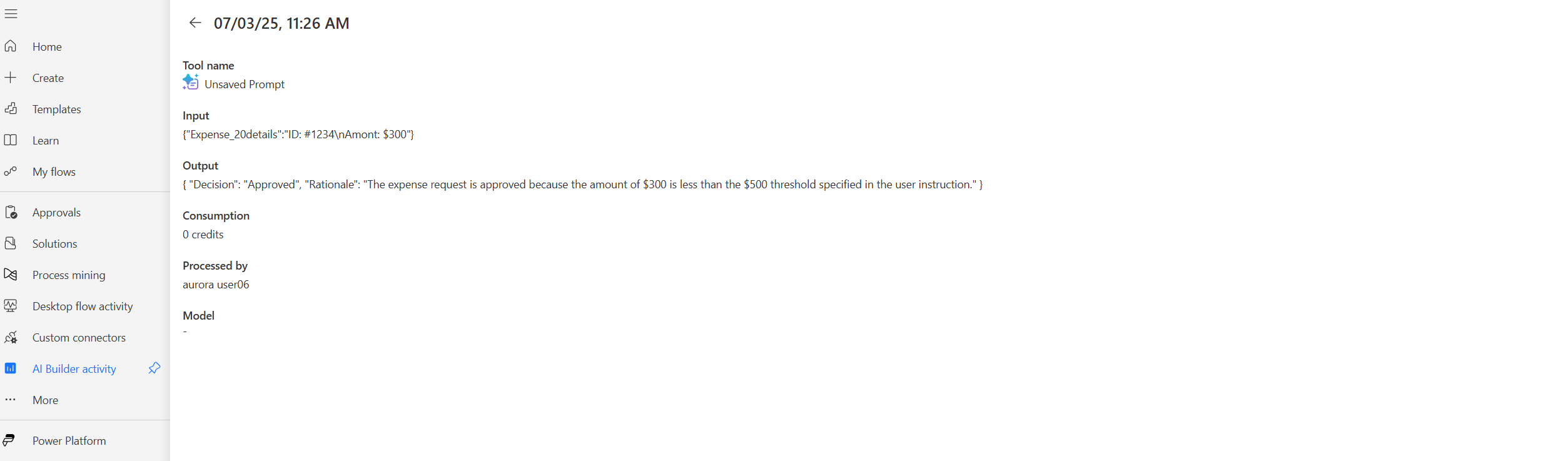
Aquí verá la entrada que es el fragmento de texto, documento o imagen que se dio en la instrucción y la salida que contiene la decisión y la justificación de la fase de IA representada en el formato JSON.
Cómo escribir instrucciones en la fase de IA para obtener mejores resultados
Las aprobaciones son un componente crítico de los procesos empresariales, por lo que es esencial que las instrucciones se escriban claramente y produzcan resultados precisos de forma coherente. Esta sección es especialmente importante. Siga estos procedimientos recomendados para asegurarse de que las fases de aprobación de IA ofrecen decisiones fiables y coherentes. Aunque no todas las directrices pueden aplicarse en cada caso, su uso siempre que sea posible ayuda a maximizar la eficacia.
Siga las instrucciones centradas en el proceso de negocio: Asegúrese de que las instrucciones de aprobación se relacionan con aprobaciones legítimas de procesos empresariales, como aprobaciones de gastos, aprobaciones de pedidos de compra, revisiones de contratos, etc. Las fases de IA funcionan mejor al evaluar flujos de trabajo empresariales específicos con directivas claras.
Usar modelos más eficaces para tareas complejas: dado que las decisiones de aprobación precisas son críticas para su negocio, es importante usar los modelos de IA más capaces disponibles siempre que sea posible. Por ejemplo, prefiere GPT-o3 sobre GPT-4.1 para mejorar el razonamiento y la coherencia. Para escenarios de aprobación que impliquen tareas complejas, cálculos intensivos, lógica de varios pasos o análisis matizados, considere la posibilidad de utilizar modelos optimizados para el razonamiento, como o3, o sus propios modelos ajustados de Fundición de IA de Azure para lograr una mayor precisión y fiabilidad.
Céntrese en las razones para rechazar o por motivos para aprobar: Céntrese en los criterios de aprobación O en los criterios de rechazo y evite ambos. Los enfoques de combinación pueden confundir el modelo. Por ejemplo, si proporciona criterios en conflicto en la fase de IA, como "Aprobar si el gasto es inferior a 500 USD, pero rechaza si el gasto es superior a 300 USD y es un gasto de comida", no sabrá cómo tomar una decisión correcta al procesar un gasto de comida de 400 USD que cumpla ambas condiciones simultáneamente.
- Bien: "Rechazar si el importe del gasto supera los 500 USD o si no se adjunta ningún recibo"
- Evitar: "Aprobar si tiene menos de 500 USD pero rechazar si supera los 500 USD a menos que sea gastos de viaje"
Hacer referencia a las entradas específicamente: cuando utilice entradas, documentos o datos cargados, hágase referencia a ellos por su nombre y especifique exactamente dónde debe buscar la IA la información en sus instrucciones. Esto garantiza que la IA sepa qué archivos se van a comprobar y qué puntos de datos se van a extraer.
- Bien: "Compruebe el archivo "Budget_Report.pdf" y apruebe si los ingresos del tercer trimestre superan los 100 000 USD".
- Evitar: Evite: "Compruebe el archivo de presupuesto de los números de ingresos".
Ser específico y medible: evite términos subjetivas que se puedan interpretar de forma diferente. Use criterios concretos y medibles que no deje espacio para la ambigüedad.
- Bien: "Aprobar si la fecha de entrega está dentro de cinco días hábiles de la fecha de solicitud"
- Evitar: "Aprobar si la escala de tiempo es razonable" (aquí no hay ninguna regla cuantitativa para lo que significa "razonable")
Asegúrese de la calidad del archivo: Compruebe que las entradas como imágenes y documentos estén claras, desprotegidas y legibles. Es más probable que las imágenes borrosas, los archivos protegidos con contraseña o los documentos dañados produzcan un error de análisis.
Prueba con datos realistas: para validar que las instrucciones funcionan según lo previsto, use ejemplos representativos que reflejen los escenarios de aprobación reales. No solo pruebe con ejemplos perfectos: incluya casos perimetrales. Por ejemplo, use documentos reales del flujo de trabajo, pruebe con escenarios de información que faltan, incluya casos de borde cerca de los umbrales, pruebe documentos con variaciones de formato, pruebe escenarios de aprobación y rechazo.
Definir casos perimetrales y comportamiento de reserva: especifique lo que debe ocurrir cuando la inteligencia artificial encuentre información poco clara, incompleta o inesperada. Esto impide que la IA realice suposiciones incorrectas. Por ejemplo, puede indicar "Si falta la categoría de gastos, rechace la solicitud".
Establecer umbrales e intervalos claros: evite límites ambiguos definiendo puntos de límite exactos. Sea explícito sobre lo que sucede en los valores de límite.
- Bien: "Aprobar si la puntuación de satisfacción es de 4,0 o superior en una escala de 5 puntos"
- Evitar: "Aprobar puntuaciones de alta satisfacción"
Use formatos estructurados para criterios complejos: para las evaluaciones en varios pasos, divida la lógica en pasos numerados o árboles de decisión. Esto garantiza que la inteligencia artificial procese cada condición sistemáticamente y haga que la lógica de aprobación sea transparente. Esta es una buena estructura:
"Rechazar el informe de gastos si se cumple cualquiera de las condiciones siguientes:
- Importe en el campo "Total" supera los 500,00 USD
- No se carga ningún archivo de imagen de recibo
- La fecha de gasto es superior a 60 días antes de la fecha de vencimiento encontrada en las directrices de gastos
- El campo de firma del administrador en el formulario de gastos está en blanco
- El campo Id. de empleado está vacío o no coincide con el formato XXX-XXXX (tres números, guiones, cuatro números)"
Incluya el contexto organizativo pertinente: Haga referencia a directivas de empresa específicas, requisitos de cumplimiento o reglas de negocio que la inteligencia artificial debe aplicar a través de entradas como documentos o conocimientos. Por ejemplo, podría indicar que "Seguir la directiva de viajes v2.3: comidas superiores a 75 USD requieren recibos por artículos con justificación comercial. Rechazar si faltan recibos o justificaciones".
Evite referencias sensibles al tiempo: No use fechas relativas ni referencias de hora que se vuelvan obsoletas. Use períodos de tiempo específicos o períodos calculados en su lugar. Es posible que el modelo de IA no sepa cuál es la fecha actual como ejemplo.
- Bien: Aprobar si la fecha de envío está dentro de los 30 días de la fecha de gasto
- Evitar: "Aprobar si se envía este mes"
Usar terminología coherente: Para evitar confusiones, mantenga los mismos términos a lo largo de las instrucciones. Evite usar términos diferentes para lo mismo. Por ejemplo, use "importe de gastos" de forma coherente en las instrucciones y evite cambiar entre "importe de gastos", "coste", "total", "suma" y "cargo"
Limitaciones conocidas
Estas son las limitaciones conocidas:
- Solo se admite el contenido del archivo codificado en base64 en las entradas de archivo para las fases de IA.
- Si un usuario de un entorno diferente del que se envió una aprobación responde a las aprobaciones, es posible que se produzca un error en la aprobación. Para evitar el error, identifique el usuario al que desea enviar la aprobación, vaya al Centro de administración de Power Platform y agregue el usuario a ese entorno.
- No se puede asignar el mismo aprobador a fases distintas. Por ejemplo, si asigna a John Doe a la fase 1, no puede asignarlo también en la fase 2. Esto hace que se produzca un error en el flujo.
- No se admiten actualmente archivos adjuntos.
- La administración del ciclo de vida de las aplicaciones (ALM) no se admite actualmente para aprobaciones avanzadas, lo que significa que si importa un flujo con una aprobación avanzada, debe volver a crear la aprobación de varias fases en el flujo.
- Actualmente no se admite el uso compartido, lo que significa que si comparte un flujo que tiene el usuario en el conector de bucle, el destinatario debe volver a crear la aprobación de varias fases en el flujo.