Nota
L'accés a aquesta pàgina requereix autorització. Podeu provar d'iniciar la sessió o de canviar els directoris.
L'accés a aquesta pàgina requereix autorització. Podeu provar de canviar els directoris.
Nota:
Este artículo describe características utilizadas en agentes o flujos de agentes alimentados por el arnés estándar.
Al agregar sitios web públicos como orígenes de conocimiento en el nivel de agente, se usa información disponible públicamente para mejorar el alcance del agente.
Agregar un sitio web público
Para agregar un sitio web público como origen de conocimiento, complete los pasos siguientes:
Abrir el agente.
Seleccione Agregar conocimiento desde las páginas Resumen general o Conocimiento o las Propiedades de un nodo de respuestas generativas.
Seleccione Sitios web públicos.
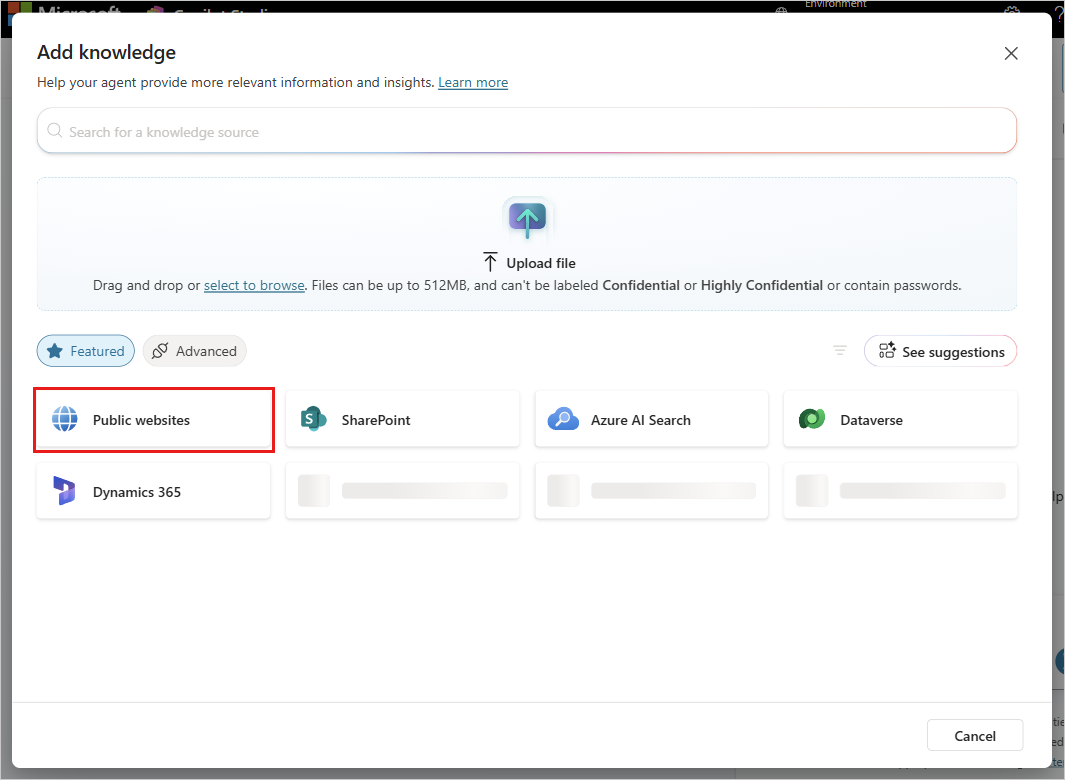
Introduce la URL del sitio web público en el campo de enlace del sitio web público . Para usar una variable en lugar de una URL estática, seleccione el icono del selector de variables (x) junto al campo URL y elija una variable Personalizada, Sistema o Entorno . Selecciona Añadir para añadir el enlace a la lista.
Opcionalmente, edita el campo Nombre (la URL del sitio web se usa por defecto).
Opcionalmente, edita el campo Descripción . Una descripción se rellena automáticamente por defecto. Proporcionar una descripción detallada es especialmente útil si la IA generativa está habilitada, ya que la descripción facilita la orquestación generativa.
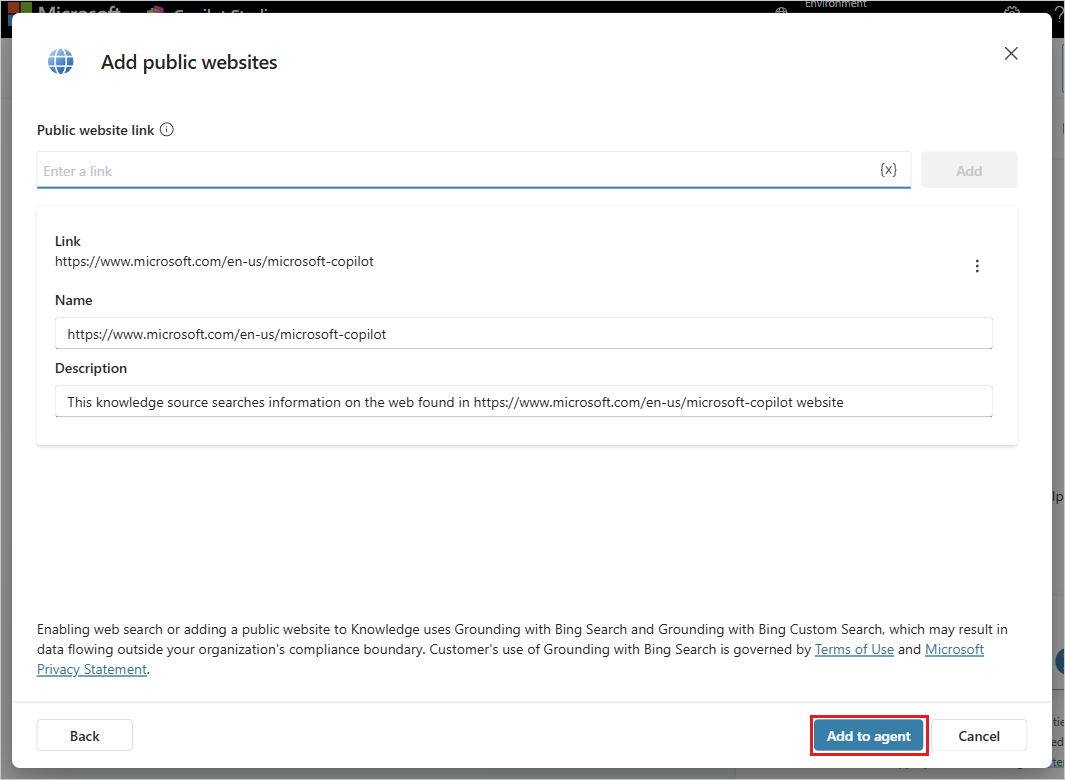
Seleccione Agregar al agente para terminar de agregar el origen de conocimiento.
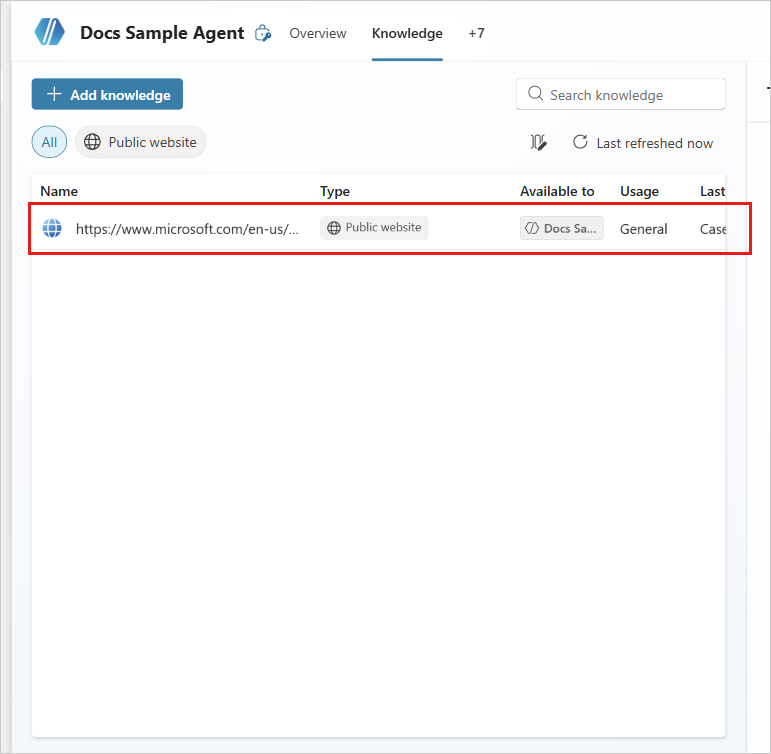
Ponga a prueba a su agente para ver qué tan bien responde a las preguntas relacionadas con el contenido de tu sitio web. Es posible que desee probar preguntas de casos extremos para decidir si necesita una moderación más baja para ser más inclusivo.
Consideraciones de URL
La dirección URL que utiliza en su agente representa el alcance del contenido para generar respuestas. Algunas direcciones URL tienen requisitos y restricciones.
Nota:
- Al especificar una dirección URL, el origen de conocimiento usa Grounding con Bing Search para devolver información de la web.
- Las opciones de datos clásicos de las propiedades del nodo de respuestas generativas permiten especificar direcciones URL formadas dinámicamente mediante una fórmula de Power Fx. Obtenga más información en Uso de un origen de datos personalizado para los nodos de respuestas generativas.
- También puede especificar Bing Custom Search en las opciones de datos clásicos de las propiedades del nodo de respuestas generativas. Obtenga más información en Buscar datos públicos o use bing Custom Search para obtener respuestas generativas.
Longitud de la consulta de búsqueda
Cuando el agente responde desde una página web pública, utiliza Grounding con Bing Search y envía una consulta de búsqueda a Bing como una solicitud web. La longitud total de esta solicitud, incluida la consulta de búsqueda, no puede superar los 2.048 caracteres. Si la consulta es lo suficientemente larga como para que la solicitud supere ese límite, el agente se salta esa búsqueda y no devuelve resultados del sitio web.
Para sitios web públicos, la consulta de búsqueda se basa en la pregunta completa del usuario, reformulada para incluir el contexto relevante de la conversación. Varios factores pueden hacer que esta consulta sea lo suficientemente larga como para alcanzar el límite:
- Preguntas largas de usuario.
- Conversaciones largas o complejas, porque la consulta incluye contexto relevante de turnos anteriores.
- Lenguajes que usan caracteres de varios bytes, como japonés, chino y coreano, porque cada carácter se expande a varios caracteres cuando se codifica en la petición.
Tip
Para reducir la posibilidad de alcanzar este límite, mantén las preguntas concisas y las conversaciones enfocadas.
Tipo y estructura de la dirección URL
La dirección URL puede tener hasta dos niveles de profundidad, con subrutas indicadas por una barra diagonal
/. Sin embargo, se permite una barra diagonal final.Válido No válido www.contoso.comwww.fabrikam.com/engines/rotarywww.fabrikam.com/engines/rotary/www.fabrikam.com/engines/rotary/dual-shaftSi la URL redirige a otro sitio de nivel superior, el contenido no se incluye en los resultados:
Por ejemplo, si
www.fabrikam.comredirige awww.contoso.fabrikam.com, el agente no genera respuestas a partir del contenido de ninguna de esas URL.No se admiten las direcciones URL que apuntan a un sitio web que requiere autenticación o las que no son indexadas por Bing.
Por ejemplo, los wikis y los sitios SharePoint requieren autenticación, por lo que no puede usarlos:
fabrikam.visualstudio.com/project/_wikifabrikam.sharepoint.com
Estructura del dominio de la URL
El agente usa cualquier contenido visible públicamente en la dirección URL que especifique, incluidos los subdominios en un dominio de nivel superior, para generar contenido.
Ejemplos:
Si usa
www.fabrikam.com/engines/rotary, el agente también usa el contenido dewww.fabrikam.com/engines/rotary/dual-shaftpara generar respuestas.El agente no usa contenido en
www.fabrikam.com/tools, ya que herramientas no es un subdominio de rotary.Si usa
www.fabrikam.com(la www existe), el agente no usa contenido en news.fabrikam.com (la www no existe), ya que noticias. es un subdominio en el dominio de nivel superior fabrikam.com.Si usa fabrikam.com, el agente utiliza contenido en
www.fabrikam.comy news.fabrikam.com, ya que se encuentran bajo el dominio superior de nivel fabrikam.com.
URLs de redes sociales y foros
Su agente podrían generar respuestas sin sentido, irrelevantes o inapropiadas si utiliza como URL un foro o una red social. Por lo tanto, el contenido comunitario en las redes sociales muchas veces aumenta el riesgo de que se rechacen más respuestas.
Para obtener más información, consulte las Preguntas frecuentes sobre respuestas generativas. La IA está entrenada para evitar generar respuestas maliciosas y ofensivas.
URL del motor de búsqueda
No incluya direcciones URL de motores de búsqueda, como bing.com, porque no proporcionan respuestas útiles.
Uso de variables como direcciones URL
Usa variables en el sitio web público o en las direcciones URL de fuentes de conocimiento de SharePoint para controlar de manera dinámica el alcance del contenido que usa el agente.
En lugar de crear varios orígenes de conocimiento para distintos escenarios, defina un único origen de conocimiento e inserte una variable en la dirección URL. En tiempo de ejecución, Copilot Studio resuelve la variable y usa la dirección URL resultante para la puesta en tierra.
Soporte de variables
Al agregar o editar la URL de un sitio web público o de un origen de conocimiento de SharePoint, puede insertar una variable en el campo URL.
Use una variable para:
Anexar una ruta de acceso a una dirección URL base
https://www.contoso.com/{variable}Reemplazar toda la dirección URL
{variable}
En tiempo de ejecución, la variable se resuelve en un valor de cadena. El origen de conocimiento se limita a la dirección URL resuelta.
Nota:
El uso de una variable cambia la dirección URL que se usa para la puesta en tierra. No cambia los requisitos de estructura de direcciones URL ni las limitaciones de profundidad de los sitios web públicos.
Creación y establecimiento de una variable
Para usar una variable en un sitio web público o en una fuente de conocimiento de SharePoint:
Cree una variable de cadena con ámbito global .
Establezca el valor de variable mediante una de las siguientes opciones:
- Entradas de datos del tema
- Propiedades de perfil de usuario, como el idioma
- Variables de entorno
- Flujos de agente o conectores
Inserte la variable en el campo URL seleccionando {x} (Insertar variable).
Pruebe el agente para confirmar que la variable se resuelve en la dirección URL esperada.
Ejemplo: Ámbito por producto
Puede limitar el conocimiento a diferentes áreas de producto en función de la consulta del usuario.
Use una entrada de tema para capturar el nombre del producto como una variable denominada
Product.Agregue un nodo Establecer valor de variable después del nodo Desencadenador y cree una variable denominada
ProductTable.Usa una fórmula de Power Fx para definir y asignar los nombres de producto a las rutas de acceso URL.
 Table(
     { Product: "Copilot", Path: "microsoft-365-copilot" },
     { Product: "Teams", Path: "microsoft-teams" },
     { Product: "Surface", Path: "surface" }
 )
Agregue otro nodo Establecer valor de variable y úselo para crear una nueva variable global de tipo de cadena denominada
GlobalProductURL.En la configuración Para valor, seleccione Fórmula y use una función Power Fx para realizar una búsqueda en la tabla, en función del valor de la variable de entrada
Product,Topic.Productcomo se indica a continuación:LookUp(Topic.ProductTable, Product = Topic.Product, Path)Use la variable en la dirección URL del origen de conocimiento:
https://www.microsoft.com/en-us/{GlobalProductURL}
El agente consulta en tiempo de ejecución solo la sección delimitada del sitio web.
Escenarios comunes
Utilice variables en fuentes de conocimiento del sitio web público para:
Enrutamiento basado en productos: limita consultas a la documentación específica del producto.
Filtrado de región o idioma: asigne
User.Languagea direcciones URL localizadas (por ejemplo,en-us,it-it).Direcciones URL específicas del entorno: cambie entre los sitios de desarrollo, pruebas y producción.
Considerations
- Los orígenes de conocimiento del sitio web público usan la búsqueda de Bing y se basan en contenido indexado.
- Los límites de profundidad de direcciones URL se siguen aplicando cuando se usan variables.
- Las variables solo cambian la dirección URL de destino. No afectan a cómo se indexa o recupera el contenido.
Importante
La variable debe resolverse en una dirección URL pública válida que cumpla los requisitos de los orígenes de conocimiento del sitio web público. Es posible que las direcciones URL no válidas o no admitidas no devuelvan resultados.