Nota
L'accés a aquesta pàgina requereix autorització. Podeu provar d'iniciar la sessió o de canviar els directoris.
L'accés a aquesta pàgina requereix autorització. Podeu provar de canviar els directoris.
Utilitza aquest article per trobar ràpidament on obrir l'agent de vendes a Outlook i Teams.
Si no veus Sales a Outlook o Teams, demana al teu administrador que instal·li i desplegui l'agent de vendes.
Fes servir l'opció que s'adapti al teu escenari:
Accedeix a l'agent de vendes a Outlook
Com a venedor, us comuniqueu amb molts clients potencials per correu electrònic. L'agent de vendes t'ajuda a preparar-te per als teus compromisos. Recull informació del teu sistema CRM i de Microsoft Office i l'enriqueix amb informació útil, perquè puguis ser més efectiu on passes la major part del dia.
Fes servir l'opció que s'adapti al teu escenari:
- Escriptori d'Outlook
- Nou escriptori d'Outlook i Outlook a la web
- Banderes de correu electrònic a Outlook
- Fixa l'agent de vendes a Outlook
Outlook d'escriptori
Mentre redacteu un correu electrònic o creeu una reunió
A la cinta clàssica, fes una de les següents accions:
- Selecciona Vendes a la cinta.
- Selecciona Totes les Vendes d'Aplicacions>. A la finestra emergent, selecciona Vendes.
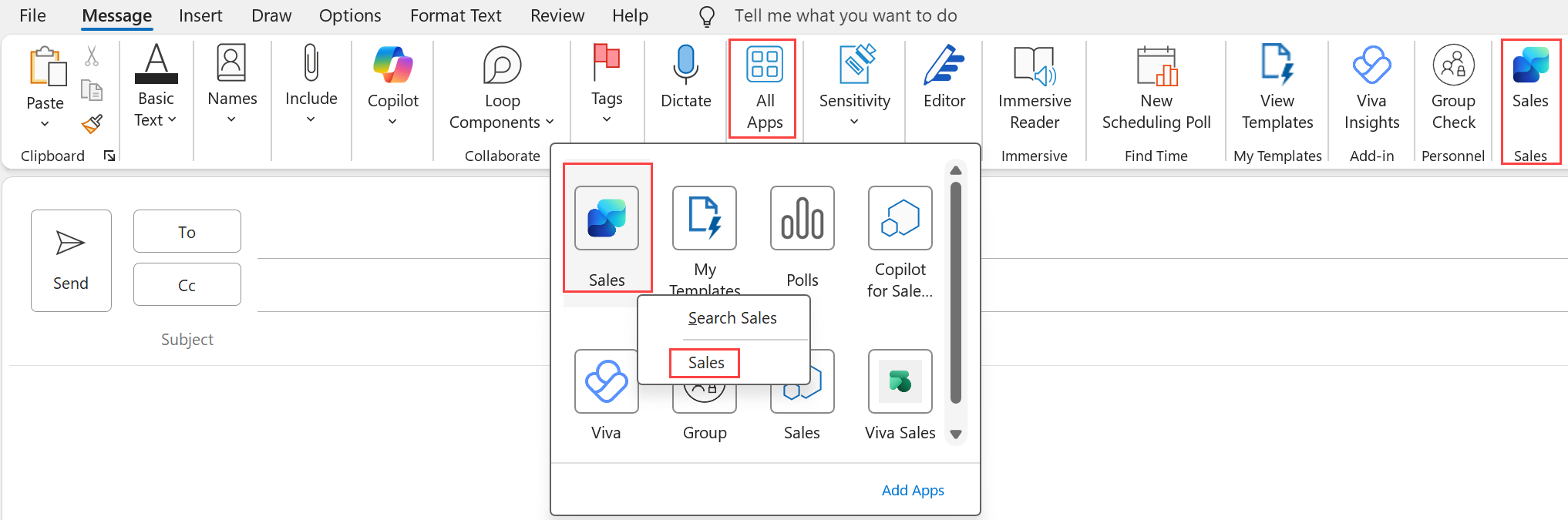
Selecciona Més ordres (...) i després selecciona Sales (en cinta simplificada)
Seleccioneu Mostra el contacte o Afegeix un contacte al missatge del bàner (per als correus electrònics)
Seleccioneu Mostra els detalls al missatge del bàner (per a reunions)
Mentre llegeixes un correu electrònic o obres una reunió
A la cinta clàssica: selecciona Vendes a la cinta o Vendes de totes les aplicacions>.
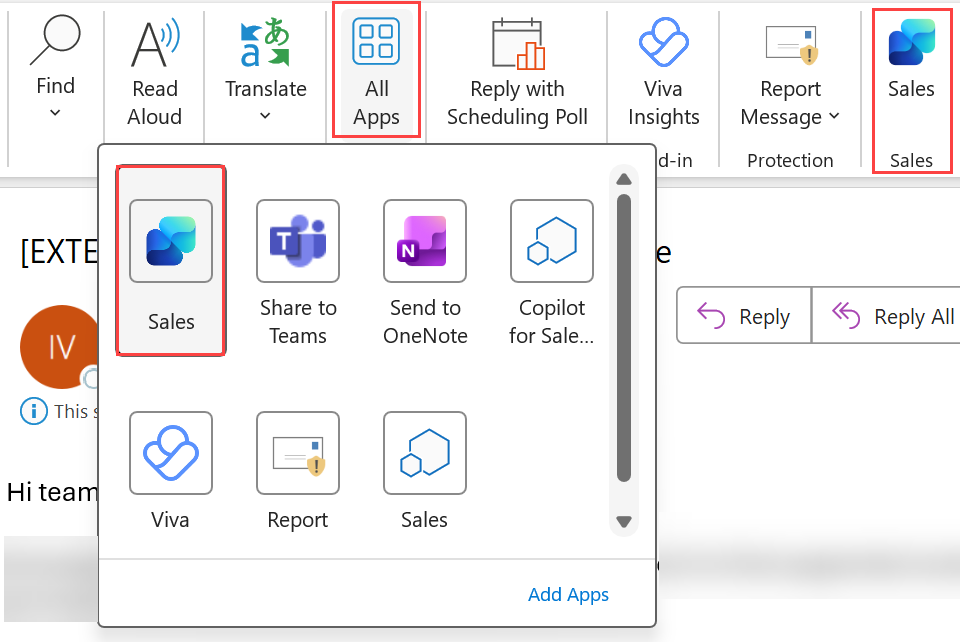
A la cinta simplificada: selecciona Més ordres (...) i després selecciona Vendes. Alternativament, també pots seleccionar Vendes de totes les aplicacions>.
Nou Outlook per a escriptori i Outlook a la web
Durant la redacció d'un correu electrònic
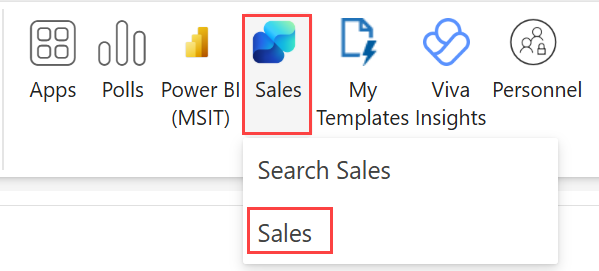
A la cinta, selecciona Vendes. Alternativament, també pots seleccionar Vendes d'Aplicacions>. A la finestra emergent, selecciona Vendes.
Nota
Si l'agent de vendes està desplegat per administrador, l'aplicació es fixa automàticament a la cinta.
- Seleccioneu Mostra el contacte o Afegeix un contacte al missatge del bàner (per als correus electrònics)
- Seleccioneu Mostra el resum al missatge del bàner (per a reunions)
Mentre llegeixes un correu electrònic
A la barra d'accions de correu electrònic, selecciona Vendes. Si l'agent de vendes no és visible, selecciona Més aplicacions>Vendes.

Nota
Si l'agent de vendes està desplegat per administrador, l'aplicació es fixa automàticament a la barra d'accions del correu electrònic.
Quan creïs o obris una reunió, selecciona Vendes d'aplicacions> a la cinta.
Envia bàners de correu electrònic a Outlook
Mentre redacteu un correu electrònic, creeu una reunió o responeu a un correu electrònic o una invitació a una reunió amb un contacte extern, es mostra un missatge de bàner a la part superior del correu electrònic o de la invitació a la reunió amb una de les accions següents:
- Veure estadístiques de vendes: aquesta acció es mostra si els contactes externs del correu electrònic es desen al CRM. Selecciona per obrir el panell de Vendes .
- Afegeix contactes: aquesta acció es mostra si almenys un contacte del correu electrònic no està desat al CRM. Més informació: Afegir nous contactes mitjançant accions ràpides del CRM en bàners de correu electrònic
Nota
El missatge de bàner en aquest escenari es mostra per a cada correu electrònic o reunió que conté contactes externs.
Mentre llegeixes un correu electrònic de contactes externs, es mostra un missatge de bàner a la part superior del correu electrònic amb dues de les accions contextuals següents:
- Afegeix contactes: aquesta acció es mostra si almenys un contacte del fil de correu electrònic no està desat al CRM. Més informació: Afegir nous contactes mitjançant accions ràpides del CRM en bàners de correu electrònic
- Desa aquest correu electrònic: aquesta acció es mostra si no heu desat el correu electrònic al vostre CRM. Més informació: Desar correus electrònics al CRM mitjançant accions ràpides del CRM en bàners de correu electrònic
- Consulta informació de vendes: Selecciona per obrir el panell de vendes .
Nota
El missatge de bàner en aquest escenari es mostra per a un màxim de dos correus electrònics externs per usuari al dia. Si no voleu que apareguin aquests bàners, demaneu al vostre administrador que els desactivi.
Fixa l'agent de vendes a Outlook
Per mantenir l'agent de vendes visible mentre navegues pels correus i reunions, pots fixar l'aplicació perquè el panell de l'aplicació segueixi obert.
- Per fixar l'aplicació, seleccioneu la icona de xinxeta:
 .
. - Per desfixar l'aplicació, torneu a seleccionar la icona de la xinxeta:
 .
.
Només pots fixar l'aplicació a l'Outlook clàssic o al nou Outlook quan Microsoft 365 Copilot no estigui instal·lat. Quan s'instal·la Microsoft 365 Copilot, l'aplicació s'integra amb el panell lateral de Microsoft 365 Copilot.
Accedeix a l'agent de vendes a Teams
Amb el suport de la IA, l'agent de vendes a Teams ofereix recomanacions i informació per ajudar-te a mantenir-te connectat amb els teus clients, minimitzar l'entrada de dades i personalitzar les teves interaccions per tancar acords més ràpidament i amb taxes de victòries més altes. Aconsegueix una comprensió més profunda de les necessitats dels teus clients a partir de resums de trucades transcrits amb intel·ligència de conversa i pren les mesures adequades en el moment adequat amb seguiments generats automàticament.
Nota
L'agent de vendes és accessible des de l'aplicació mòbil Microsoft Teams. Podeu obrir l'aplicació personal i utilitzar extensions de missatge per cercar i compartir registres del CRM.
Per saber com s'utilitza la gravació de trucades, consulteu Més informació - Gravació de trucades o reunions.
Pots accedir a l'agent de vendes a Teams de les següents maneres:
- Utilitza extensions de missatges per compartir registres CRM en xats o converses de canal.
- Utilitza l'aplicació durant una reunió per veure i editar el registre CRM connectat.
- Accedeix a l'aplicació mòbil per utilitzar l'aplicació personal i les extensions de missatges.
Extensions de missatges
En un xat o canal de Teams, selecciona Extensions de missatges (...), busca l'agent de vendes i després selecciona'l. Això us ajuda a compartir registres del CRM amb els membres del vostre equip.