Nota
L'accés a aquesta pàgina requereix autorització. Podeu provar d'iniciar la sessió o de canviar els directoris.
L'accés a aquesta pàgina requereix autorització. Podeu provar de canviar els directoris.
Importante
Actualización de licencias para Teams Premium y Teams Enterprise
A partir del 1 de abril de 2026, algunas características que anteriormente solo estaban disponibles con Teams Premium ahora se incluyen con Teams Enterprise. Teams Premium sigue ofreciendo protección avanzada de reuniones, comunicación avanzada (como la aplicación Colas), personalización y personalización de marca, y capacidades de inteligencia. Más información.
Los clientes que compraron licencias de Teams Premium antes del 1 de abril de 2026 seguirán teniendo acceso a todas las características y experiencias de producto de Teams Premium incluidas anteriormente con estas licencias hasta que expiren.
Para administrar las características de Teams Premium, el inquilino debe tener al menos una licencia activa de Teams Premium.
Como administrador, puede administrar los paquetes de capacidad de asistentes para los organizadores de eventos en la página Eventos de Teams del Centro de administración de Teams. Puede ver el inventario de los paquetes de asistentes, asignar y administrar licencias y ver el inventario del evento para supervisar cómo se usan los paquetes de asistentes en la organización.
Información general
Los paquetes de capacidad de asistentes son licencias complementarias que aumentan la capacidad de los asistentes para eventos de Teams, lo que permite a los organizadores de eventos organizar eventos más grandes a escala. Con un paquete de asistentes, los organizadores pueden organizar eventos con capacidades para interactuar con el público (incluidas reacciones, levantar la mano, sondeos y preguntas&A), más allá del límite de 3000 asistentes incluido con Teams Enterprise.
Los paquetes de asistentes determinan la capacidad máxima que un organizador puede establecer para un evento de Teams y vienen en una variedad de tamaños. Un organizador con un paquete de asistentes puede hospedar un número ilimitado de eventos durante la duración de la licencia, con el número máximo de asistentes por evento que permite el paquete.
Importante
A cada organizador solo se le puede asignar un paquete de asistente a la vez. Una organización puede comprar varios paquetes de diferentes tamaños y asignarlos a diferentes organizadores.
Tamaños de los paquetes de asistentes
| Tamaño del paquete | Número máximo de asistentes por evento |
|---|---|
| 5K | 5 000 |
| 10K | 10 000 |
| 20K | 20 000 |
| 35K | 35,000 |
| 50K | 50 000 |
| 75 mil | 75,000 |
| 100 000 | 100,000 |
Nota
Los organizadores con una licencia activa de Teams Premium comprada antes del 1 de abril de 2026 pueden seguir organizando eventos para hasta 100 000 asistentes hasta que finalice su período actual de Teams Premium.
Después del 1 de abril de 2026, cuando expira el plazo de Teams Premium, los eventos con capacidades para interactuar con audiencias que tienen más de 3000 asistentes requieren un paquete de asistentes con el tamaño de la capacidad de asistentes deseada. Para evitar interrupciones en eventos grandes, planee comprar el paquete apropiado con anticipación.
Requisitos previos
Antes de administrar los paquetes de asistentes en el Centro de administración de Teams, asegúrese de que se cumplen los siguientes requisitos previos:
- Su organización ha adquirido licencias del complemento Paquete de capacidad de asistentes.
- Debe tener asignado el rol de administrador global para acceder a la sección de administración de licencias y administrar todas las funcionalidades de licencias en el centro de administración de Teams.
Nota: Los usuarios asignados al rol de administrador de Teams pueden acceder a la sección de Administración de licencias en modo de solo lectura y no pueden crear, modificar o quitar asignaciones o configuraciones de licencia.
Ver el inventario del paquete de asistentes
Para ver el inventario de paquetes de asistentes de su organización:
Inicie sesión en el Centro de administración de Teams.
En el panel de navegación izquierdo, vaya aLicencias>de complemento Eventos deTeams.
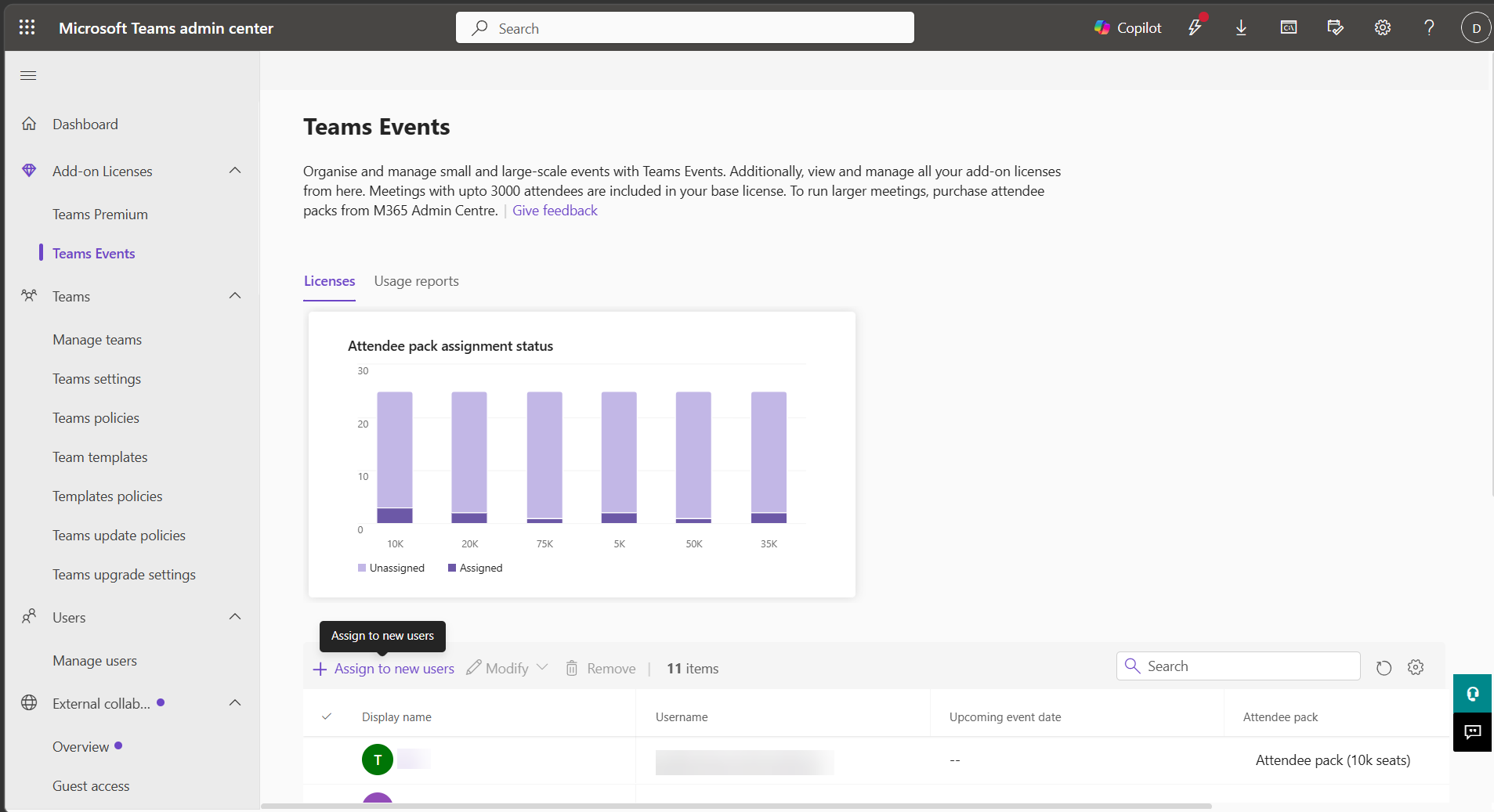
En la página Eventos de Teams, verá el inventario de paquetes de asistentes de su organización, incluidos los paquetes de asistentes disponibles que ha comprado y las tareas actuales. Si no hay paquetes de asistentes activos en su organización, verá esta página con una redirección para comprar paquetes de asistentes en el Centro de administración de Microsoft 365.
El inventario de paquetes de asistentes muestra la siguiente información sobre los paquetes de asistentes de su organización.
Columna Descripción Tamaño del paquete Número máximo de asistentes que admite el paquete por evento. Total de licencias Número total de licencias de paquete de asistentes compradas para ese tamaño. Asignada Número de paquetes asignados actualmente a los organizadores. Disponible Número de paquetes no asignados disponibles para la asignación.
Asignar un paquete de asistentes a un organizador
Para asignar un paquete de asistentes a un organizador:
En el Centro de administración de Teams, vaya aLicencias>de complementos Eventos deTeams.
En la pestaña Licencias , seleccione Asignar a nuevos usuarios para empezar.
En el panel Asignar licencias de complemento :
En el campo Buscar un usuario , busque y seleccione el organizador o los organizadores a los que desea asignar el paquete.
Para cada usuario individual, selecciona el tamaño del paquete que deseas asignar en la columna Paquete de asistentes .
O bien, seleccione varios usuarios a la vez y, a continuación, elija la opción desplegable Modificar en la parte superior de la tabla para asignar un paquete determinado a los usuarios que seleccionó.
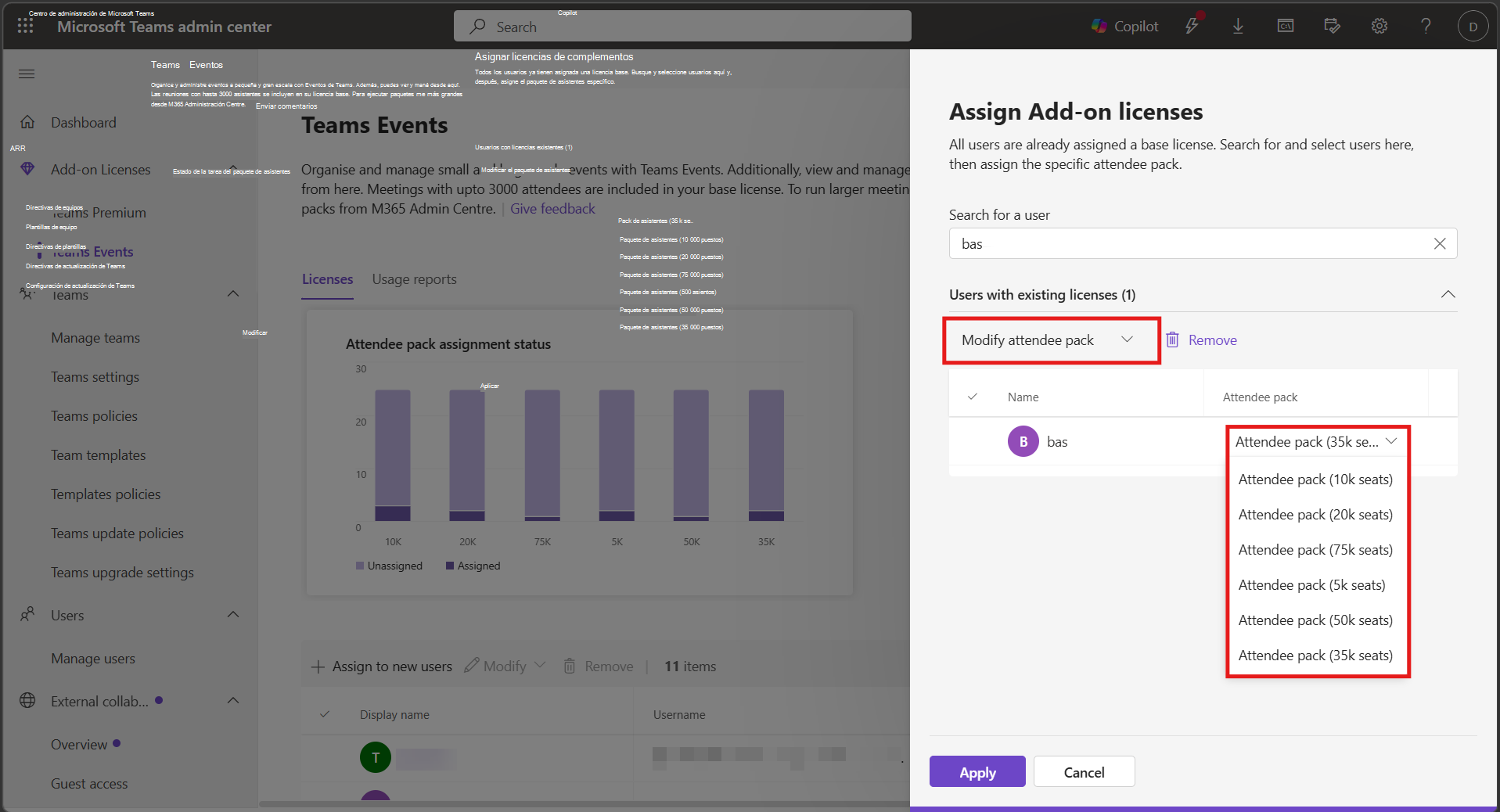
Selecciona Aplicar y, a continuación, confirma para aplicar las tareas.
El organizador o organizadores con el paquete asignado pueden programar eventos hasta la capacidad máxima de asistentes del paquete.
Ver paquetes de asistentes asignados
Para ver qué organizadores tienen asignados paquetes de asistente:
En el Centro de administración de Teams, vaya aLicencias>de complementos Eventos deTeams.
Si a uno o varios organizadores se les asigna un paquete de asistentes, verá una tabla que muestra la siguiente información.
Columna Descripción Nombre para mostrar Nombre del organizador con un paquete de asistentes asignado. Username Dirección de Email o UPN del organizador. Paquete asignado Tamaño del paquete de asistentes asignado al organizador. Próxima fecha del evento Fecha y hora del último evento programado por el organizador. Ubicación Ubicación de uso asignada al perfil del organizador.
Cambiar o reasignar un paquete de asistentes
Puedes cambiar el paquete de asistentes asignado a un organizador. Por ejemplo, puede asignar un paquete de menor o mayor capacidad a uno o varios organizadores.
Nota
A un organizador solo se le puede asignar un paquete de asistentes a la vez. La asignación de un paquete diferente a un organizador al que ya se le ha asignado un paquete reemplaza la tarea existente.
Cambiar el paquete de asistentes para un organizador
- En el Centro de administración de Teams, vaya aLicencias>de complementos Eventos deTeams.
- En la pestaña Licencias , en la columna Paquete de asistentes de la tabla, seleccione la lista desplegable de la fila del usuario y, a continuación, elija el tamaño de paquete que desee.
- Seleccione el paquete y, a continuación, confirme para guardar los cambios.
Cambiar el paquete de asistentes para varios organizadores
En el Centro de administración de Teams, vaya aLicencias>de complementos Eventos deTeams.
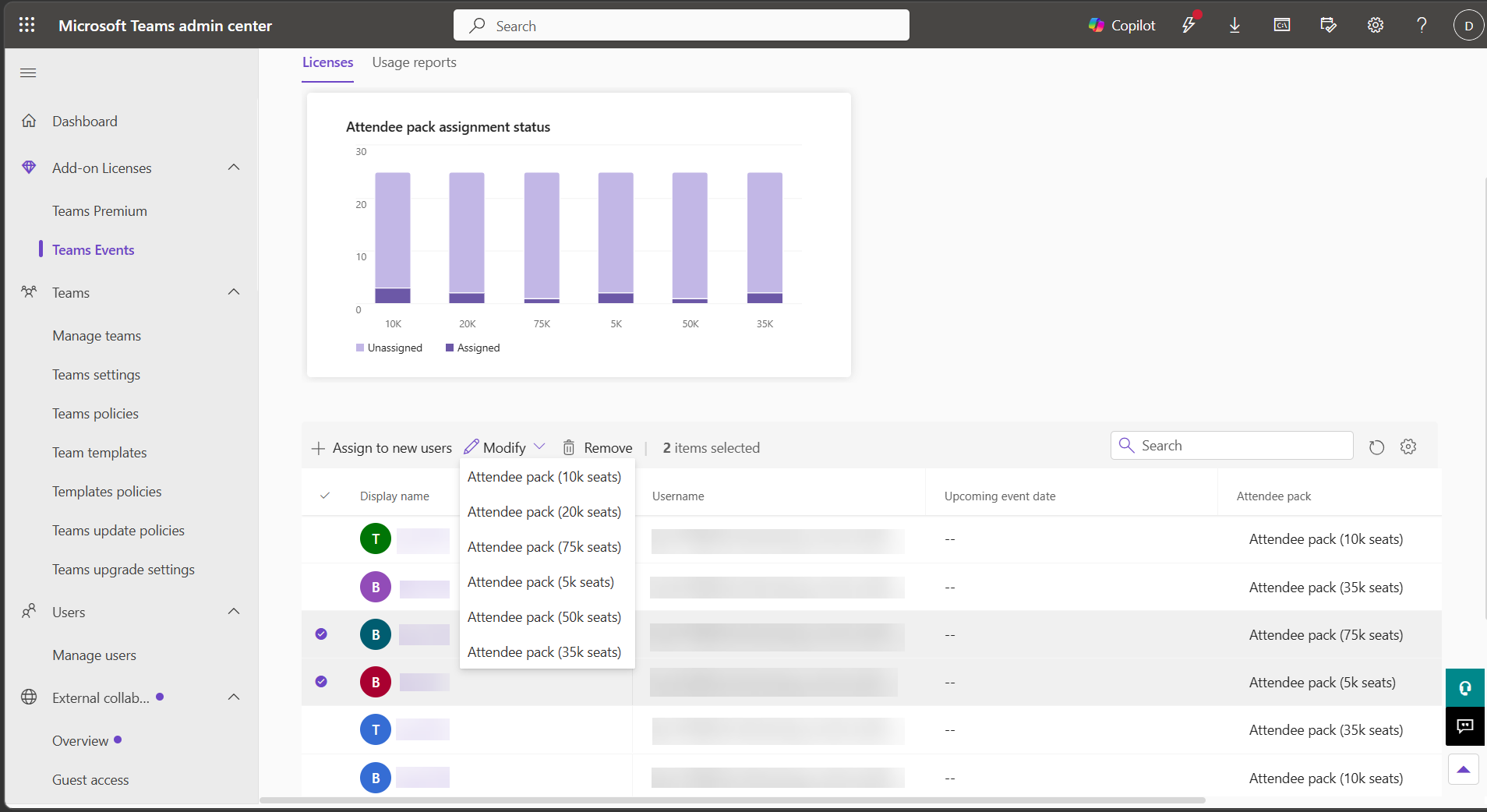
En la pestaña Licencias , seleccione varios usuarios y, a continuación, seleccione la opción desplegable Modificar en la parte superior de la tabla.
Selecciona el tamaño del paquete que quieres cambiar, guárdalo y, a continuación, confirma la aplicación de los cambios.
Quitar un paquete de asistentes de un organizador
Para anular la asignación de un paquete de asistentes de un organizador:
- En el Centro de administración de Teams, vaya aLicencias>de complementos Eventos deTeams.
- En la pestaña Licencias , seleccione el organizador de la tabla y, a continuación, haga clic en Quitar.
- En el cuadro de diálogo de confirmación, seleccione Quitar para confirmar.
El paquete se devuelve al inventario disponible del paquete de asistentes y se puede reasignar a otro organizador.
Ver el uso del paquete de asistentes y el inventario de eventos
En la pestaña Informes de uso de la página Eventos de Teams, puede supervisar cómo se usan los paquetes de asistentes en toda la organización.
La vista de inventario de eventos muestra los siguientes informes:
- Informes de eventos de Teams
- Informe de eventos en directo de Teams