Nota
L'accés a aquesta pàgina requereix autorització. Podeu provar d'iniciar la sessió o de canviar els directoris.
L'accés a aquesta pàgina requereix autorització. Podeu provar de canviar els directoris.
Les columnes d'opció permeten incloure llistes desplegables de valors fixos per a un usuari de l'aplicació per garantir la coherència de les dades. Les columnes d'elecció es coneixien anteriorment com a conjunts d'opcions i de vegades s'anomenen llistes de selecció. Igual que les taules, hi ha dues opcions estàndard o els creadors tenen la capacitat de crear columnes d'opció per utilitzar a l'aplicació.
Les eleccions es poden crear mentre es treballa des d'una solució a Power Apps (make.powerapps.com) o en un formulari de taula al dissenyador de formularis.
Les columnes d'opció es poden configurar com una sola selecció (opció) o poden permetre la selecció múltiple (opcions). A la captura de pantalla següent es mostra una columna d'opcions de selecció múltiple en una aplicació basada en models.
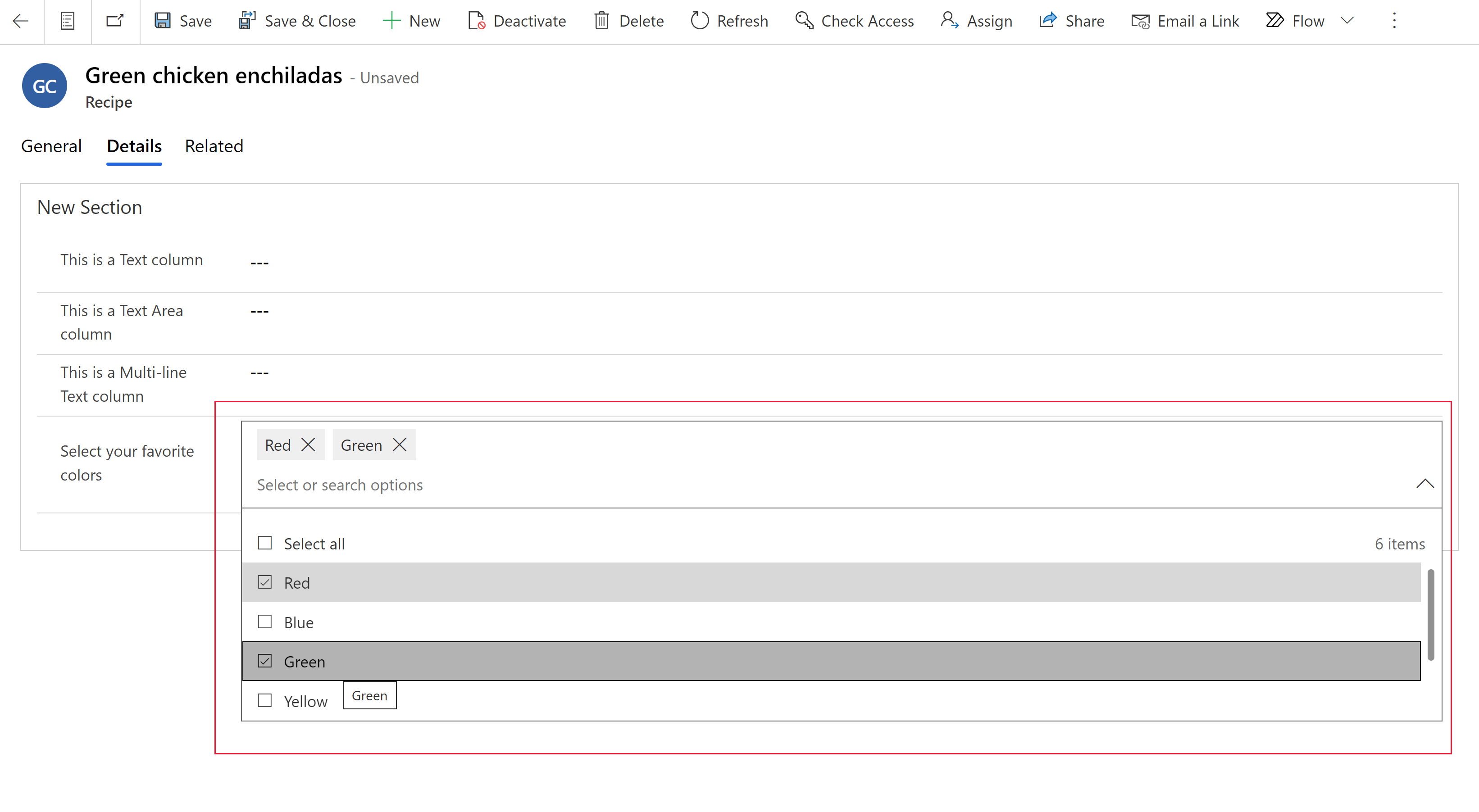
Les opcions són globals o locals. Pots definir una opció per utilitzar un conjunt d'opcions definit en un altre lloc (globalment), que es pot posar a disposició d'altres columnes de selecció, o definir un conjunt d'opcions només disponibles dins la columna de selecció (localment). Més informació: Informació general sobre la creació i edició de columnes d'elecció
Creació d'una opció global dins d'una solució
- Inicieu la sessió a powerapps.com seleccioneu Solucions i, a continuació, obriu la solució que vulgueu. Si l'element no és a la subfinestra del tauler lateral, seleccioneu ... Més i seleccioneu l'element que vulgueu.
- A la barra d'ordres, seleccioneu Nova>opció.
- Introduïu les propietats següents:
- Nom de visualització. Introduïu el nom de visualització de la columna. El nom de visualització s'utilitza quan es presenta aquesta columna als usuaris.
- Al camp Etiqueta , introduïu l'etiqueta que voleu que es mostri per a l'opció de triació.
- El número de valor representa un valor únic per a l'opció i no es mostra a la columna d'elecció d'una aplicació. Observeu que es genera un número per a cada valor automàticament. Es recomana no canviar això. Tenir un valor únic ajuda a garantir que el valor serà diferent d'altres valors d'opció que es poden definir en altres solucions i importar-se al vostre entorn.
- Seleccioneu el selector de color a l'esquerra de l'etiqueta si voleu que aparegui un color per a l'opció als gràfics d'aplicacions basades en models.
- Selecciona els tres punts verticals Propietats >addicionals per establir les següents propietats:
- Descripció. Afegiu una descripció per a l'opció.
- Valor extern. Aquest valor s'utilitza per a les taules virtuals per assignar un valor en una font de dades externa amb aquesta opció.
- Ocult. Amaga l'opció de la columna d'elecció en temps d'execució a les aplicacions. Per obtenir més informació sobre les limitacions d'aquesta propietat, aneu a Limitacions de la propietat oculta de l'opció.
Atenció
La propietat Hidden no s'ha d'utilitzar mai com una manera segura d'evitar que els usuaris visualitzin o editin els valors de les columnes. Aquestes propietats només s'apliquen als components de l'aplicació, com ara els formularis i les visualitzacions d'aplicacions basades en models, però no tenen cap efecte sobre els privilegis de dades d'un usuari. Quan s'amaga una columna, els usuaris encara poden accedir a les dades de la columna d'altres maneres, com ara fent trucades a l'API web. Per protegir les columnes, utilitzeu la seguretat al nivell de columna per controlar-ne l'accés.
- Seleccioneu Nova opció per crear una altra opció per a l'elecció.
- Repeteix el pas anterior fins que tinguis les opcions que vols per a l'elecció.
- Expandiu Opcions avançades per mostrar propietats addicionals:
- Nom. Nom únic de l'opció global, incloent-hi el prefix de l'editor de solucions.
- Nom del tipus extern. Aquest valor s'utilitza per a taules virtuals per assignar un valor en una font de dades externa amb aquesta opció.
- Descripció. Introduïu una descripció opcional de la columna d'opció.
- Seleccioneu Desa.
Important
Les opcions globals no es poden afegir directament a una aplicació. Després de crear una columna d'elecció global, les opcions de l'opció es poden fer disponibles quan creeu una columna d'elecció local. Les columnes d'elecció local són específiques de la taula i es poden utilitzar amb formularis i visualitzacions d'una aplicació.
Crear una opció local per utilitzar-la en formularis i visualitzacions
Creeu una columna d'elecció local per a una taula que es pugui utilitzar en formularis i visualitzacions d'una solució.
Inicieu la sessió a powerapps.com seleccioneu Solucions i, a continuació, obriu la solució que vulgueu. Si l'element no és a la subfinestra del tauler lateral, seleccioneu ... Més i seleccioneu l'element que vulgueu.
Obriu la taula on voleu crear l'opció local i, a continuació, a la barra d'ordres, seleccioneu Nova>opció.
A la subfinestra Columna nova, introduïu les propietats de la columna d'elecció.
Configuració de propietats per a opció local
- Nom de visualització. Introduïu el nom de visualització de la columna. El nom de visualització s'utilitza quan es presenta aquesta columna als usuaris.
- Descripció. Introduïu una descripció opcional de la columna d'opció.
- Tipus de dades. Seleccioneu Opció d'elecció>. Seleccioneu Opció>Sí/No si voleu un camp d'opció de selecció única de dues opcions.
- Comportament. Seleccioneu calculat per permetre que la columna s'inclogui a les columnes calculades per automatitzar els càlculs manuals.
- Obligatori. Configura aquest valor a Business required perquè no es pugui desar un registre sense dades en aquesta columna.
- Es pot cercar. Quan es selecciona, aquesta columna apareix a la Cerca avançada i està disponible en personalitzar visualitzacions.
- Es permet seleccionar diverses opcions. Seleccioneu aquesta opció si voleu crear una opció on l'usuari pot seleccionar més d'una opció (selecció múltiple).
-
Sincronitzeu amb l'elecció global?
- Sí. Seleccioneu aquesta opció si voleu que l'opció local tingui la capacitat d'utilitzar opcions d'una opció global. A continuació, també podeu seleccionar una opció global existent per utilitzar les opcions d'aquesta opció global.
- No. Seleccioneu aquesta opció si no voleu que l'opció tingui la capacitat d'utilitzar opcions d'una opció global.
- Sincronitzeu aquesta opció amb. Quan Sincronitza amb opció global és Sí, podeu seleccionar una columna d'opció existent. A continuació, les opcions configurades per a aquesta opció es poden utilitzar per a aquesta opció.
- Si heu triat No per habilitar una opció global, creeu les opcions seleccionant Opcions o, si heu triat Sí , seleccioneu Edita l'opció per editar les opcions d'opció de sincronització o Nova opció per afegir opcions noves:
- Al camp Etiqueta , introduïu l'etiqueta que voleu que es mostri per a l'opció de triació.
- El número de valor representa un valor únic per a l'opció i no es mostra a la columna d'elecció d'una aplicació. Observeu que es genera un número per a cada valor automàticament. Es recomana no canviar això. Tenir un valor únic ajuda a garantir que el valor serà diferent d'altres valors d'opció que es poden definir en altres solucions i importar-se al vostre entorn.
- Seleccioneu el selector de color a l'esquerra de l'etiqueta si voleu que aparegui un color per a l'opció als gràfics d'aplicacions basades en models.
- Opció per defecte. Seleccioneu una de les opcions que heu creat com a opció per defecte.
- Nom de l'esquema. Aquest és el nom únic utilitzat pel sistema i es genera automàticament basant-se en el nom de visualització i el prefix de l'editor de solucions. Després de desar una columna d'opció nova, no ho podreu canviar.
- Habilita la seguretat de les columnes. Selecciona aquesta opció per protegir les dades de la columna més enllà de la seguretat definida per a la taula.
- Habilita l'auditoria. Si l'auditoria s'ha habilitat a l'entorn, aquesta columna es pot incloure en el seguiment de canvis.
- Apareix al filtre global de l'escriptori digital. Seleccioneu aquesta opció per permetre que la columna estigui disponible com a filtre als escriptoris digitals interactius.
- Ordenable. Seleccioneu aquesta opció per permetre l'ordenació d'aquesta columna quan s'utilitza als escriptoris digitals interactius.
Seleccioneu Desa.
Ara la columna d'elecció local apareix als dissenyadors de formularis i visualitzacions per afegir a la taula.
Crea i edita eleccions globals utilitzant l'explorador de solucions clàssic
Per obtenir informació sobre com crear i editar opcions globals amb l'explorador de solucions clàssic, aneu a Crear o editar un conjunt d'opcions globals (local).
Limitacions de propietat oculta d'elecció
- La propietat oculta de la columna d'elecció només s'aplica a les aplicacions basades en models. Altres components que utilitzen Microsoft Dataverse taules, com ara les aplicacions de llenç, no utilitzen la propietat oculta de la columna d'elecció.
- La propietat oculta de la columna d'elecció només funciona per a aplicacions amb l'aspecte modern i actualitzat per a aplicacions basades en models habilitat.
- La propietat oculta de la columna d'elecció no s'admet actualment per a les opcions de selecció múltiple, fins i tot quan l'opció Es permet seleccionar diverses opcions està seleccionada.
- La propietat oculta només amaga l'etiqueta i el valor de l'opció quan es mostra en una aplicació basada en models. Fins i tot quan estan ocults, les etiquetes i els valors d'elecció es poden veure i establir accedint directament a la Dataverse taula, com ara des de make.powerapps.com. Les opcions ocultes també es poden establir mitjançant el mètode
setValuede l'API delclient.