Nota
L'accés a aquesta pàgina requereix autorització. Podeu provar d'iniciar la sessió o de canviar els directoris.
L'accés a aquesta pàgina requereix autorització. Podeu provar de canviar els directoris.
Administreu l'accés als registres al nivell de taula mitjançant privilegis associats amb funcions de seguretat. Algunes columnes d'una taula poden contenir dades més sensibles que d'altres. Utilitzeu la seguretat al nivell de columna per administrar l'accés a les dades de columnes específiques. Les configuracions de seguretat a nivell de columna són de tota l'organització i s'apliquen a totes les sol·licituds d'accés a les dades.
Podeu utilitzar la seguretat a nivell de columna per evitar que determinats usuaris:
- Definició del valor d'una columna en un registre.
- Visualització de les dades en una columna. Podeu optar per emmascarar aquest valor per mostrar-ne una part o no retornar cap dada.
Nota
Per configurar la seguretat al nivell de columna, necessiteu la funció d'administrador del sistema.
La seguretat al nivell de columna no s'aplica als usuaris que tenen la funció d'administrador del sistema. Les dades mai s'amaguen als administradors del sistema. Per verificar els resultats configurats, heu d'utilitzar un compte que no tingui assignada la funció de seguretat d'administrador del sistema.
La seguretat al nivell de columna està disponible per a la majoria de columnes que utilitzen aquest procés:
- Habiliteu la seguretat al nivell de columna en una o més columnes d'una taula determinada.
- Opcionalment, seleccioneu una regla d'emmascarament.
- Associeu un perfil de seguretat més existent o creeu un o més perfils de seguretat nous per concedir l'accés adequat a usuaris o equips específics.
Habilita la seguretat de la columna
Seguiu els passos següents per protegir una columna:
Inicieu Power Apps la sessió.
Seleccioneu Solucions.
Seleccioneu la solució no administrada que conté la taula que té la columna o creeu una solució nova per contenir els canvis i afegir-hi la taula.
Dins de la solució, a Objectes, dins de Taules, seleccioneu la taula.
A Esquema, seleccioneu Columnes.
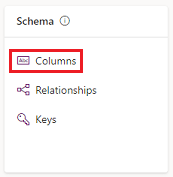
A la llista Columnes , seleccioneu una columna.
Expandiu Opcions avançades i, a continuació, a General, seleccioneu Habilita la seguretat de les columnes.
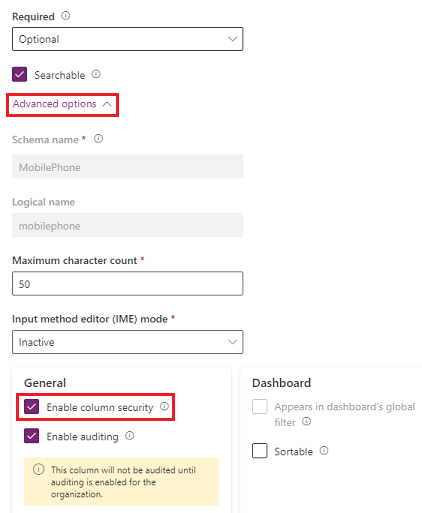
Seleccioneu Desa.
Propina
Obteniu informació sobre com un desenvolupador pot recuperar una llista de totes les columnes protegides d'un entorn o protegir una columna mitjançant codi
Afegir equips o usuaris a un perfil de seguretat de columna per controlar l'accés
Un perfil de seguretat de columna determina:
- Usuaris i equips amb accés assignat.
- Permisos per a les columnes segures.
Utilitzeu un perfil de seguretat de columna per concedir a l'usuari o als membres de l'equip els permisos següents:
| Permís | Opcions | Resultat |
|---|---|---|
| Llegir |
Permès No permès |
Si els usuaris poden veure les dades de la columna. Els valors emmascarats es mostren si s'aplica la regla d'emmascarament a la columna. |
| Llegir sense emmascarar |
Tots els registres Un rècord No permès |
Quan una columna segura té una regla d'emmascarament, un desenvolupador pot escriure codi per sol·licitar que es retornin dades desemmascarades. Aquesta configuració controla si la sol·licitud s'ha realitzat correctament o no. La configuració predeterminada és No permès. Obteniu més informació sobre com podeu concedir permisos a una columna protegida amb una regla d'emmascarament |
| Actualitzar |
Permès No permès |
Si els usuaris poden actualitzar les dades de la columna. |
| Crear |
Permès No permès |
Si els usuaris poden definir les dades de la columna en crear un registre. |
Configureu una combinació d'aquests quatre permisos per determinar els privilegis d'usuari per a una columna de dades específica.
Important
Tret que s'assignin un o més perfils de seguretat a una columna amb seguretat, només els usuaris amb la funció de seguretat d'administrador del sistema poden accedir a la columna.
Els usuaris que no estiguin definits als perfils de seguretat de la columna no tindran accés a la columna dels formularis ni de les visualitzacions. Es mostra el valor de la columna  ********, indicant que la columna està assegurada.
Afegir una columna i definir permisos per a un perfil de seguretat de columna
Per afegir una columna i definir permisos per a un perfil de seguretat de columna, seguiu els passos següents:
- Inicieu la sessió al Centre d'administració del Power Platform.
- Seleccioneu Gestiona a la subfinestra de navegació.
- A la subfinestra Administra , seleccioneu Entorns. A continuació, seleccioneu un entorn.
- Seleccioneu Configuració>Usuaris i permisos>Perfils de seguretat de la columna.
- Seleccioneu un perfil existent o seleccioneu Perfil nou, introduïu un nom, introduïu una descripció i, a continuació, seleccioneu Desa.
- Seleccioneu la pestanya Equips o Usuaris , seleccioneu + Afegeix equips o + Afegeix usuaris , seleccioneu els equips o usuaris als quals voleu controlar l'accés i, a continuació, seleccioneu Afegeix.
- Seleccioneu la pestanya Permís de columna, a la columna Nom seleccioneu una o més columnes i, a continuació, seleccioneu Edita. Configureu les quatre propietats per a l'accés desitjat. Aquests permisos controlen si les persones d'aquest perfil de seguretat poden llegir o definir valors de columna.
- Seleccioneu Desa.
Quines columnes es poden protegir?
Quan una columna és elegible per a la seguretat a nivell de columna, la casella de verificació Activar la seguretat de columna està activada a l'àrea Opcions avançades de la definició de columna a Power Apps.
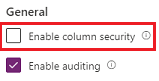
Podeu visualitzar aquesta àrea quan creeu o editeu una columna.
Les columnes que no es poden protegir inclouen:
- Columnes en taules virtuals
- Columnes de cerca
- Columnes de fórmules
- Columnes de nom principal (la columna d'una sola línia de text que té cada taula ha de mostrar el valor en un camp de cerca. Normalment amb un nom acabat amb
name.) - Columnes del sistema com
createdon,modifiedon,statecode, istatuscode.
Nota
- Els tipus de dades de fitxer i imatge es poden protegir, però no es poden emmascarar.
- El tipus de dades de text amb format de text enriquit es pot protegir, però una imatge incrustada en text enriquit no es pot emmascarar ni ometre per emmascarar-la.
Si la casella de selecció Habilita la seguretat de la columna està habilitada depèn del valor d'aquestes propietats de columna: CanBeSecuredForCreate, CanBeSecuredForRead, i CanBeSecuredForUpdate. Podeu visualitzar aquestes dades instal·lant la solució Navegador de metadades descrita a Explorar definicions de taula al vostre entorn.
Procediments recomanats
Quan una columna calculada o columna de prompt inclou una columna que està assegurada, les dades poden mostrar-se a la columna calculada o prompt als usuaris que no tinguin permís per accedir a la columna assegurada. Tant la columna original com la columna calculada o prompt han d'estar assegurades.
Les columnes compostes inclouen dades de diverses columnes. Per exemple, la taula contact i lesfullname columnes address1_composite són columnes compostes. Per protegir completament les dades incloses a les columnes compostes, heu de protegir i configurar els perfils de seguretat de columna adequats en diverses columnes de la taula. Per exemple, per assegurar completament la address1_composite columna, heu de protegir totes aquestes columnes que comencen a address1_ les taules de contactes i adreces (customeraddress) .
Nota
Els canvis a la seguretat de les columnes requereixen una actualització del navegador per part de l'usuari final del client (com una aplicació basada en models) perquè els canvis tinguin efecte. Això s'ha de tenir en compte quan s'ajusten dinàmicament les regles d'accés.
Dades de registre d'activitat
Els valors de columna als esdeveniments de canvi d'auditoria abans i després apareixen com a "*" als registres d'activitat Create i Update en Microsoft Purview. Aprèn més sobre Dataverse i el registre d'activitats d'aplicacions basades en models.
Informació relacionada
Habilitar o inhabilitar la seguretat d'una columna per controlar l'accés
Exemple de seguretat al nivell de columna
Seguretat de jerarquia
Seguretat a nivell de columna amb codi