Nota
L'accés a aquesta pàgina requereix autorització. Podeu provar d'iniciar la sessió o de canviar els directoris.
L'accés a aquesta pàgina requereix autorització. Podeu provar de canviar els directoris.
Obrint dades de taules a Microsoft Excel, pots visualitzar i editar dades ràpidament i fàcilment utilitzant el complement Microsoft Power Apps Excel.
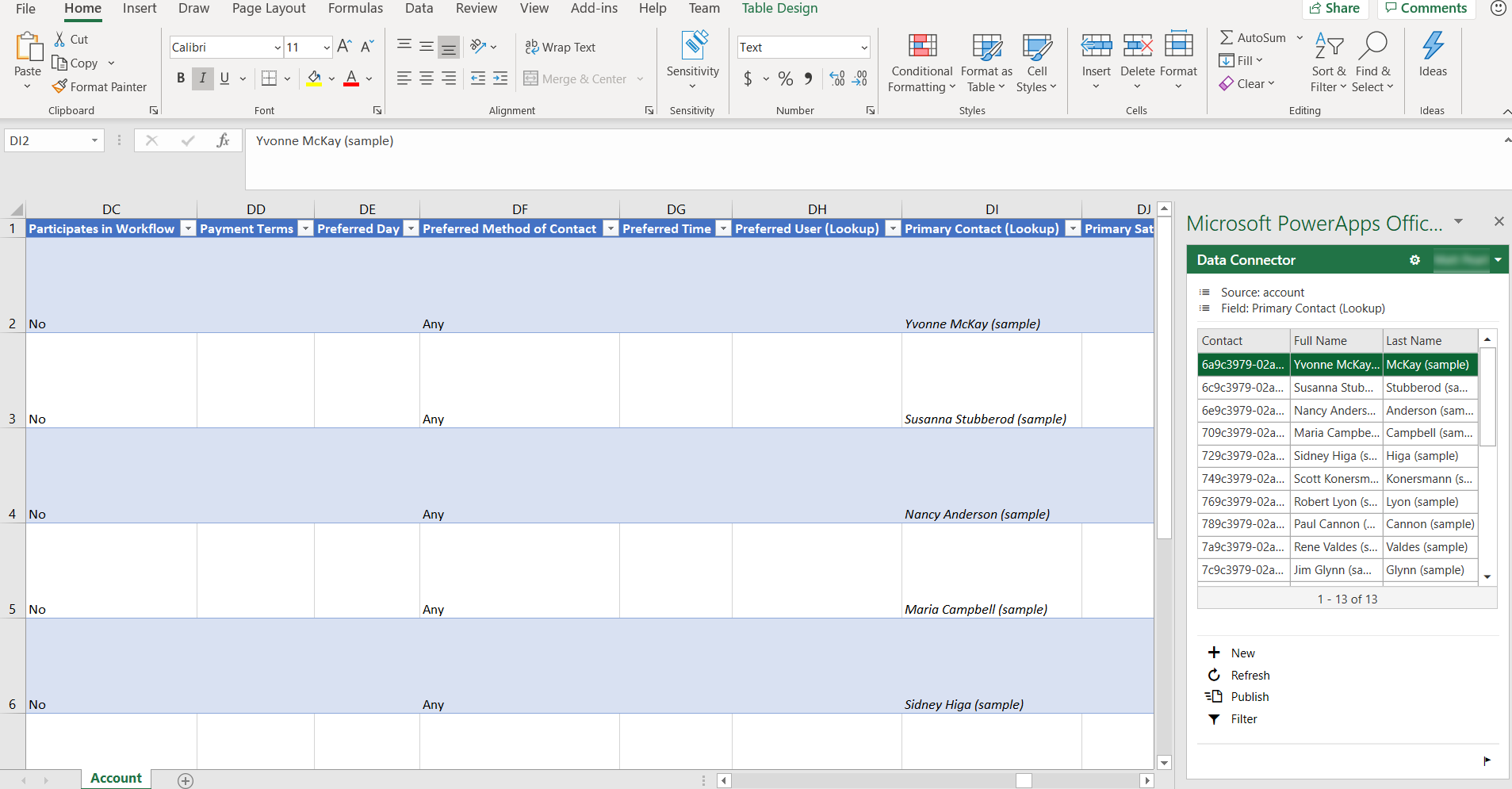
Per instal·lar el complement Power Apps Excel, consulteu Microsoft PowerApps Office Add-in. Per obtenir més informació sobre com afegir o suprimir un complement de l'Office Excel, vegeu Afegir o suprimir complements a l'Excel.
Obre dades de taula a l’Excel
Inicieu Power Apps la sessió.
A la subfinestra de navegació esquerra, seleccioneu Taules. Si l'element no és a la subfinestra del tauler lateral, seleccioneu ... Més i seleccioneu l'element que vulgueu.
Seleccioneu els punts suspensius (...) a la dreta de la taula que us interessa i, a continuació, seleccioneu Edita les dades a l'Excel.
Obriu el full de càlcul de l'Excel que es baixa a la carpeta de baixada per defecte del navegador anomenada similar a table-name (1591125669213).xlsx. Aquest quadern de treball té informació d'enllaç per a la taula, un punter al teu entorn i un punter al complement Power Apps Excel.
A Excel, selecciona Activar l'edició per activar l'extensió Power Apps Excel que s'executi. El complement de l'Excel s'executa en una subfinestra a la part dreta de la finestra de l'Excel.
Important
Si la subfinestra mostra un missatge d'error, vegeu Desactivació de la baixada del complement de l'Office Store.
Si és la primera vegada que executes el complement Power Apps Excel, selecciona Confia en aquest complement per permetre que l'complement d'Excel s'executi.
Si et demanen iniciar sessió, selecciona Inicia sessió, i després inicia sessió utilitzant les mateixes credencials que vas utilitzar a Power Apps. El complement de l'Excel utilitzarà un context d'inici de sessió anterior i iniciarà la sessió automàticament si pot. Per tant, verifiqueu el nom d'usuari a la part superior dreta del complement de l'Excel.
El complement de l'Excel llegeix automàticament les dades de la taula que heu seleccionat. Tingueu en compte que no hi haurà dades al llibre de treball fins que el complement de l'Excel les llegeixi.
Visualitzar i actualitzar dades a l'Excel
Després que el complement de l'Excel llegeixi les dades de la taula al llibre de treball, podeu actualitzar les dades en qualsevol moment seleccionant Actualitza al complement de l'Excel.
Editar dades a l'Excel
Podeu canviar les dades de la taula segons necessiteu i tornar-les a publicar seleccionant Publica al complement de l'Excel.
Per editar una fila, seleccioneu una cel·la del full de càlcul i canvieu el valor de la cel·la.
Per afegir una fila nova, seguiu un d'aquests passos:
- Seleccioneu qualsevol lloc del full de càlcul i, a continuació, seleccioneu Nou al complement de l'Excel.
- Seleccioneu a l'última fila del full de càlcul i, a continuació, premeu la tecla Tab fins que el cursor surti de l'última columna d'aquesta fila i es creï una fila nova.
- Seleccioneu a la fila immediatament a sota del full de càlcul i comenceu a introduir dades en una cel·la. Quan moveu el focus fora d'aquesta cel·la, el full de càlcul s'expandeix per incloure la fila nova.
Per suprimir una fila, seguiu un d'aquests passos:
- Feu clic amb el botó dret al número de fila que hi ha al costat de la fila del full de càlcul que voleu suprimir i, a continuació, seleccioneu Suprimeix.
- Feu clic amb el botó dret a la fila del full de càlcul per suprimir-la i, a continuació, seleccioneu Suprimeix>les files de la taula.
Configurar el complement per ajustar taules i columnes
Podeu utilitzar el dissenyador de fonts de dades del complement de l'Excel per ajustar les columnes i les taules que s'afegeixen automàticament al full de càlcul.
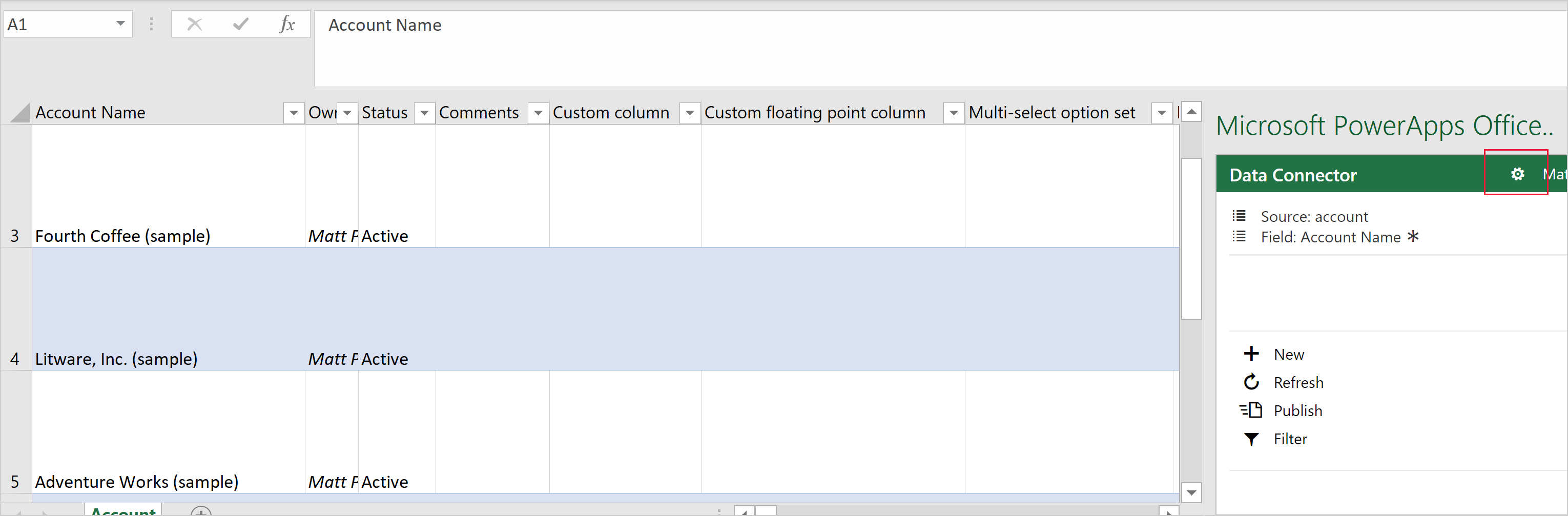
Habiliteu el dissenyador de fonts de dades del complement de l'Excel seleccionant el botó Opcions (el símbol d'engranatge).
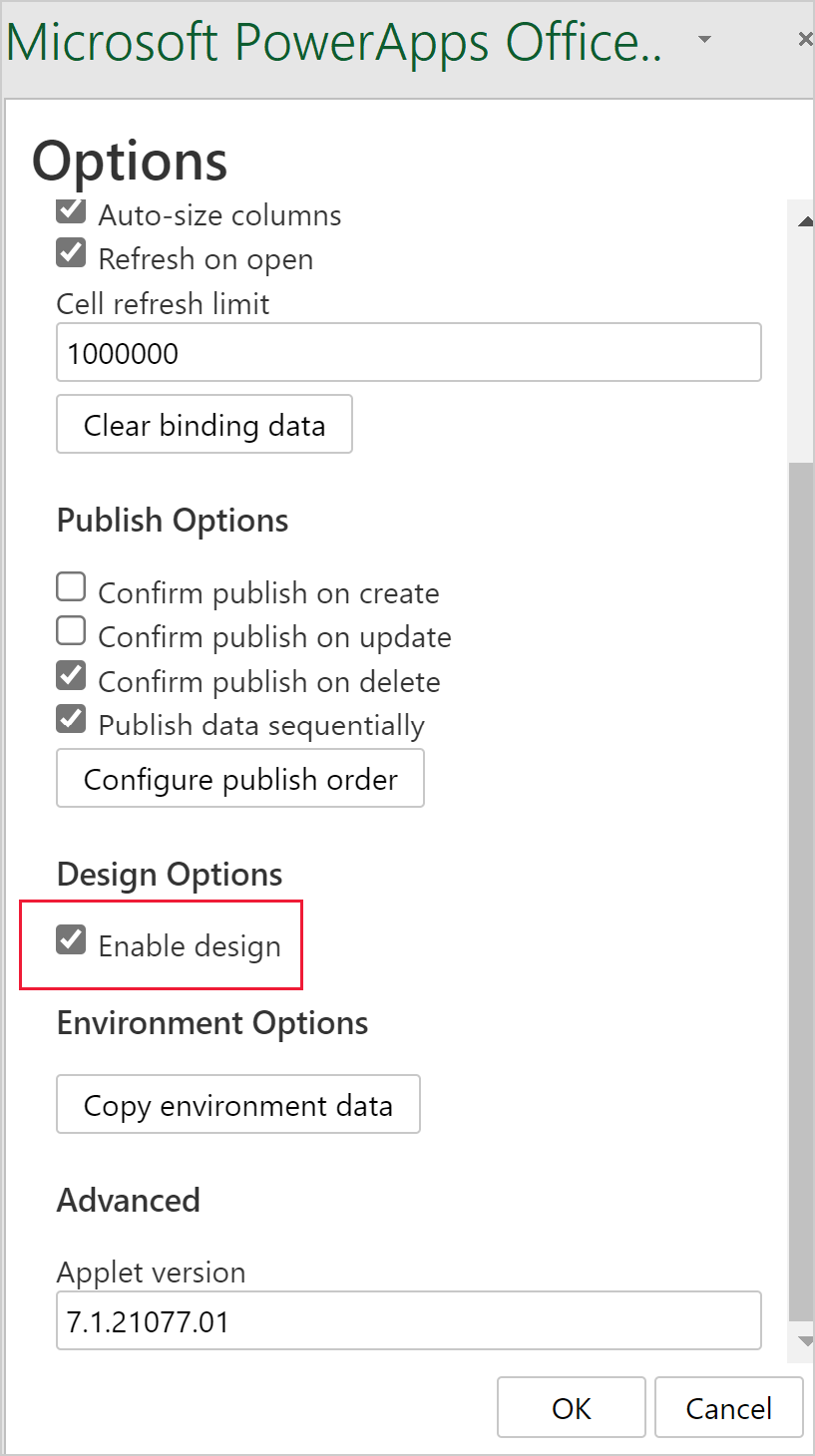
Expandiu la secció Connector de dades i, a continuació, activeu la casella de selecció Habilita el disseny i, a continuació, seleccioneu D'acord.
Seleccioneu Disseny al complement de l'Excel. Es mostren totes les fonts de dades.
Al costat de la font de dades, seleccioneu el botó Edita (el símbol del llapis).
Ajusteu la llista a la columna Columnes seleccionades segons necessiteu:
- Per afegir una columna de la columna Columnes disponibles a la columna Columnes seleccionades , seleccioneu la columna i, a continuació, seleccioneu Afegeix. També podeu fer doble clic a la columna.
- Per suprimir una columna de la columna Columnes seleccionades , seleccioneu la columna i, a continuació, seleccioneu Suprimeix. També podeu fer doble clic a la columna.
- Per canviar l'ordre de les columnes, seleccioneu la columna a la columna Columnes seleccionades i, a continuació, seleccioneu Amunt o Avall.
Apliqueu els canvis a la font de dades seleccionant Actualitza i, a continuació, seleccioneu Fet per sortir del dissenyador. Si heu afegit una columna (columna), seleccioneu Actualitza per extreure un conjunt de dades actualitzat.
Nota
- Assegureu-vos d'incloure sempre l'ID i les columnes obligatòries al llibre de treball, ja que és possible que rebeu errors en publicar-los.
- Quan afegiu columnes de cerca, assegureu-vos d'afegir les columnes ID i Visualització .
Solucionar problemes
- No totes les taules admeten l'edició i la creació de files noves, aquestes taules s'obriran a Excel i us permetran veure dades, però la publicació es desactivarà.
- Les columnes de cerca s'han d'editar mitjançant el complement per assegurar-se que es fa referència a la fila correcta, no s'admet l'actualització d'aquestes columnes mitjançant copiar i enganxar o escriure directament a la columna.
- No s'admeten columnes d'imatge i fitxer. No podreu veure cap dada quan obriu un full de càlcul de l'Excel que inclogui aquests tipus de dades.
- La mida màxima de la taula a l'hora d'editar a l'Excel és d'un milió de cel·les. Si hi ha massa files o columnes, no totes les dades es llegiran o es publicaran.
- Les files es processen seqüencialment. Si hi ha un error en desar una fila, s'anul·laran els canvis a les files posteriors. Es conserven els canvis a les files anteriors.
- No s'admet el desplegament centralitzat. Aquest complement requereix accés a la botiga de l'Office.
- La configuració manual del complement pot provocar un comportament inesperat. Per obtenir millors resultats,
Power Apps en comptes de començar des d'un llibre d'Excel en blanc.
Si trobeu un problema que no es descriu aquí, poseu-vos en contacte amb nosaltres a través de les pàgines d'assistència.
Desactivació de la descàrrega del complement de l'Office Store
Si la baixada del complement de la Botiga de l'Office s'ha inhabilitat per a la vostra organització, és possible que rebeu el missatge d'error següent quan obriu el full de càlcul de l'Excel després de seleccionar l'ordre Edita les dades a l'Excel.
Office 365 s'ha configurat per evitar l'adquisició i execució individual dels complements d'Office Store.
Aquesta configuració impedeix que el complement Power Apps Excel es descarregui. Quan això passa, les dades de les files de taula no es mostraran a l'Excel.
Per obtenir més informació sobre com habilitar la descàrrega del complement de l'Office Store, poseu-vos en contacte amb l'administrador de l'aplicació de l'Office.
Per obtenir més informació sobre com evitar la baixada del complement de l'Office Store des de l'Office Store, vegeu Evitar les baixades de complements desactivant l'Office Store a tots els clients.
Altres maneres d'exportar i visualitzar les dades de les files de la taula
Per obtenir més informació sobre les maneres d'exportar i visualitzar les dades de les files de la taula, vegeu aquests articles.
- Exportar dades a CSV
- Exporta les teves dades a Excel Online
- Exportar dades de taula a Azure Data Lake Storage Gen2
- Preparació de dades d'autoservei amb fluxos de dades