Nota
L'accés a aquesta pàgina requereix autorització. Podeu provar d'iniciar la sessió o de canviar els directoris.
L'accés a aquesta pàgina requereix autorització. Podeu provar de canviar els directoris.
Utilitzeu columnes calculades per automatitzar càlculs que d'altra manera serien manuals als vostres processos de negoci.
Per exemple, un comercial pot voler saber els ingressos ponderats d'una oportunitat, que es basen en els ingressos estimats d'una oportunitat multiplicats per la probabilitat. O, volen aplicar automàticament un descompte, si una comanda és superior a $500. Una columna calculada pot contenir valors resultants de moltes operacions matemàtiques, o operacions condicionals com major que o If-else, entre d'altres.
Capacitats
- Les columnes calculades utilitzen les columnes de la taula actual o taules principals relacionades.
- El suport d'expressions està disponible a la taula actual i a les columnes de la taula principal relacionades a les seccions Condició i Acció . Les funcions predefinides són:
ADDHOURS, ADDDAYS, ADDWEEKS, ADDMONTHS, ADDYEARS, SUBTRACTARHOURS, SUBTRACTAR, SUBTRACTAR, SUBTRACTAR, SUBTRACTAR, SUBTRACTAR, RESTAR, DIES, DIFFINHORES, DIFFINMINUTS , DIFFINMES, DIFFINWEEKS, DIFFINANYS, CONCAT, TRIMLEFT i TRIMRIGHT. Obteniu més informació a Sintaxi defuncions. - Un suport condicional enriquit proporciona ramificació i condicions diverses. Les operacions lògiques inclouen els operadors AND i OR .
- Les capacitats d'edició visual inclouen una interfície d'usuari moderna i intel·ligent a la secció ACCIÓ .
- Una perfecta integració de les columnes calculades amb els formularis, les visualitzacions, els gràfics i els informes està disponible en temps real.
- Podeu configurar les columnes calculades per utilitzar els controls personalitzats.
Escenaris
- Ingressos ponderats: ingressos estimats multiplicats per probabilitat
- Patrimoni net: Actius restats pels passius d'un compte determinat
- Cost de la mà d'obra: tarifa base de fins a 40 hores, més més hores extraordinàries
- Número de contacte: número de telèfon per a una oportunitat basada en el compte o el contacte
- Puntuació del client potencial: columna única que proporciona informació sobre la qualitat d'un client potencial determinat
- Seguiment per: Seguiment d'una activitat en un nombre determinat de dies en funció de la prioritat
Important
Per crear una columna calculada, heu de tenir el privilegi d'escriptura a la taula Perfil de seguretat de camp. Si la columna calculada utilitza les columnes protegides en un càlcul, hauríeu de considerar la possibilitat de protegir també la columna calculada per evitar que els usuaris accedeixin a dades per a les quals no tenen permisos suficients. L'editor de columnes calculades us avisa si esteu creant una columna calculada que utilitza columnes protegides en un càlcul, cosa que us suggereix que protegiu la columna calculada. Més informació: Seguretat a nivell de columna per controlar l'accés.
Tipus de columnes que admeten càlculs
- SMS
- Opció
- Sí/No
- Nombre enter
- Nombre decimal
- Moneda
- Data i hora
Crear una columna calculada
Inicia sessió Power Apps
Seleccioneu Solucions a la subfinestra de navegació esquerra. Si l'element no és a la subfinestra del tauler lateral, seleccioneu ... Més i seleccioneu l'element que vulgueu.
Obriu la solució no administrada que té la taula que voleu.
Seleccioneu l'àrea Columnes i, a continuació, seleccioneu Columna nova a la barra d'ordres.
Proporcioneu la informació de la columna, inclosos el nom de visualització, el nom iel tipus de dades.
Si el tipus de dades és un dels tipus de columna que admeten càlculs, podeu convertir la columna en una columna calculada seleccionant Calculat a la llista desplegable Comportament .
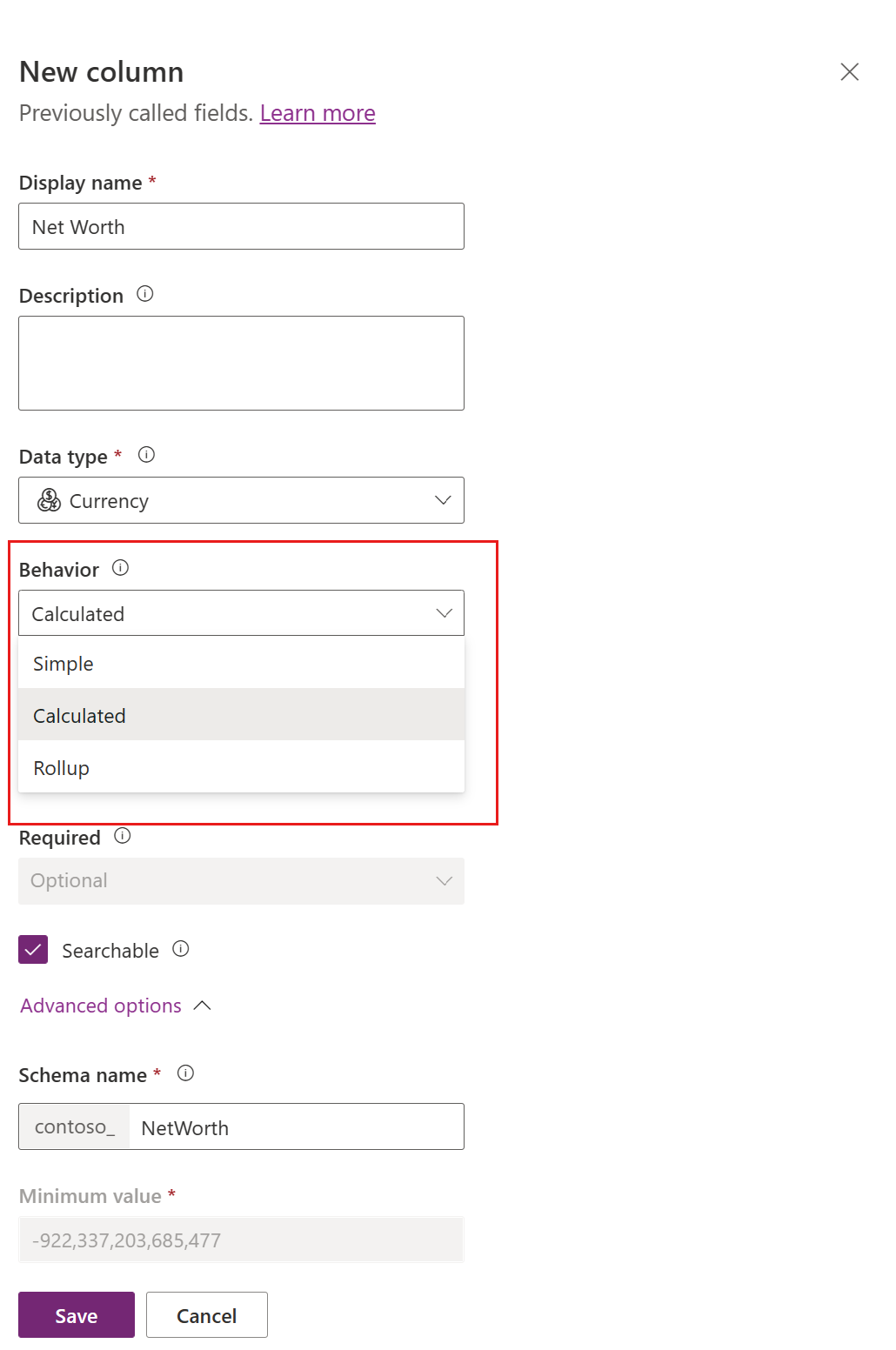
L'enllaç Desa i edita apareix a la llista desplegable. Seleccioneu-lo.
Es desa la columna nova. A la llista Columnes , obriu la columna que heu desat al pas anterior.
A la subfinestra Edita la columna , a la llista desplegable Comportament , seleccioneu Edita.
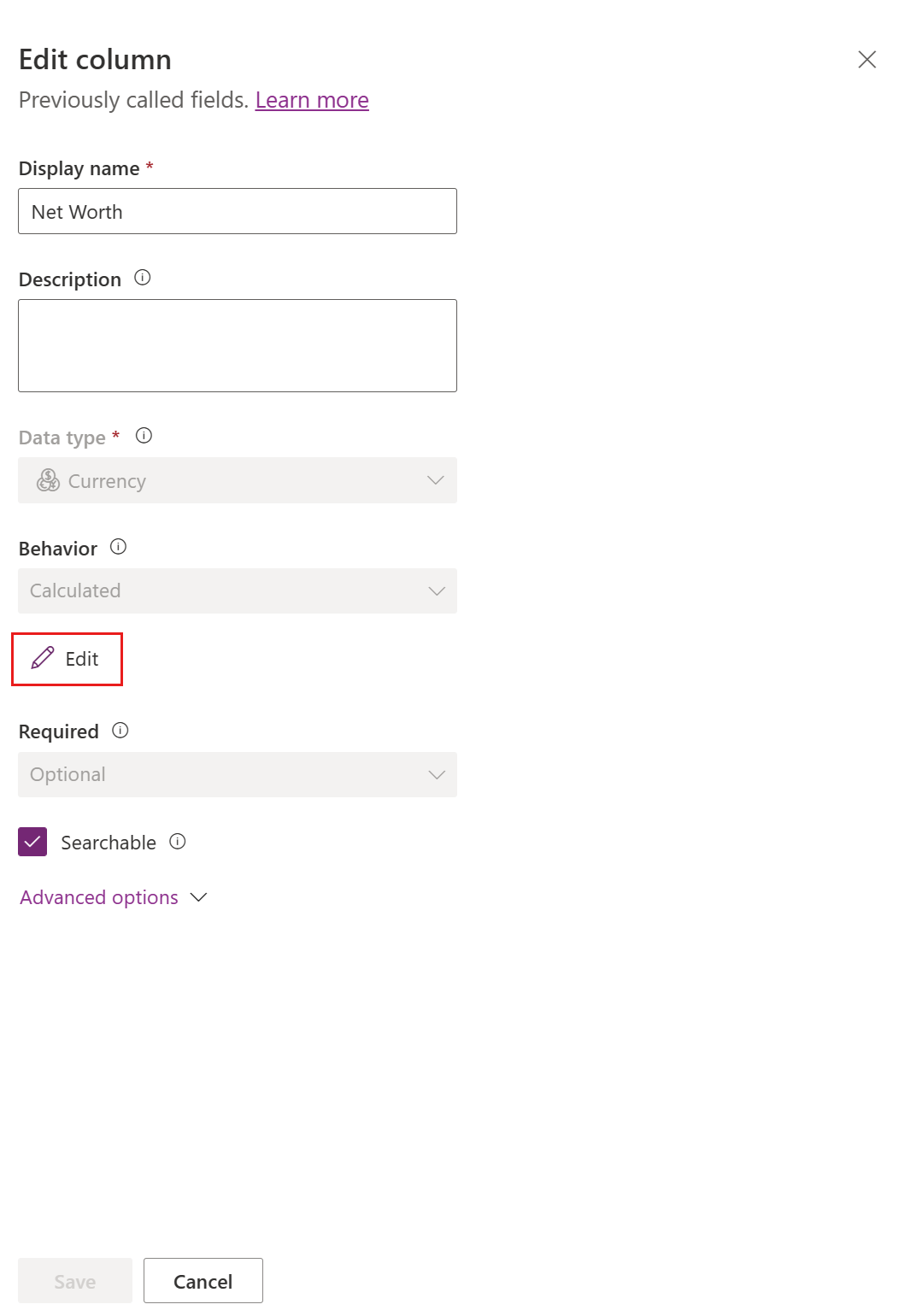
A l'editor de definicions de columnes calculades, observeu que es crea la nova columna calculada, però no s'ha definit cap fórmula. La definició de columna calculada consta de dues seccions: CONDICIÓ i ACCIÓ.
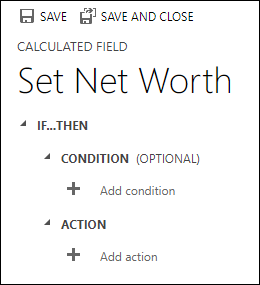
- A la secció Condició , seleccioneu Afegeix una condició per especificar una taula, una columna, un operador, un tipus i un valor. Al quadre desplegable de la taula, podeu triar una taula actual o una taula relacionada. Al quadre desplegable Columna , teniu una selecció de totes les columnes disponibles per a la taula. Depenent de l'operador que trieu, és possible que hàgiu de proporcionar tipus i valor. Podeu especificar diverses condicions mitjançant els
ANDoperadors oOR. Quan hàgiu acabat d'especificar la condició, seleccioneu la marca de verificació.
- Després d'especificar la condició, a la secció Acció , seleccioneu Afegeix una acció per proporcionar la fórmula per a la columna calculada. Quan hàgiu acabat d'especificar l'acció, seleccioneu la marca de verificació.
Nota
Podeu utilitzar les dades de files de cerca dins de la vostra Acció. Primer heu de seleccionar la columna de cerca i, a continuació, escriure-hi un punt. Després d'això, podeu seleccionar una de les columnes disponibles a la taula relacionada. Per exemple, amb
<LookupFieldName>.<RelatedFieldName>, podeu seleccionar:ParentAccountId.AccountNumber.La seguretat del nivell de columna s'ignora a la taula relacionada, de manera que si hi ha dades sensibles a la columna a la qual s'ha accedit, protegiu també la columna calculada.
- A la secció Condició , seleccioneu Afegeix una condició per especificar una taula, una columna, un operador, un tipus i un valor. Al quadre desplegable de la taula, podeu triar una taula actual o una taula relacionada. Al quadre desplegable Columna , teniu una selecció de totes les columnes disponibles per a la taula. Depenent de l'operador que trieu, és possible que hàgiu de proporcionar tipus i valor. Podeu especificar diverses condicions mitjançant els
A l'editor de definicions de columnes calculades, seleccioneu Desa i tanca.
Exemples
Fem una ullada als exemples de columnes calculades amb més detall.
Ingressos previstos d'oportunitat
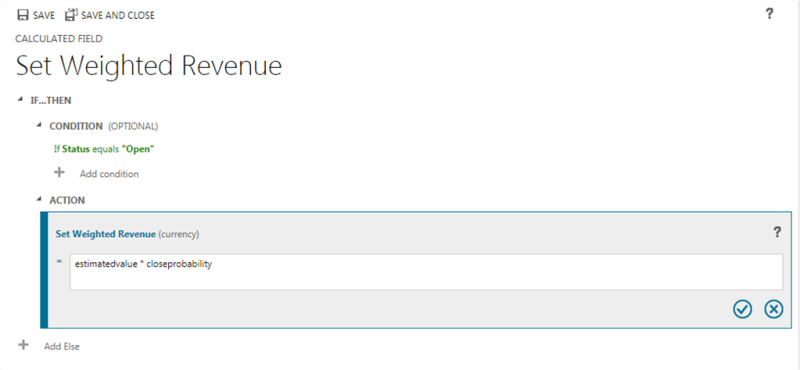
En aquest exemple, utilitzem les columnes de la taula d'oportunitats per calcular els ingressos ponderats en funció de la probabilitat de l'oportunitat. A l'editor de columnes d'una taula d'oportunitats, creem una columna anomenada Ingressos ponderats i especifiquem el tipus de columna com a Calculat i el tipus de dades és Moneda.
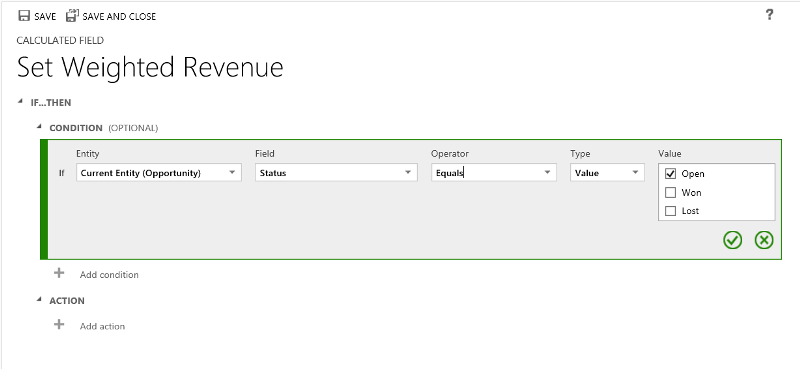
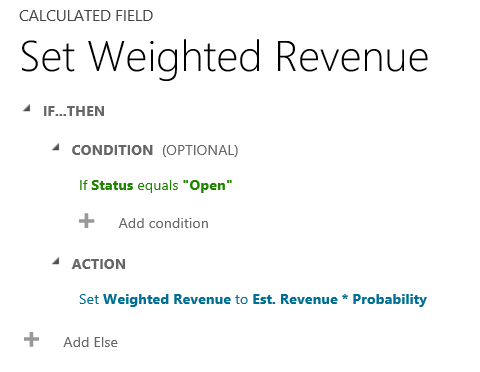
A l'editor de definicions de columnes calculades, a la secció Condició , especifiquem l'oportunitat amb l'opció Estat = Obert. A l'ACCIÓ , la fórmula calcula els ingressos ponderats en funció dels ingressos estimats de l'oportunitat multiplicats per la probabilitat de l'oportunitat. Les captures de pantalla següents mostren pas a pas com definir la columna Ingressos ponderats calculats.
Definiu la condició sobre les oportunitats:
Proporcioneu la fórmula pels ingressos ponderats:
Total:
Data de seguiment d'oportunitats
En aquest exemple, utilitzem les columnes del client potencial originat d'una oportunitat per calcular la data adequada en què s'ha de fer el seguiment de l'oportunitat.
A l'editor de columnes d'una taula d'oportunitats, creem una columna anomenada Data de seguiment i especifiquem el tipus com a Calculat i el tipus de dades és Data i hora.
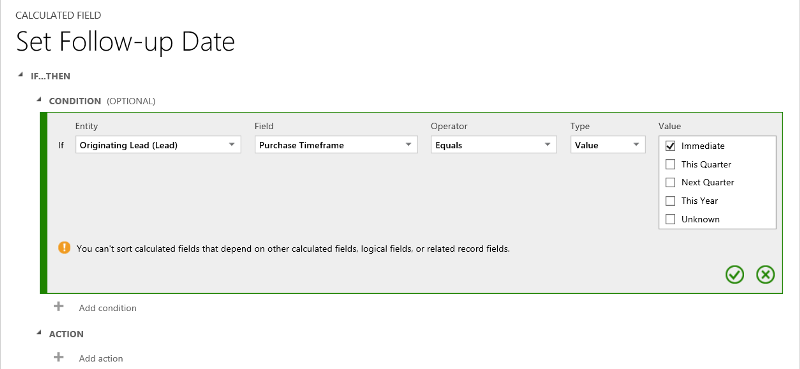
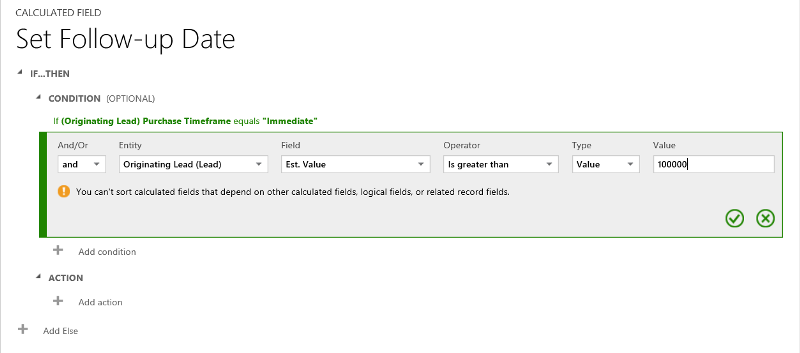
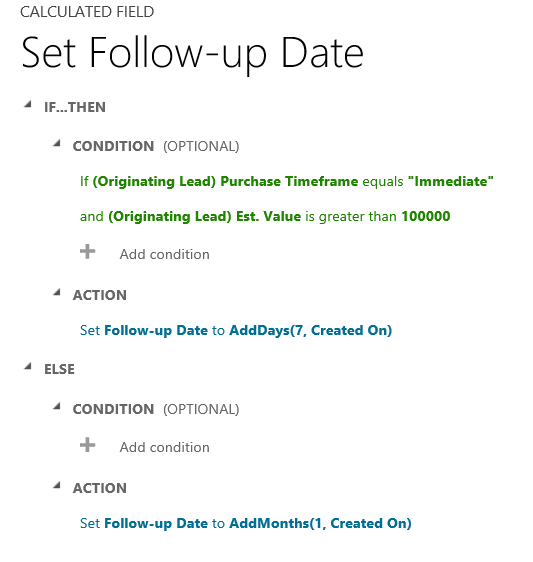
A l'editor de definicions de columnes calculades, a la secció Condició , especifiquem dues condicions: el període de compra i el valor estimat del client potencial.
A l'ACCIÓ , proporcionem dues fórmules:
- Per fer el seguiment en una setmana de l'oportunitat immediata
- Fer un seguiment en un mes si és probable que l'oportunitat no es produeixi immediatament.
Les captures de pantalla següents mostren pas a pas com definir la columna calculada Data de seguiment .
Establiu les dues condicions al client potencial original:
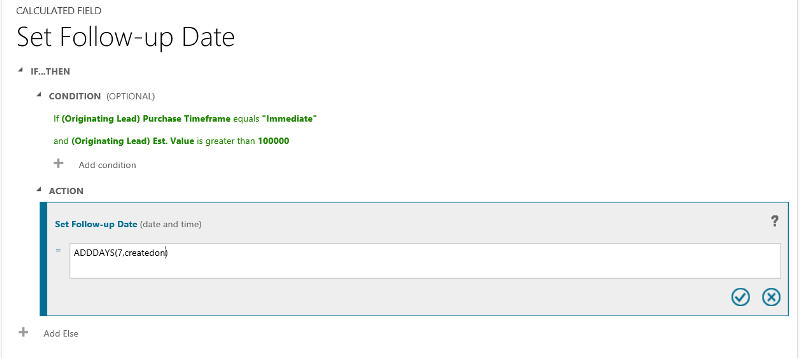
Proporcioneu la fórmula per fer el seguiment en una setmana:
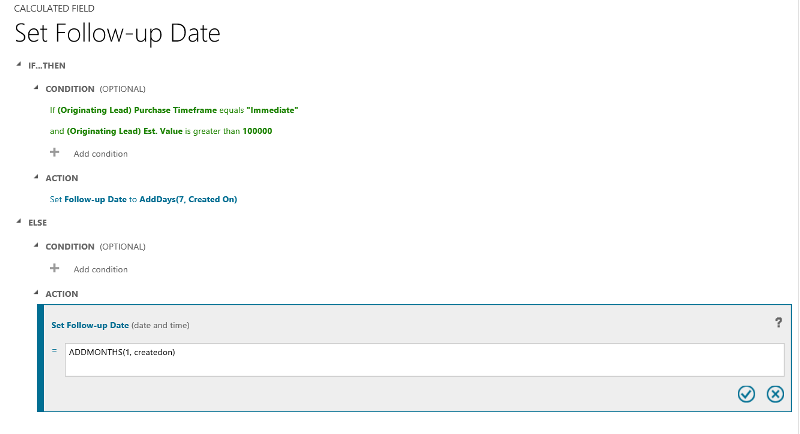
Proporcioneu la fórmula per fer el seguiment en un mes:
Total:
Dies des de la creació d'una fila
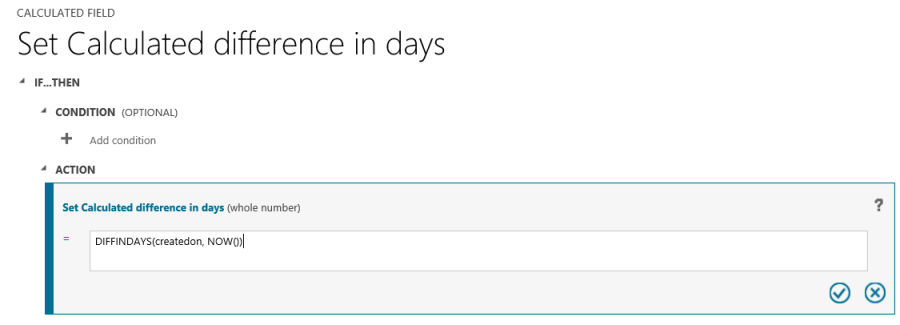
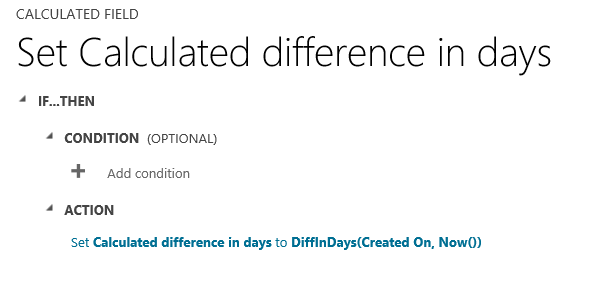
En aquest exemple, estem utilitzant la funció DIFFINDAYS per calcular la diferència de dies des del moment en què es va crear una fila fins a la data actual.
Creeu una columna Nombre enter nova anomenada Diferència calculada en dies.
Proporcioneu la fórmula per calcular la diferència en dies
Total:
Sintaxi de les funcions
La taula següent conté informació sobre la sintaxi de les funcions proporcionades a la secció ACCIÓ de la columna calculada.
Propina
Els noms de funció s'especifiquen en lletres majúscules.
| Funció Sintaxi | Descripció | Tipus de retorn |
|---|---|---|
| ADDDAYS (nombre enter, data i hora) | Retorna una nova data i hora igual a la data i hora donades, més el nombre de dies especificat. | Data i hora |
| ADDHOURS (nombre enter, data i hora) | Retorna una nova data i hora igual a la data i hora donades, més el nombre d'hores especificat. | Data i hora |
| ADDMES( nombre enter, data i hora) | Retorna una data i hora noves iguals a la data i hora donades, més el nombre de mesos especificat. | Data i hora |
| ADDWEEKS (nombre enter, data i hora) | Retorna una nova data i hora igual a la data i hora donades, més el nombre de setmanes especificat. | Data i hora |
| ADDYEARS( nombre enter, data i hora) | Retorna una nova data i hora igual a la data i hora donades, més el nombre d'anys especificat. | Data i hora |
| SUBTRACTADIES( nombre enter, data i hora) | Retorna una data i hora noves iguals a la data i hora donades, menys el nombre de dies especificat. | Data i hora |
| SUBTRACTHORES( nombre enter, data i hora) | Retorna una nova data i hora igual a la data i hora donades, menys el nombre d'hores especificat. | Data i hora |
| SUBTRACTAMES( nombre enter, data i hora) | Retorna una nova data i hora igual a la data i hora donades, menys el nombre de mesos especificat. | Data i hora |
| SUBTRACTASETMANES( nombre enter, data i hora) | Retorna una nova data i hora igual a la data i hora donades, menys el nombre de setmanes especificat. | Data i hora |
| SUBTRACTAANYS( nombre enter, data i hora) | Retorna una nova data i hora igual a la data i hora donades, menys el nombre d'anys especificat. | Data i hora |
| DIFFINDAYS( data i hora, data i hora) | Retorna la diferència de dies entre dues columnes Data i Hora . Si els dos valors de data i hora són iguals, la diferència és zero. | Nombre enter |
| DIFFINHOURS( data i hora, data i hora) | Retorna la diferència d'hores entre dues columnes Data i Hora . | Nombre enter |
| DIFFINMINUTES( data i hora, data i hora) | Retorna la diferència en minuts entre dues columnes Data i Hora . | Nombre enter |
| DIFFERINMESOS (data i hora, data i hora) | Retorna la diferència en mesos entre dues columnes Data i Hora . Si els dos valors de data i hora pertanyen al mateix mes, la diferència és zero. | Nombre enter |
| DIFFINWEEKS( data i hora, data i hora) | Retorna la diferència en setmanes entre dues columnes Data i Hora . Si els dos valors de data i hora pertanyen a la mateixa setmana, la diferència és zero. | Nombre enter |
| DIFFINYEARS( data i hora, data i hora) | Retorna la diferència d'anys entre dues columnes Data i Hora . Si els dos valors de data i hora pertanyen al mateix any, la diferència és zero. | Nombre enter |
| CONCAT (una sola línia de text, una sola línia de text, ... una sola línia de text) | Retorna una cadena de caràcters que és el resultat de concatenar dues o més cadenes de caràcters. | Cadena |
| TRIMLEFT( una sola línia de text, nombre enter) | Retorna una cadena de caràcters que conté una còpia de la cadena de caràcters especificada sense els primers N caràcters. | Cadena |
| TRIMRIGHT( una sola línia de text, nombre enter) | Retorna una cadena de caràcters que conté una còpia de la cadena de caràcters especificada sense els últims N caràcters. | Cadena |
Nota
Totes les funcions DIFF requereixen que la primera columna Data i hora i la segona columna Data i hora tinguin el mateix comportament: Usuari local, Només data o Independent de la zona horària. Si el comportament de la segona columna no coincideix amb el comportament de la primera, es mostra el missatge d'error que indica que la segona columna no es pot utilitzar a la funció actual. Més informació: Comportament i format de la columna Data i hora.
Propina
No podeu introduir una data, com ara 01/01/2015, com a valor de data en una columna calculada. El valors de data i data i hora només es poden definir o comparar utilitzant altres columnes de data i hora.
A la funció CONCAT , podeu utilitzar cadenes literals com a línies de text individuals, columnes de taula que contenen una sola línia de text o una combinació d'ambdues. Per exemple: CONCAT( Nom, Cognom, "és un gerent"). Si una cadena literal conté cometes, precedeix cada marca amb el caràcter d'escapament de la barra invertida (\), així: This string contains the \"quotation marks.\" Això garanteix que les cometes dins de la cadena no es tractin com a caràcters especials que separen les cadenes.
Els exemples següents mostren com utilitzar les funcions TRIMLEFT i TRIMRIGHT . Contenen les cadenes inicials i les cadenes resultants, retornades per les funcions TRIMLEFT i TRIMRIGHT :
TRIMLEFT(" RXX10-3456789", 3), retorna la cadena 10-3456789TRIMRIGHT ("20-3456789RXX", 3), retorna la cadena 20-3456789
Consideracions
Heu de tenir en compte certes condicions i limitacions quan es treballa amb les columnes calculades:
Les consultes, els gràfics i les visualitzacions desats poden tenir un màxim de 50 columnes calculades úniques.
Els valors de columna calculats no es mostren en el mode fora de línia del client de l'Outlook a les visualitzacions de peça ni als formularis principals de la taula.
El nombre màxim de columnes calculades encadenades és 5.
Una columna calculada no pot fer referència a si mateixa ni tenir cadenes cícliques.
Si canvieu un dels operadors de condició en una clàusula de condició múltiple, tots els operadors de condició s'actualitzen a aquesta condició. Per exemple, a la clàusula
IF (x > 50) OR (y ==10) OR (z < 5), si canvieu l'operadorORper l'operadorAND, tots elsORoperadors de la clàusula es converteixen enANDoperadors.Podeu accedir a les columnes parentals a través de la columna Cerca a la taula principal, com ara
<LookupFieldName>.<FieldName>. No podeu accedir a columnes de cerca de diverses taules com ara Client, que pot ser Compte o Contacte. No obstant això, algunes taules tenen columnes de cerca individuals per a una taula específica, com araParentAccountid.<FieldName>orParentContactid.<FieldName>.S'ha inhabilitat l'ordenació:
- Una columna calculada que conté una columna d'una fila principal.
- Una columna calculada que conté una columna lògica (per exemple, columna d'adreça).
- Una columna calculada que conté una altra columna calculada.
- Columna calculada que conté
Now()funció.
Les columnes calculades només poden abastar dues taules.
- Una columna calculada pot incloure una columna d'una altra taula (que abasta dues taules, una taula actual i una fila principal).
- Una columna calculada no pot contenir una columna calculada d'una altra taula que també contingui una altra columna d'una taula diferent (que abasta tres taules): (Taula actual) Columna ← calculada (fila principal) Columna ← calculada 1 (fila principal) Columna calculada 2.
No podeu activar fluxos de treball ni connectors a les columnes calculades.
No podeu canviar una columna simple existent per una columna calculada. Si l'aplicació actual utilitza JavaScript o complements per calcular una columna, no podreu utilitzar la característica de columnes calculades sense crear una columna nova.
Les regles de detecció de duplicats no s'activen a les columnes calculades.
Un valor consolidat no pot fer referència a una columna calculada que utilitza una altra columna calculada, fins i tot si tots les columnes de l'altra columna calculada són a la taula actual.
Quan una columna calculada de moneda depèn de la columna de moneda d'una taula relacionada, el sistema realitza càlculs utilitzant els valors de columna de moneda base corresponents. Aquests càlculs es deuen al fet que els valors de tipus de canvi i els valors de moneda poden variar entre diferents registres de taula. Per exemple, considereu una columna calculada -
Account Revenuea laOpportunitytaula, i considereuAccount Revenueque té una dependència de laAnnual Revenuecolumna de moneda de laAccounttaula, i desprésAccount Revenuees calcula com es descriu aquí:'Account Revenue' = ['Annual Revenue (Base)' * 'Exchange Rate on Opportunity table record']o'Account Revenue' = [('Annual Revenue' / 'Exchange Rate on Account table record') * 'Exchange Rate on Opportunity table record']
Consulteu també
Crear i editar columnes
Definir columnes d'informe que agreguen valors
Vídeo: Resum i columnes calculades
Columnes especialitzades