Nota
L'accés a aquesta pàgina requereix autorització. Podeu provar d'iniciar la sessió o de canviar els directoris.
L'accés a aquesta pàgina requereix autorització. Podeu provar de canviar els directoris.
Una columna de sol·licitud és un tipus Microsoft Dataverse de dades impulsat per IA que us permet definir sol·licituds de llenguatge natural vinculades a altres columnes de la taula. El model d'IA processa aquestes indicacions per generar respostes rellevants basades en columnes d'entrada especificades. El resultat s'emmagatzema immediatament a la columna de sol·licituds, llest per utilitzar-lo en aplicacions, fluxos de treball o informes.
La funció clau és que la columna de sol·licitud contingui resultats generatius d'IA emmagatzemats a la taula de manera persistent. Així s'enriqueixen les dades dels clients mitjançant IA generativa i aporten valor a les seves dades.
Casos d'ús d'exemple:
- Atenció al client: automatitzeu les respostes a les preguntes més freqüents mitjançant indicacions d'IA per generar respostes precises i oportunes basades en les consultes dels clients emmagatzemades Dataverse.
- Creació de contingut: utilitzeu indicacions per ajudar a escriure articles, informes o materials de màrqueting generant text que s'alineï amb l'entrada proporcionada.
- Anàlisi de dades: utilitzeu indicacions d'IA per analitzar conjunts de dades complexos i generar coneixements, sentiments, extreure i classificar continguts o resums que ajudin a prendre decisions informades.
- Automatització del flux de treball: integreu les sol·licituds d'IA als fluxos de treball empresarials per fer automàticament tasques com ara programació, informes i entrada de dades.
Requisits previs
- Les columnes de sol·licituds utilitzen el mateix model de llicència que les sol·licituds del creador d'IA. Més informació: Informació general de les sol·licituds
- Les funcions de Copilot i AI Prompts activades a l'àrea Característiques per a la configuració de l'entorn. Més informació: Administrar la configuració de les característiques
Crear una columna de sol·licitud
- Ves a Power Apps. Seleccioneu Taules a la subfinestra de navegació esquerra.
- Creeu una taula nova o obriu una taula existent. Més informació: Crear una taula
- A la pàgina Taules , seleccioneu Columna> nova.
- A la pàgina de propietats de la columna, introduïu un nom de visualització i una descripció per a la columna.
- A la llista desplegable Tipus de dades, seleccioneu Sol·licita .
- Desactiveu la casella Permet l'assistència per emplenar formularis.
- Selecciona +Afegeix una sol·licitud nova. Podeu crear fins a cinc columnes de sol·licituds per taula.
- A la pàgina de columna de sol·licituds, creeu una sol·licitud. Més informació: Escriu prompts efectius
- Seleccioneu Desa a la pàgina de sol·licitud.
- Seleccioneu Desa a la pàgina de propietats de la columna per desar la columna.
Escriu indicacions efectives
L'elaboració d'indicacions d'IA efectives és crucial per obtenir respostes precises i rellevants del model d'IA. Podeu utilitzar la sol·licitud emplenada prèviament o escriure la vostra pròpia sol·licitud personalitzada.
Aquí teniu algunes pràctiques recomanades per escriure indicacions:
- Escriu instruccions clares. Assegureu-vos que les vostres indicacions siguin clares i específiques. Eviteu l'ambigüitat sent precís sobre el que voleu que faci la IA. Per exemple, en lloc d'escriure Parla'm del temps, escriu Proporciona un resum del temps d'avui a París.
- Utilitza un llenguatge estructurat. El llenguatge estructurat ajuda el model d'IA a entendre millor el context i la intenció de la sol·licitud. Per exemple, generar una llista de les 10 millors estratègies de màrqueting per al 2025 és més eficaç que les millors estratègies de màrqueting.
- Incloeu informació contextual. Proporcioneu el context necessari dins de la sol·licitud per ajudar el model d'IA a generar respostes més precises. Per exemple, basant-nos en les dades de vendes del 1T, suggereix maneres de millorar la nostra campanya de màrqueting. Afegiu una columna d'entrada a cada sol·licitud.
Afegir columnes d'entrada
Substitueix l'entrada per defecte seleccionant-la i després seleccionant Eliminar.
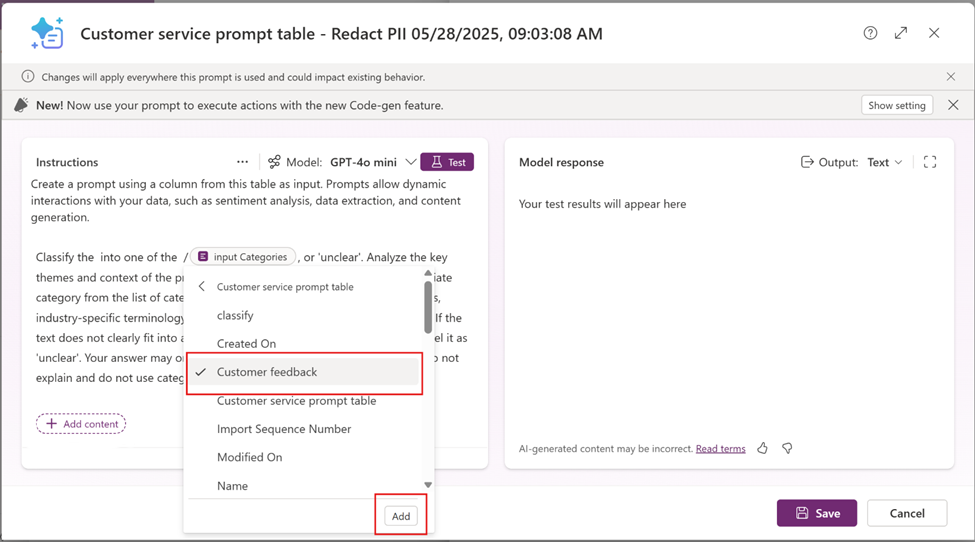
Seleccioneu +Afegeix contingut i, a continuació, seleccioneu la taula.
Apareixerà la llista desplegable de columnes. Seleccioneu la columna d'entrada de la llista de columnes de la taula i, a continuació, seleccioneu Afegeix. En aquest exemple, se selecciona la columna Comentaris dels clients.
- Podeu utilitzar més d'una columna d'entrada a cada sol·licitud.
- Les columnes d'entrada no poden ser columnes de fórmula, columnes de fitxer, tipus de dades d'imatge o una altra columna de sol·licitud. Si seleccioneu aquests tipus de dades, s'ignorarà el seu valor d'entrada.
Seleccioneu Desa.
Provar i refinar les sol·licituds
Quan crees una columna de suggeriments, pots provar el prompt amb dades reals de la teva taula abans de desar-la.
- Fes la prova per defecte. Al dissenyador de prompts, selecciona Provar. Un registre de la teva taula es selecciona automàticament, i la resposta del prompt per a aquest registre apareix a la sortida. Obre la pestanya Knowledge used per confirmar que el prompt feia referència a l'entrada que esperaves. Si no pots executar la prova per defecte, prova de provar un registre específic tal com s'indica en el següent pas.
- Prova un altre registre. Obre la variable d'entrada de text (
PromptColumnRecordIdper defecte) i introdueix l'ID de registre del registre que vols provar com a valor de mostra. Trobes l'ID del registre a la columna principal de la teva taula (l'identificador únic). Per saber-ne més sobre la variable d'entrada de text, vegeu Variable d'entrada de text.
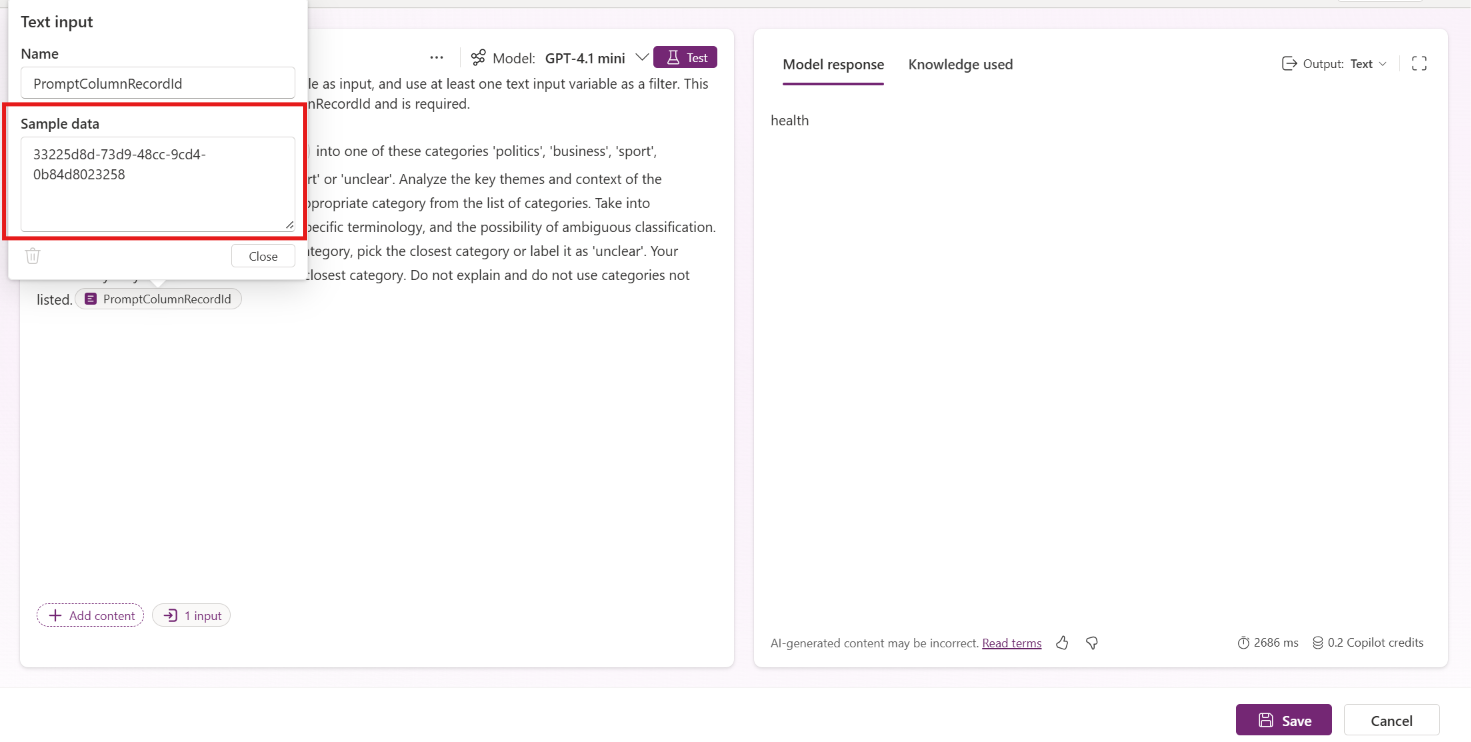
Provar un prompt és gratuït. Els crèdits a la part inferior dreta són estimacions per a una sola partida.
Com s'executen les columnes de prompts
S'executa un prompt quan crees un registre o actualitzes una o més de les columnes que fa referència el prompt. Si cap de les columnes referenciades canvia, el prompt no s'executa i no es consumeixen crèdits extra.
Les columnes de suggeriments consumeixen tant crèdits d'AI Builder com de Copilot Credits. Els crèdits AI Builder s'estan retirant aviat. Per a més informació, vegeu End of AI Builder credits.
Visualitzar els resultats de la columna de sol·licitud
Creeu una aplicació basada en models per visualitzar i validar els resultats de la columna de sol·licituds.
- Aneu a Power Apps i obriu una aplicació per editar-la o creeu-ne una de nova. Més informació: Crear una aplicació basada en models
- Al dissenyador d'aplicacions, seleccioneu Edita el formulari per editar el formulari de taula de la taula que té les columnes de sol·licitud.
- S'obre el dissenyador de formularis. Seleccioneu totes les columnes d'entrada i sol·licitud que vulgueu afegir al formulari.
- Seleccioneu Desa i publica.
- Aneu a l'àrea Taules i Power Apps seleccioneu Vistes.
- Observeu els valors dels registres, inclosos els registres nous que contenen valors de columna de sol·licitud.
Consulta i monitoritza el consum de crèdit
Les columnes de suggeriments consumeixen crèdits cada vegada que s'executa un prompt. Els crèdits Copilot són una moneda habitual per als serveis Microsoft services elegibles amb facturació basada en l'ús. Els crèdits AI Builder s'utilitzen de manera similar per a funcions d'IA amb serveis de Microsoft Power Platform, com Power Automate, Power Apps i Power Pages.
Per veure el consum de crèdit per a les teves execucions de columna de prompts:
Inicia la sessió a Power Automate.
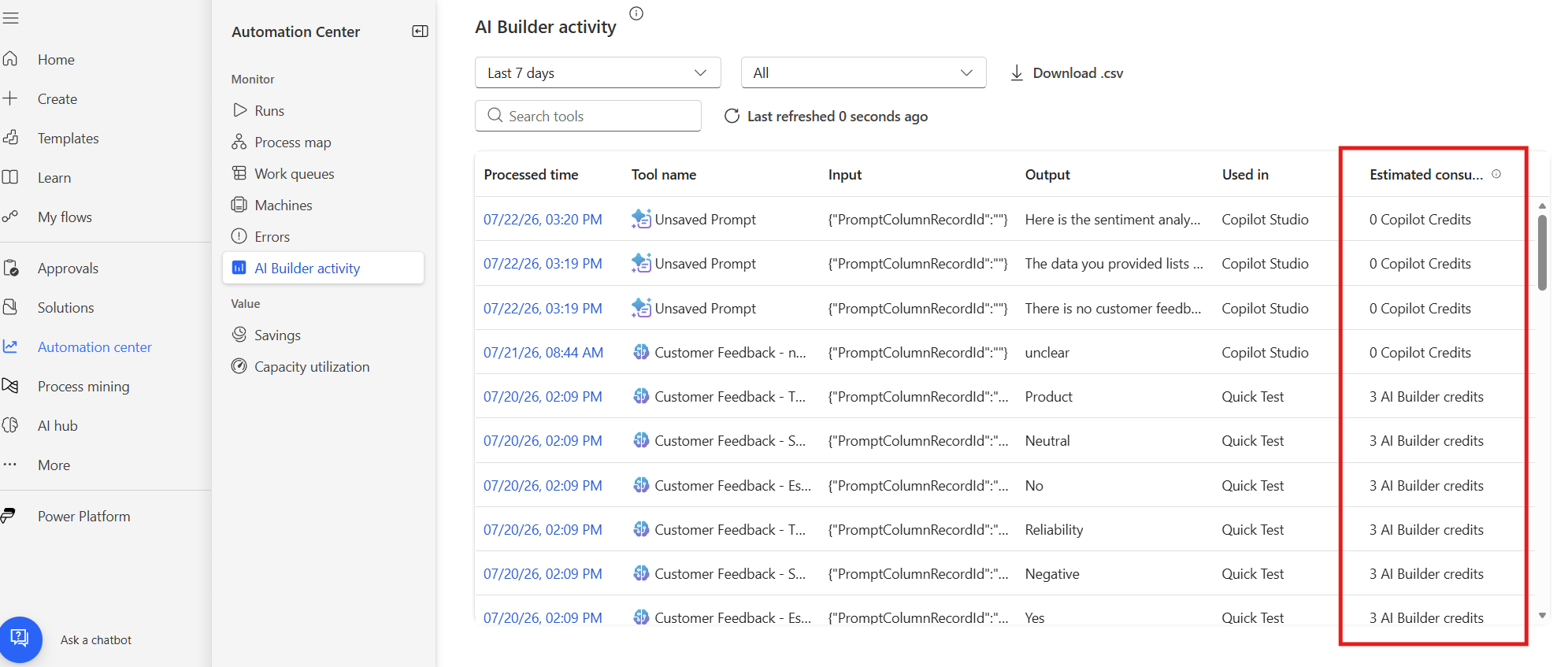
Al panell de navegació esquerre, selecciona Centre d'automatització i després selecciona activitat AI Builder.
Utilitza els filtres de rang de temps i eines a la part superior per reduir la vista, o selecciona Descarregar .csv per exportar les dades.
Revisa la columna de Consum estimat per veure els crèdits consumits per cada execució de prompt. Les execucions de columnes de prompts apareixen juntament amb altres activitats d'AI Builder i Copilot Studio, i mostren si l'execució ha consumit crèdits d'AI Builder o de Copilot.
Millores en les funcionalitats de les columnes de prompts
Nota
Aquesta capacitat s'està implementant i és possible que encara no estigui disponible a la vostra regió.
Les columnes de prompt aprofiten el càlcul asíncron perquè el processament impulsat per IA es desvinculi de les transaccions en temps real. Això preserva la capacitat de resposta del sistema, protegeix els fluxos de treball crítics per al negoci i permet a les organitzacions adoptar capacitats d'IA a gran escala sense comprometre la fiabilitat operativa.
Com saber quan els valors dels prompts a les columnes de prompt són asincrònics
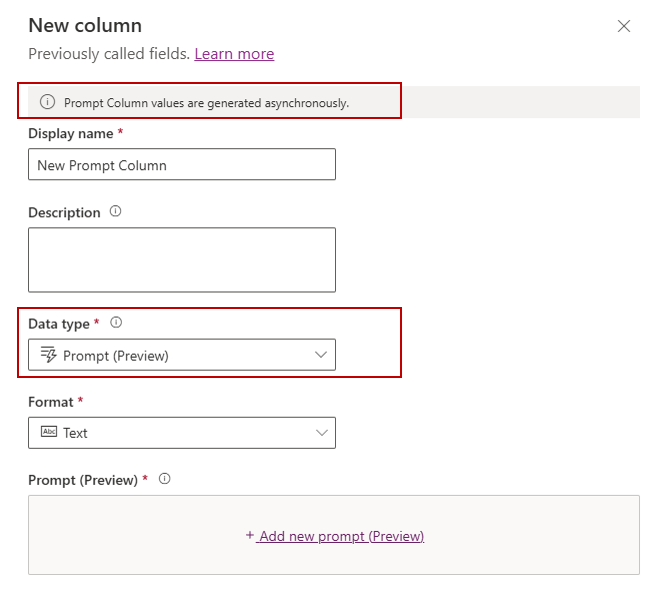
Quan s'afegeix una columna de prompt a una taula, apareix un missatge de banner a la part superior de la pàgina indicant que el valor es genera de manera asincrònica.
Nota
Si el teu entorn no s'actualitza a l'última versió, el missatge del banner pot no ser visible. Les columnes de prompt creades en versions anteriors continuaran funcionant sense canvis fins que es produeixi l'actualització. Com a part del procés d'actualització, les definicions existents de prompts s'actualitzen per donar suport a l'execució asíncrona.
Variable d'entrada de text
Una variable d'entrada de text per defecte s'afegeix automàticament a la definició del prompt. Aquesta variable s'utilitza com a filtre a la columna primària de la font de dades i és necessària per desar la definició del prompt.
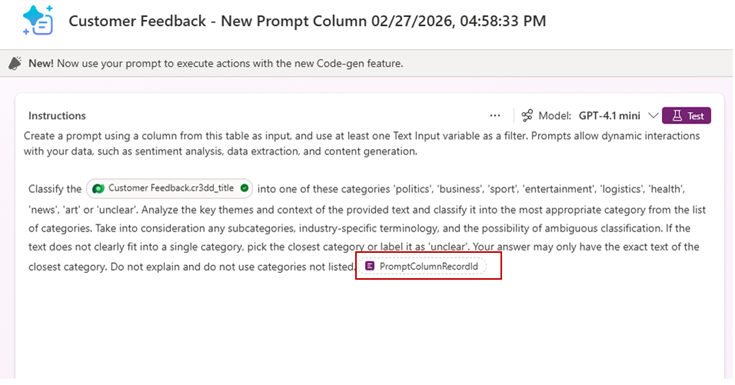
Aquesta variable s'utilitza com a filtre a la columna primària de la font de dades i és necessària per desar la definició del prompt.
La plataforma requereix una única variable d'entrada de text. Aquesta variable s'afegeix automàticament i s'aplica com a filtre a la columna primària de la font de dades. Els usuaris poden editar la definició del prompt o afegir columnes addicionals, sempre que la variable d'entrada de text requerida es mantingui inclosa en la definició del prompt. Quan la columna es guarda, la plataforma valida aquest requisit i mostra un error si falta la variable d'entrada de text o no s'aplica com a filtre a la columna primària.
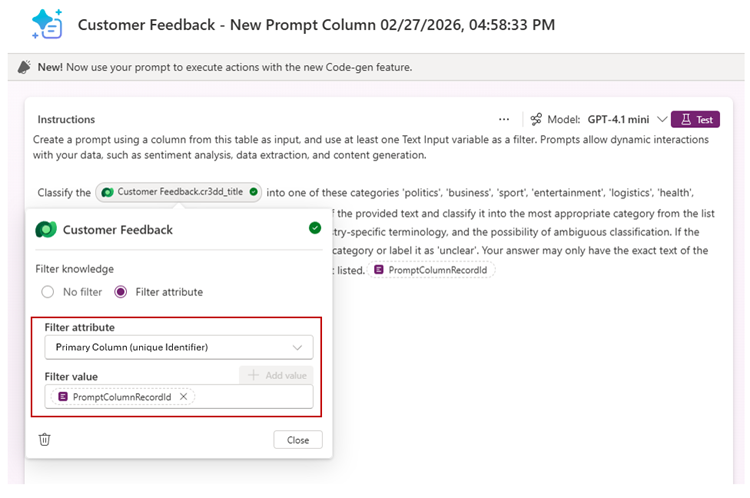
Columna de prompts amb condició del filtre
Les condicions del filtre asseguren que els prompts s'executin només quan afegeixen valor.
Amb l'execució basada en filtres, els prompts s'executen només quan es compleixen les condicions especificades. Durant la creació o actualització de registres, la columna de prompts avalua primer el filtre i després executa la sol·licitud per als registres elegibles. Aquest enfocament redueix execucions innecessàries i ajuda a optimitzar el consum de crèdit de Copilot.
Afegeix filtres a una columna de prompts
Ves a Power Apps i selecciona Solucions al panell de navegació esquerre.
Obre la solució que tingui la taula que vols, selecciona Taules, obre una taula que tingui la columna de prompt que vols editar o crear-ne una de nova, i després selecciona Columnes.
- Si crees una nova columna,selecciona Nova> Columna. A la pàgina de propietats de la dreta, introdueix un nom de visualització i una descripció per a la teva columna; per a Tipus de dades, selecciona Prompt.
- Si edites un prompt existent, ves al pas 5 per aplicar un filtre.
Desactiveu la casella Permet l'assistència per emplenar formularis.
Selecciona +Afegeix una sol·licitud nova. Podeu crear fins a cinc columnes de sol·licituds per taula. Si edites una columna existent, selecciona Editar al costat de la casella de Prompt .
Obre una variable de taula, com
PromptTest.cr3dd_nameen aquest exemple, i després selecciona Aplicar filtre.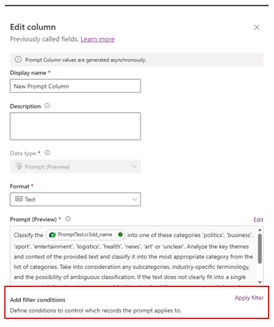
Al panell de condicions de filtre , selecciona Afegir filtre i després selecciona D'acord.
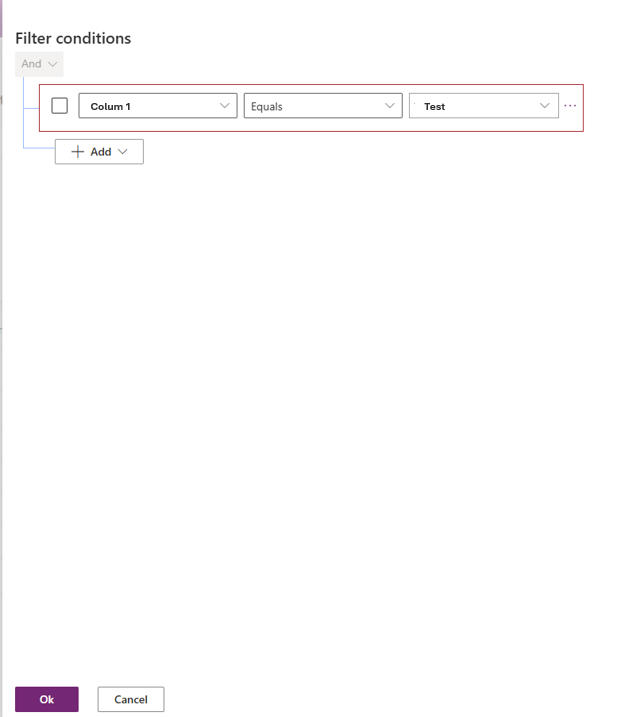
Al panell de la columna Edita , observa que s'aplica Filtres seleccionats . Seleccioneu Desa.
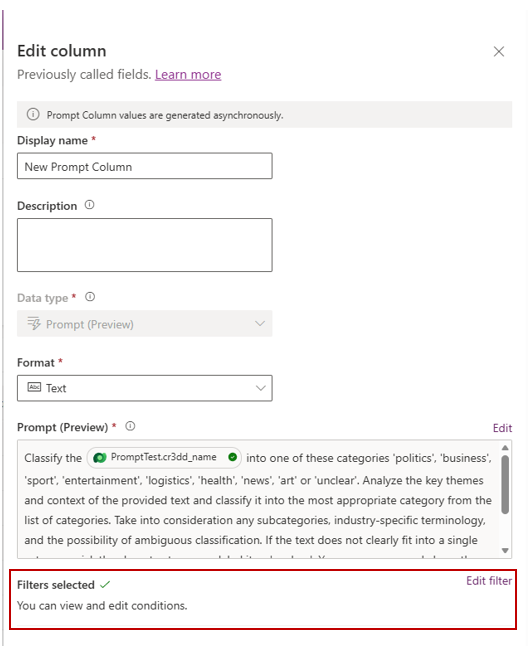
Consulta l'estat de la columna de prompts
Quan es crea una columna de prompt, la taula inclou automàticament dues columnes corresponents, Status i Details, per a aquesta columna de prompt.
- Ves a Power Apps i després selecciona Taules al panell de navegació esquerre.
- Obre la taula que té la columna de prompts on vols veure l'estat.
- A la pàgina de Taules , a la llista de columnes i dades, seleccioneu la capçalera +n més per afegir columnes addicionals.
- A la selecció Mostra llista de columnes existent , cerca el nom de la columna del prompt.
- Cerca i selecciona les columnes anomenades:
(columnName) _PromptColumnStatus(columnName)_PromptColumnDetails
- Seleccioneu Desa.
- Selecciona Edita a la dreta de la llista per obrir la llista de columnes amb registres en una vista separada.
Quan s'inicia l'execució prompt, aquestes columnes es poden omplir per registrar l'estat de l'execució i qualsevol detall de fallades.
Aquest exemple mostra una columna de prompts anomenada testSummary i les seves corresponents columnes d'Estat i Detalls .

Codis d'estat de columnes de prompt:
| Estat | Nom | Descripció |
|---|---|---|
| 0 | No començat | Registre creat. L'anàlisi d'IA encara no ha començat. |
| 1 | En curs | L'anàlisi d'IA de prompts està actualment en procés. La columna de detalls mostra Data i hora d'inici. |
| 2 | Completat | Execució ràpida completada amb èxit. La columna de detalls mostra l'última data i hora reeixides. |
| 2000 | Completat | Columna de prompt completada però no s'executava perquè el registre no complia les condicions de filtre configurades. |
| 2001 | Completat | La columna de prompt es va completar però no s'ha executat perquè cap de les columnes d'entrada referenciades pel prompt s'ha actualitzat. |
| 3 | Suspès | La generació d'IA amb prompts va fallar. La columna de detall mostra els detalls de l'error en l'última execució. |
Desactiva la generació d'IA per a una columna de prompts
- Ves a Power Apps. Seleccioneu Taules a la subfinestra de navegació esquerra.
- Obre la taula, selecciona Columnes i després obre la columna que és de tipus de dades Prompt on vols desactivar la generació d'IA.
- Al panell de la columna Edita , marca la casella de Permetre l'execució de la columna de prompt i després selecciona Desar.
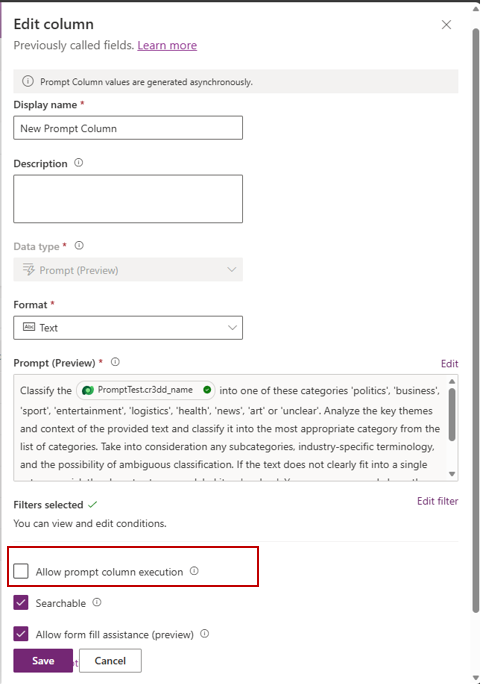
Per defecte, la configuració d'execució de la columna Permetre prompts està activada. Quan està desactivat, l'anàlisi d'IA no es realitza per a la columna de prompts.
Nota
Perquè s'executin prompts, cal activar tant la configuració a nivell de llogant com la de columna.
Quan la columna de prompt no genera l'anàlisi d'IA
Quan l'anàlisi d'IA no es genera, els usuaris veuen un missatge de generació de camps d'IA fallida.
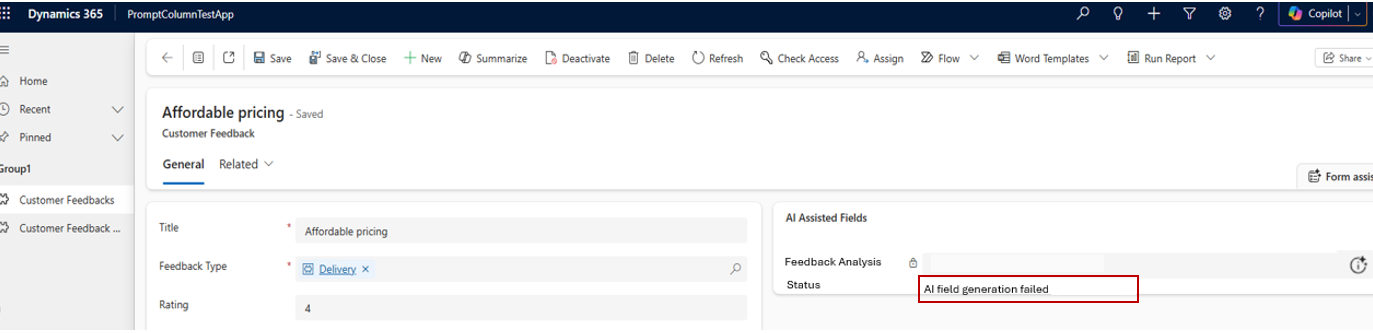
Les fallades d'execució de columnes de prompt poden ocórrer a causa de diverses condicions. Els escenaris que es llisten a continuació representen causes comunes però no cobreixen tots els casos possibles.
- L'usuari no té permisos suficients sobre una o més columnes d'entrada referenciades a la definició de la columna de prompt.
- Manca de drets i crèdits a Copilot.
Comprova les columnes de Detalls i Estat a la taula. Més informació: Consulta l'estat de la columna de prompts
Preguntes freqüents
S'admeten els reompliments?
Les columnes de prompt generen resultats d'IA quan es crea un nou registre, o quan s'actualitzen una o més columnes especificades a la definició de columna de prompt.
Els registres existents no es processen per defecte. Tanmateix, actualitzar una columna definida en la definició de la columna de prompt activa l'anàlisi d'IA.
S'auditen les columnes de prompts?
Les columnes de prompts no són auditades.
Puc fer una anàlisi d'IA sota demanda sense actualitzar cap registre?
Les columnes de prompt s'activen automàticament en les actualitzacions de registres; tanmateix, actualment no es suporta l'execució sota demanda. Com a resultat, actualitzar la definició del prompt no recalcula els valors existents del prompt fins que es produeix una actualització posterior en una o més columnes definides al prompt.
Per què la columna de prompts no s'executava?
Escenaris comuns on el prompt no s'executa, no apareix cap error i s'omet l'execució:
- La funció d'IA Prompt està desactivada. Més informació: Requisits previs
- L'execució de la columna de prompts està desactivada. Més informació: Desactiva la generació d'IA per a una columna de prompts
- No es compleixen les condicions dels filtres. Més informació: Afegeix filtres a una columna de prompts
Consulta les columnes de Detalls i Estat a la taula per a més informació.
He de desactivar 'Bloquejar personalitzacions no gestionades' per crear o editar columnes de prompts?
Per crear o editar columnes de prompts, cal desactivar l'opció d'entorn 'Bloqueja personalitzacions no gestionades'. Si aquesta configuració està activada, els usuaris poden trobar el següent error en intentar crear o modificar una columna de prompt:
"Aquest entorn agrupat no permet personalitzacions no gestionades en el component 'msdyn_AIConfiguration'. Això ha estat una decisió del teu administrador, i certes accions no estaran disponibles o només es podran veure." Per a més informació sobre aquesta configuració d'entorn, aneu a Bloquejar personalitzacions no gestionades
Articles relacionats
Per obtenir informació sobre com s'utilitza la IA amb aquesta funció, aneu a Preguntes freqüents per obtenir indicacions i capacitats de generació de text