Nota
L'accés a aquesta pàgina requereix autorització. Podeu provar d'iniciar la sessió o de canviar els directoris.
L'accés a aquesta pàgina requereix autorització. Podeu provar de canviar els directoris.
En aquest tutorial, s'ha creat una aplicació basada en models mitjançant una de les taules estàndard que hi ha disponibles al Microsoft Dataverse, la taula de comptes.
Inicieu la sessió a Power Apps. Si encara no teniu un Power Apps compte, seleccioneu l'enllaç Comença gratuïtament .
Seleccioneu un entorn. Un entorn al Power Apps és un espai on s'emmagatzemen, administren i comparteixen les dades d'empresa, les aplicacions, els bots de xat i els fluxos de la vostra organització. També serveix com a contenidor per separar aplicacions que podrien tenir diferents funcions, requisits de seguretat o públic objectiu.
Cada entorn pot tenir una base de dades del Dataverse.
Seleccioneu l'entorn que voleu. Si l'inquilí us permet crear el vostre propi entorn, seleccioneu l'entorn actual a la part superior dreta i, a continuació, seleccioneu Prova-ho ara. Més informació: Obtenir l'entorn de desenvolupador (versió preliminar)
Es recomana crear l'aplicació basada en models a partir d'una solució. Una solució és un paquet que pot incloure taules, formularis, visualitzacions, aplicacions, fluxos i altres components del Dataverse. En crear l'aplicació basada en models en una solució, podeu desplaçar-la fàcilment a altres entorns o conservar-ne una còpia al dipòsit de control d'origen.
Seleccioneu Solucions a la subfinestra de navegació esquerra. Si l'element no és a la subfinestra del tauler lateral, seleccioneu ... Més i seleccioneu l'element que vulgueu.
Seleccioneu Solució nova, introduïu un nom de visualització per a la solució, com ara Power Apps Formació, seleccioneu un editor (l'editor per defecte del CDS està bé per a aquest tutorial) i, a continuació, seleccioneu Crea. Per obtenir més informació sobre la creació d'una solució, aneu a Crear una solució.
A la solució, seleccioneu Afegeix existent i, a continuació, seleccioneu Taula.
A la llista Afegeix taules existents , seleccioneu la taula Compte i, a continuació, seleccioneu Següent.
Com que es tracta d'una taula estàndard, deixeu la configuració predeterminada per als objectes de taula del compte i les metadades i seleccioneu Afegeix.
Ara que teniu una solució i que hi heu afegit la taula de comptes, esteu a punt per crear una aplicació basada en models.
A la solució, seleccioneu Nou, seleccioneu Aplicació i, a continuació, seleccioneu Aplicació basada en models.
Introduïu un nom per a l'aplicació, com ara La meva nova aplicació personalitzada, i seleccioneu Crea.
L'aplicació es carrega al dissenyador d'aplicacions basades en models.
Afegir una pàgina a l'aplicació
A continuació, afegiu una pàgina nova a l'aplicació basada en models al dissenyador d'aplicacions.
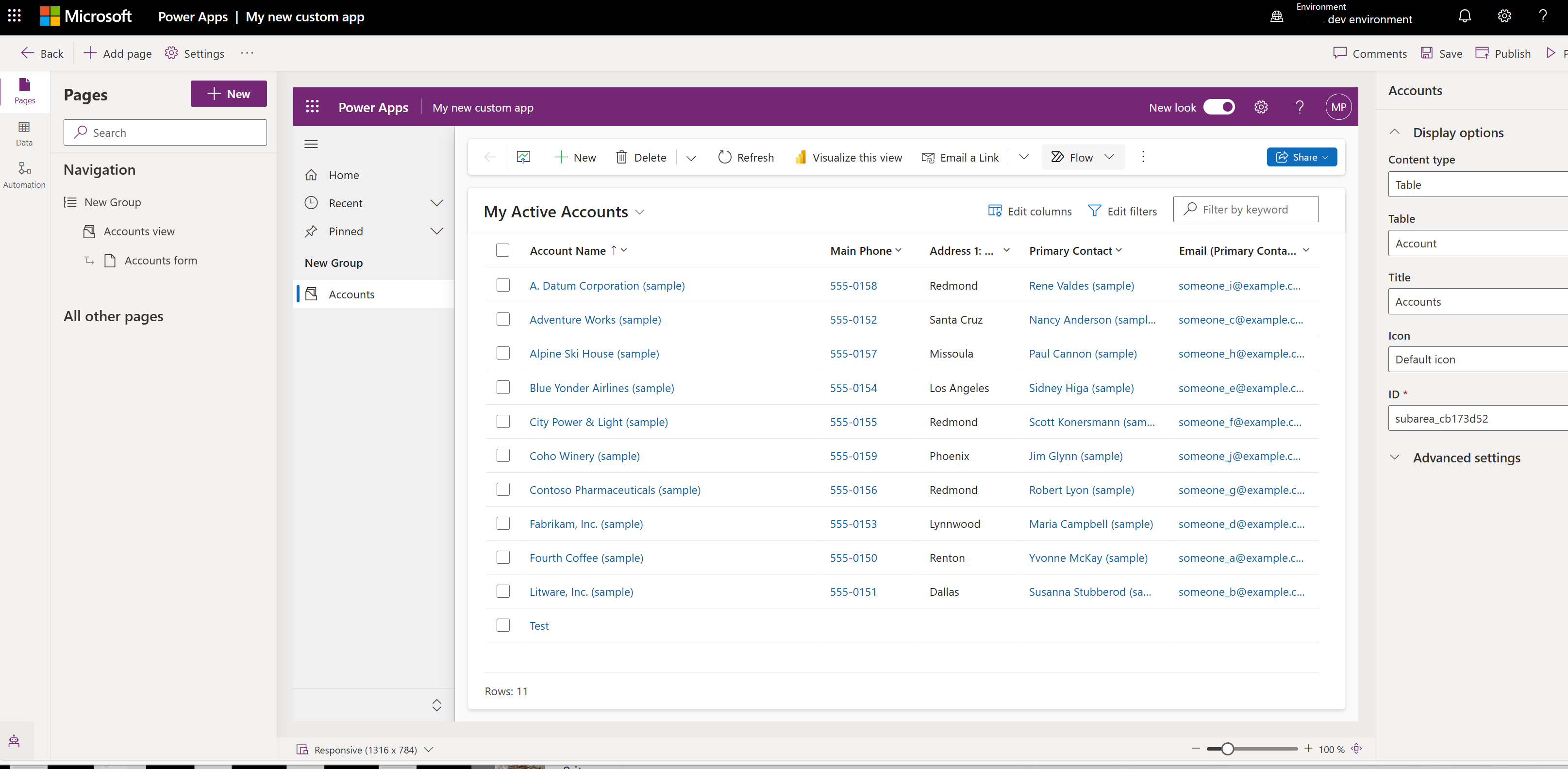
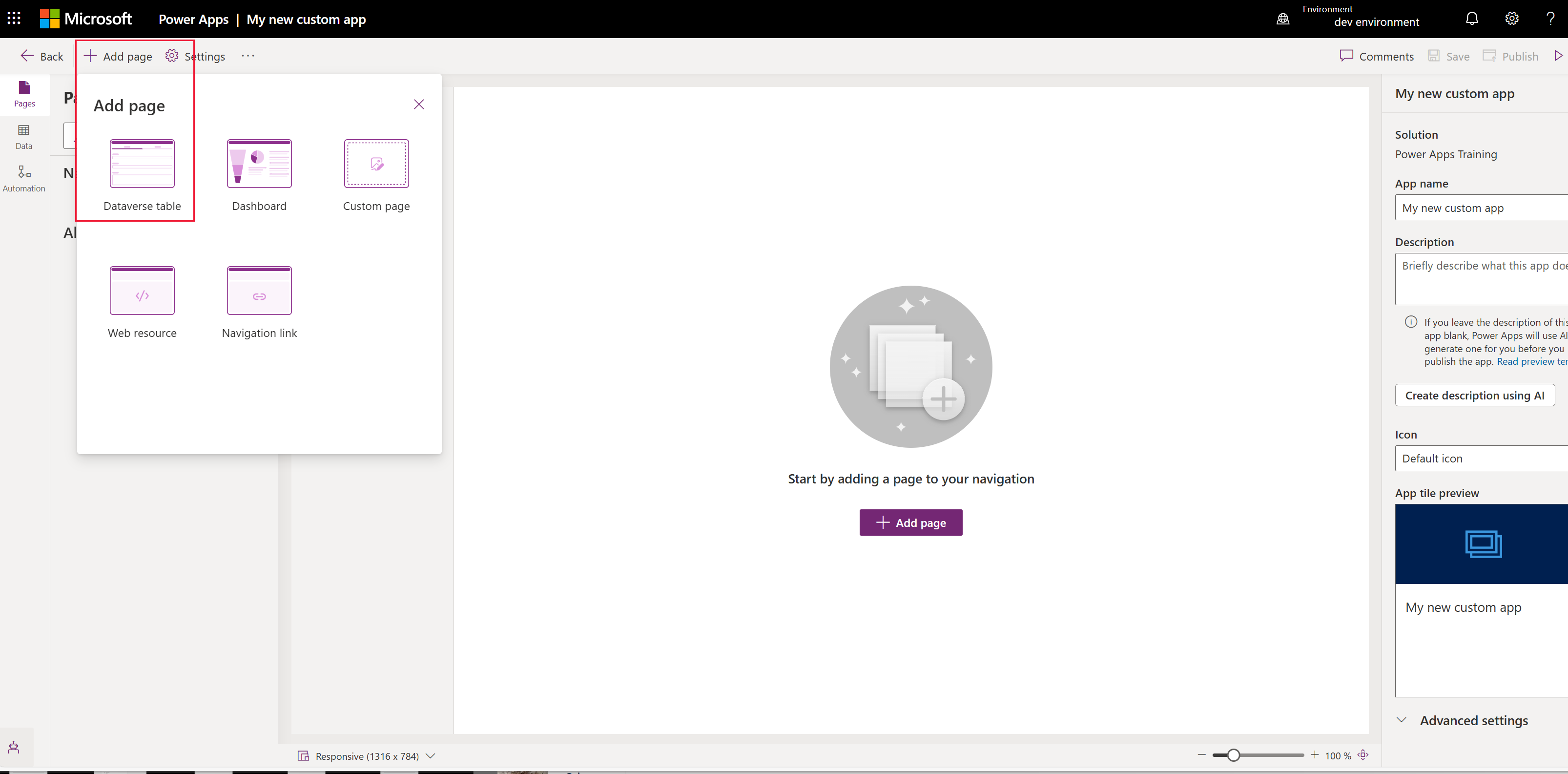
Seleccioneu Afegeix una pàgina a la barra d'ordres i, a continuació, seleccioneu Dataverse taula.
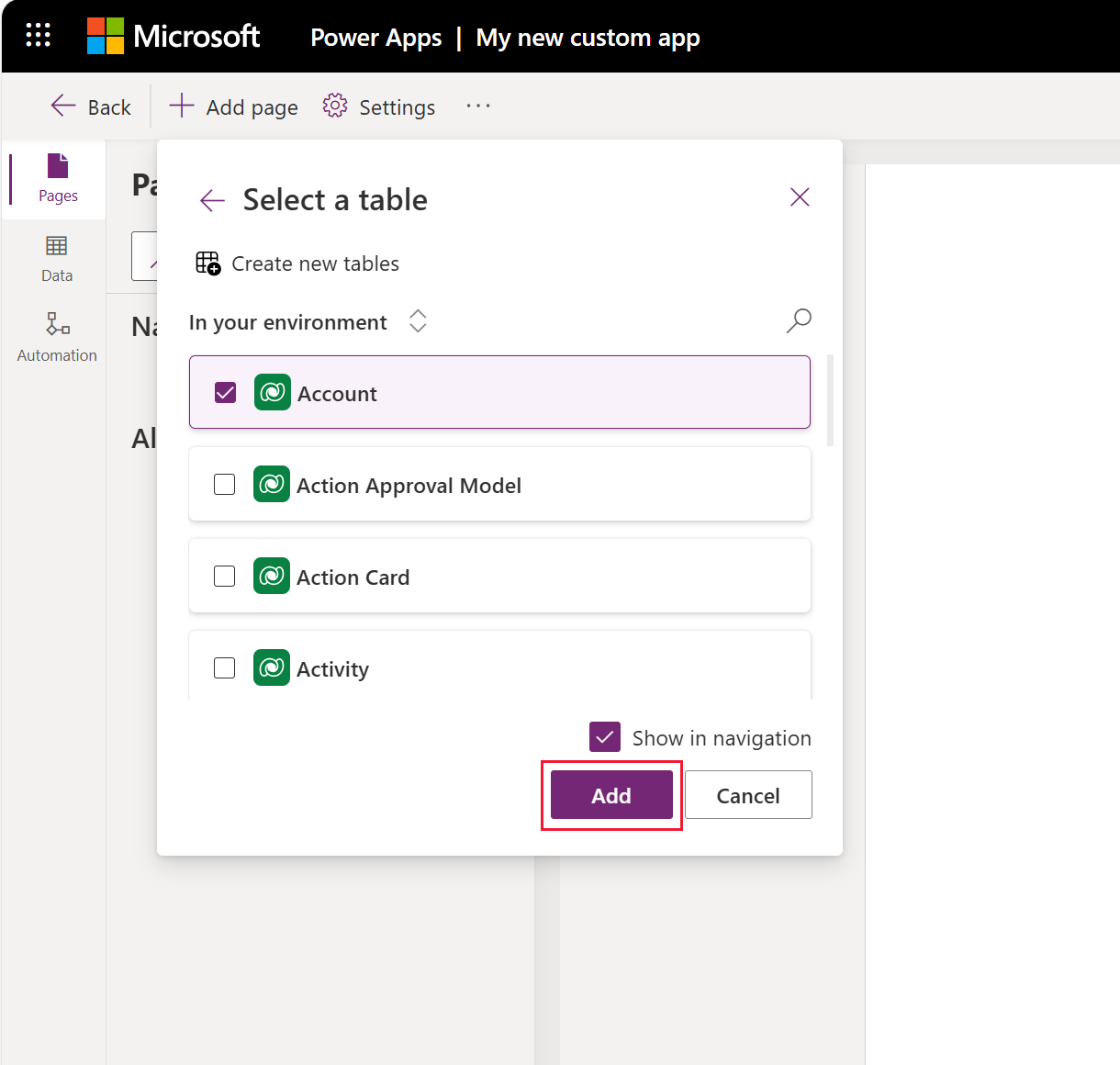
Seleccioneu Compte i, a continuació, seleccioneu Afegeix.
L'aplicació amb la taula de comptes es mostra de manera similar a com es mostra als usuaris en temps d'execució quan es publica. Si el vostre entorn té dades d'exemple, la llista d'exemple de comptes actius pot aparèixer a la visualització Tots els comptes .
Desar i publicar la vostra aplicació
Deseu l'aplicació perquè no es perdin l'aplicació i els canvis. Per posar-lo a disposició dels usuaris, publiqueu-lo.
Per desar sense publicar, a la barra d'ordres del dissenyador d'aplicacions, seleccioneu Desa.
Per desar i publicar, a la barra d'ordres del dissenyador d'aplicacions, seleccioneu Publica.
Crear una descripció d'aplicació amb Copilot
Si l'aplicació es troba en un entorn gestionat, pots utilitzar la IA per ajudar-te a crear una descripció per a l'aplicació.
Important
- Per utilitzar aquesta capacitat, l'aplicació ha d'estar en un entorn administrat.
- Aquesta capacitat funciona amb el servei OpenAI de l'Azure.
- Aquesta capacitat pot estar subjecta a límits d'ús o limitació de capacitat.
- Per entendre les capacitats i limitacions de les funcions Power Apps basades en IA i Copilot, aneu a Preguntes freqüents sobre IA responsable per Power Apps
Quan deseu i publiqueu l'aplicació, al quadre de diàleg Publica , seleccioneu Crea descripcions amb IA per substituir la descripció actual o, si l'aplicació no té cap descripció, Copilot en genera una.
També podeu generar una descripció de l'aplicació anant a,Configuració > General. A Descripció , seleccioneu,Crea descripcions amb IA.
Per obtenir informació que descrigui l'impacte de la IA de generar descripcions d'aplicacions Power Apps amb la funció Copilot, aneu a Preguntes freqüents per generar descripcions d'aplicacions amb Copilot.
Activar o desactivar les descripcions d'aplicacions generades per IA
Les descripcions generades per IA de l'aplicació s'administren mitjançant una configuració del centre d'administració Power Platform .
- Obrir https://admin.powerplatform.microsoft.com/environments
- Seleccioneu un entorn i, a continuació, seleccioneu Edita els entorns administrats.
- A la secció Activa les descripcions d'aplicacions generades per IA, seleccioneu o esborreu les descripcions d'aplicacions generades per IA
- Seleccioneu Desa.
Esborreu la memòria cau del navegador i tanqueu totes les finestres actives Power Apps (make.powerapps.com). La funció ara està habilitada o desactivada.
Executar l'aplicació en un ordinador d'escriptori.
Per executar l'aplicació, inicieu sessió i Power Apps, a la subfinestra de navegació esquerra, seleccioneu Aplicacions.
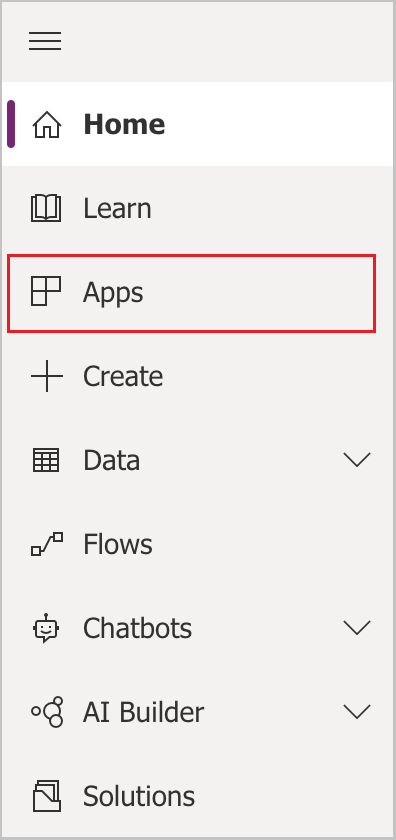
Seleccioneu l'aplicació de la llista d'aplicacions. L'aplicació s'obre al navegador. Si voleu mostrar el gràfic, utilitzeu el botó Mostra el gràfic.
Executar l'aplicació al mòbil.
Per executar l'aplicació al dispositiu mòbil, seguiu aquests passos:
Baixeu l'aplicació mòbil des de la botiga d'aplicacions.
Obriu l'aplicació, toqueu Inicia la sessió i, a continuació, introduïu el vostre compte laboral o acadèmic de Microsoft.
Seleccioneu l'aplicació de la llista per executar-la.
Passos següents
Afegiu pàgines i configuracions addicionals per fer que la vostra aplicació faci més.
- Afegiu una pàgina personalitzada on s'executi una aplicació de llenç des de l'aplicació basada en models. Més informació: Visió general de les pàgines personalitzades per a aplicacions basades en models
- Creeu Dataverse taules personalitzades que podeu afegir a l'aplicació de la mateixa manera que heu afegit la taula del compte en aquest tutorial. Més informació: Crear i editar taules amb Power Apps
- Identifiqueu l'adreça URL de l'aplicació basada en models. Més informació: Executar una aplicació basada en models en un navegador
- Comparteix l'aplicació. Més informació Comparteix una aplicació basada en models.
- Obteniu més informació sobre la creació d'aplicacions basades en models. Més informació: Entendre els components de l'aplicació basada en models
Propina
A punt per convertir les vostres idees en una aplicació? Comença aquí: Planificació d'un Power Apps projecte.