Nota
L'accés a aquesta pàgina requereix autorització. Podeu provar d'iniciar la sessió o de canviar els directoris.
L'accés a aquesta pàgina requereix autorització. Podeu provar de canviar els directoris.
Els quadres de comandament són col·leccions de gràfics relacionats amb taules de Microsoft Dataverse.
Hi ha dos tipus d'escriptoris digitals: usuari i sistema. Un usuari de l'aplicació pot crear un escriptori digital visible només per a ell a les àrees de l'aplicació on té privilegis.
Un administrador o personalitzador crea o personalitza els escriptoris digitals del sistema que, quan es publiquen, són visibles per a tots els usuaris de l'aplicació. Un usuari pot establir el seu escriptori digital d'usuari com el seu escriptori digital per defecte i substituir l'escriptori digital de sistema.
Interactivitat de l'escriptori digital
Els escriptoris digitals poden ser estàndards o interactius.
Els escriptoris digitals estàndard admeten l'addició d'un o més components no relacionats, com ara gràfics o llistes.
Els escriptoris digitals interactius proporcionen als usuaris la possibilitat d'actuar en una fila concreta directament des del tauler. Aquest article es centra en els escriptoris digitals del sistema estàndards. Per obtenir informació sobre els escriptoris digitals interactius, vegeu Configurar escriptoris digitals d'experiència interactiva d'aplicacions basades en models.
Crea un nou escriptori digital estàndard
Inicieu Power Apps la sessió.
Selecciona Solucions al panell de navegació esquerre, i després obre la solució no gestionada que vols o crea'n una de nova. Si l'element no és a la subfinestra del tauler lateral, seleccioneu ... Més i seleccioneu l'element que vulgueu.
A la barra d'eines, seleccioneu Crea, seleccioneu Escriptori digital i, a continuació, trieu una de les disposicions següents:
- Visualització general de 2 columnes
- Visualització general de 3 columnes
- Visualització general de 3 columnes (amplada variable)
- Visualització general de 4 columnes
- Power BI incrustat
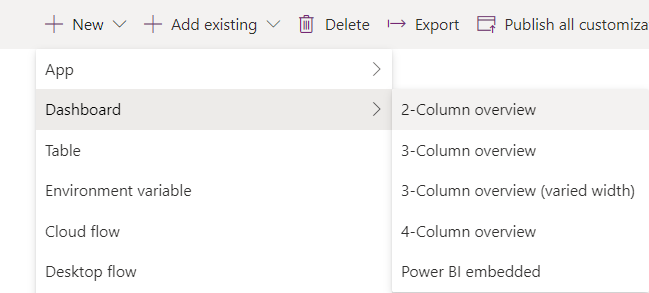
Si selecciones Power BI incrustat, ves a Crea o edita un tauler de Power BI sistema embegut. Si no, al Tauler de Panell: Nova pàgina, introdueix un nom per al tauler.
En una de les seccions de components, selecciona la icona d'un gràfic o una llista.
Es poden incloure fins a sis components a un escriptori digital.
Per exemple, per afegir un gràfic, seleccioneu la icona de gràfic a la peça del llenç de l'escriptori digital necessita que aparegui el gràfic. Després, al diàleg Afegeix Component , selecciona valors per a Tipus de Registre, Vista i Gràfic. A continuació, seleccioneu Afegeix per afegir el gràfic a l'escriptori digital. Per obtenir informació sobre com crear un gràfic, vegeu Crear un gràfic del sistema d'aplicacions basades en models.
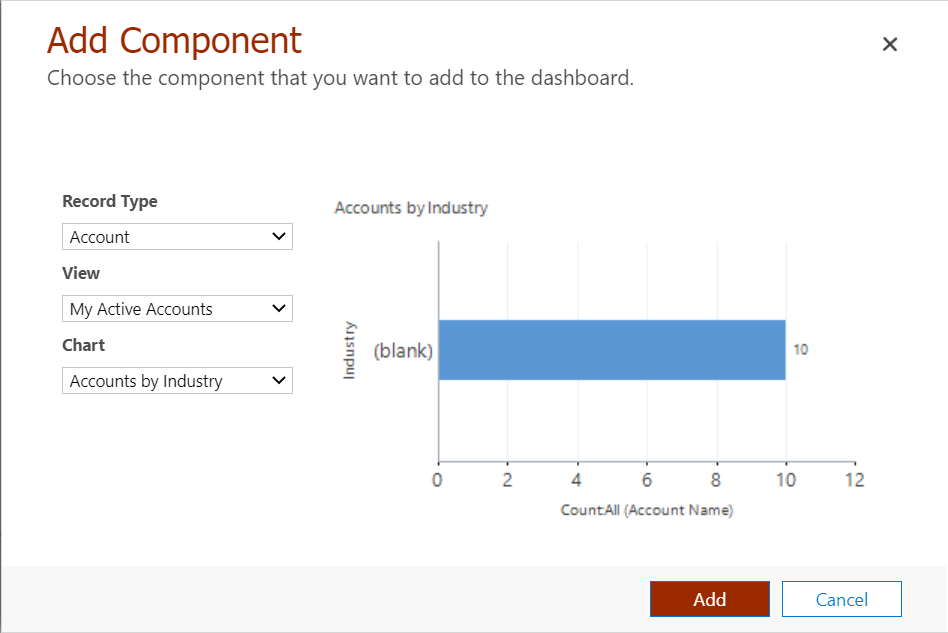
Quan acabis d'afegir components al quadre de comandament, selecciona Desar i després Tancar.
A la barra d'eines de la solució, seleccioneu Publica.
Editar un escriptori digital existent
Inicieu Power Apps la sessió.
Selecciona Solucions al panell de navegació esquerre i després obre la solució que necessitis. Si l'element no és a la subfinestra del tauler lateral, seleccioneu ... Més i seleccioneu l'element que vulgueu.
A la llista de components de la solució, obriu l'escriptori digital, seleccioneu una de les àrees de components i, a continuació, a la barra d'eines, seleccioneu Edita el component.
Al quadre de diàleg Defineix les propietats , feu canvis en un gràfic o una llista, com ara canviar la taula, la visualització per defecte o afegir un selector de gràfics. Quan hàgiu acabat, seleccioneu D'acord.
Per obtenir més informació sobre com definir les propietats dels components de l'escriptori digital, vegeu Definir les propietats d'un gràfic o d'una llista inclosos en un escriptori digital.
Quan els canvis estiguin complets, selecciona Desa i després selecciona Tancar.
A la barra d'eines de la solució, seleccioneu Publica.
Nota
Les llistes del dissenyador de l'escriptori digital no mostren una visualització prèvia de dades.