Nota
L'accés a aquesta pàgina requereix autorització. Podeu provar d'iniciar la sessió o de canviar els directoris.
L'accés a aquesta pàgina requereix autorització. Podeu provar de canviar els directoris.
[Aquest article forma part de la documentació preliminar i està subjecte a canvis.]
En aquest article aprendreu a crear un gràfic del sistema. Els gràfics del sistema són gràfics propietat de l'organització, que els proporciona a qualsevol persona amb accés de lectura a les dades que executen l'aplicació. Els gràfics del sistema no es poden assignar ni compartir amb usuaris de l'aplicació específics.
Important
- Aquesta és una característica de visualització prèvia.
- Les característiques en versió preliminar no estan dissenyades per a un entorn de producció i poden tenir una funcionalitat restringida. Aquestes funcions estan subjectes a condicions d'ús addicionals i estan disponibles abans d'un llançament oficial perquè els clients puguin obtenir accés anticipat i proporcionar comentaris.
Nota
Les aplicacions basades en models no configurades per mostrar tots els gràfics d'una taula necessiten que s'hagin seleccionat els gràfics de creació recent seleccionats per a la taula al dissenyador d'aplicacions. Més informació: Afegiu recursos de taula
Crear un gràfic
- Inicia sessió a Power Apps, i després, al panell de navegació esquerre, selecciona Solutions.
- Obre la solució que tingui la taula que requereix un gràfic, obre la taula i després selecciona Gràfics a experiències de dades.
- Seleccioneu Gràfic nou.
- Especifiqueu el tipus de gràfic i com es mostren les dades al gràfic.
- Obre el dissenyador de llistes. Al diàleg, tria entre les següents entrades de llegenda:
- A la llista desplegable de columnes , selecciona una columna, com ara Nombre d'empleats. La columna determina l'eix vertical del gràfic.
- Al diàleg desplegable de llista Agregat , selecciona l'opció amb què vols agrupar la columna que has seleccionat per a la columna, com ara Suma en aquest exemple. Per a camps no numèrics, només pots seleccionar Compte: Tot o Comptatge: No buit. Per als camps numèrics, pots seleccionar una d'aquestes opcions d'agregació: Comptar: Tots, Comptar: No buit, Mitjana, Màxim, Min o Suma. Els valors NULL no es tenen en compte quan es calculen valors mínims, màxims o mitjans. Tanmateix, s'inclouen valors de zero (0). Més informació: Configuració addicional de cartes
- A la llista desplegable de tipus de gràfic , selecciona un tipus de gràfic per mostrar, com columna, barra, pastís o rosquilla.
- Per configurar opcions addicionals per mostrar el gràfic, com ara múltiples sèries, apilar elements i mostrar només els elements superiors, vegeu Configuració addicional del gràfic.
- Seleccioneu Següent.
- Selecciona una columna per a la categoria La categoria determina l'eix horitzontal del gràfic, com el nom del compte en aquest exemple. Seleccioneu Aplica.
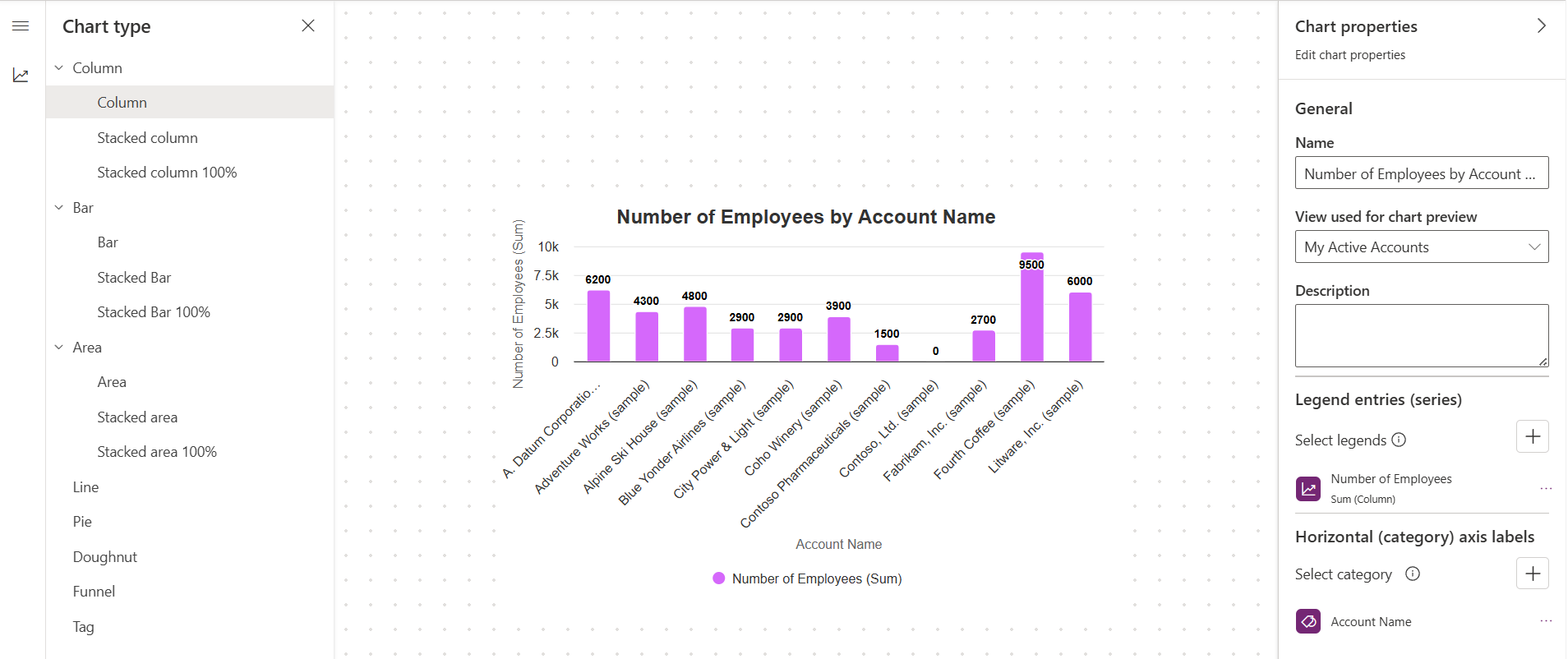
- Per desar el gràfic, al dissenyador de gràfics, seleccioneu Desa.
- Selecciona Publicar per posar el gràfic a disposició d'altres.
Editar un gràfic
- Inicia sessió a Power Apps, i després, al panell de navegació esquerre, selecciona Solutions.
- Obre la solució que tingui la taula que inclou el gràfic que vols editar, obre la taula i després selecciona Gràfics a Experiències de dades.
- A la llista de gràfics, obre el gràfic que vulguis editar.
- Fes els canvis que vulguis per al gràfic al dissenyador de gràfics. Més informació: Crea un gràfic i configuració addicional del gràfic
Configuració addicional de cartes
Hi ha diverses maneres diferents de mostrar un gràfic.
- Per determinar com es resumeixen les dades al gràfic, seleccioneu l'opció Agregat corresponent. Count mostra el nombre de registres, Sum mostra el total, Average mostra la mitjana, Max mostra el valor més alt i Min mostra el valor més baix. Per exemple, per obtenir ingressos totals per compte selecciona màxim, o mida mitjana d'acord, selecciona la mitjana o la mida mínima de l'acord, selecciona mínim.
- Per crear un gràfic amb múltiples sèries, selecciona Afegeix una sèrie, selecciona una altra columna per mostrar-la a l'eix de la sèrie i després selecciona una opció d'agregat per a aquesta sèrie.
- Per canviar el tipus de gràfic d'una sèrie, selecciona la sèrie, selecciona la icona Tipus de gràfic actual d'aquesta sèrie i després selecciona un tipus de gràfic.
- Per apilar elements en un gràfic, seleccioneu el tipus de gràfic i, a continuació, seleccioneu Apilat o 100% apilat. Només podeu apilar elements en un gràfic de barres, columnes o àrees.
- Per mostrar només els elements superiors del gràfic, pots seleccionar opcionalment Definir valors mínims i màxims, després seleccionar Superior o Inferior a la llista Superior/Inferior i finalment seleccionar el valor numèric de Comptatge. Les regles Superior/Inferior filtren el gràfic per mostrar només els resultats més alts o més baixos segons l'agregació seleccionada. Per exemple, seleccionar Bottom = 1 amb Suma d'ingressos només mostra el compte únic amb els ingressos totals més baixos (fins i tot quan altres valors de columna de registre augmenten significativament més enllà d'aquesta quantitat).
- Per mostrar una categoria horitzontal diferent, des de la llista sota Horitzontal (Categoria), seleccioneu la columna a mostrar.
- Per crear una taula comparativa amb diverses categories, selecciona Afegeix una categoria i després selecciona una altra columna per mostrar-la a l'eix de la categoria. Pots afegir fins a dos elements de categoria i un element de sèrie a una taula comparativa.
- Per a les columnes que siguin d'aquest
datetimetipus, selecciona l'opció amb què vols agrupar el camp que has seleccionat com a categoria. El gràfic rep el nom segons les columnes que has triat per als eixos de la sèrie i la categoria.
Exporta i importa un gràfic
Pots exportar un gràfic i importar-lo a un altre entorn o al mateix entorn per fer de còpia de seguretat. La comanda export chart només inclou la configuració del chart i no inclou cap taula, columna, vista ni registre.
Important
Quan importes un gràfic a un altre entorn, l'entorn objectiu ha de tenir la taula, les columnes i les vistes requerides pel gràfic. Per exemple, pots importar el nombre d'empleats per nom de compte (gràfic d'exemple utilitzat en aquest article a un altre entorn Dataverse perquè només inclou les vistes i columnes estàndard incloses amb la taula de comptes).
Exporta un gràfic
Mentre estiguis al dissenyador de cartes, selecciona Exportar gràfic a la barra de comandes.
El gràfic es desa en format XML a la carpeta de descàrregues del navegador.
Importa un gràfic
- Mentre estiguis al dissenyador de gràfics, selecciona Importar gràfic a la barra de comandes.
- Selecciona Selecciona Fitxer, navega i selecciona el fitxer XML que és el gràfic que vols, i després selecciona Obre.
- Seleccioneu Importa.
El gràfic importat es carrega al dissenyador de gràfics.
Canvia a l'experiència clàssica
Mentre estiguis al dissenyador de gràfics, selecciona Canviar a Clàssic per obrir-lo al dissenyador de gràfics clàssic.
Edita un gràfic utilitzant l'experiència clàssica
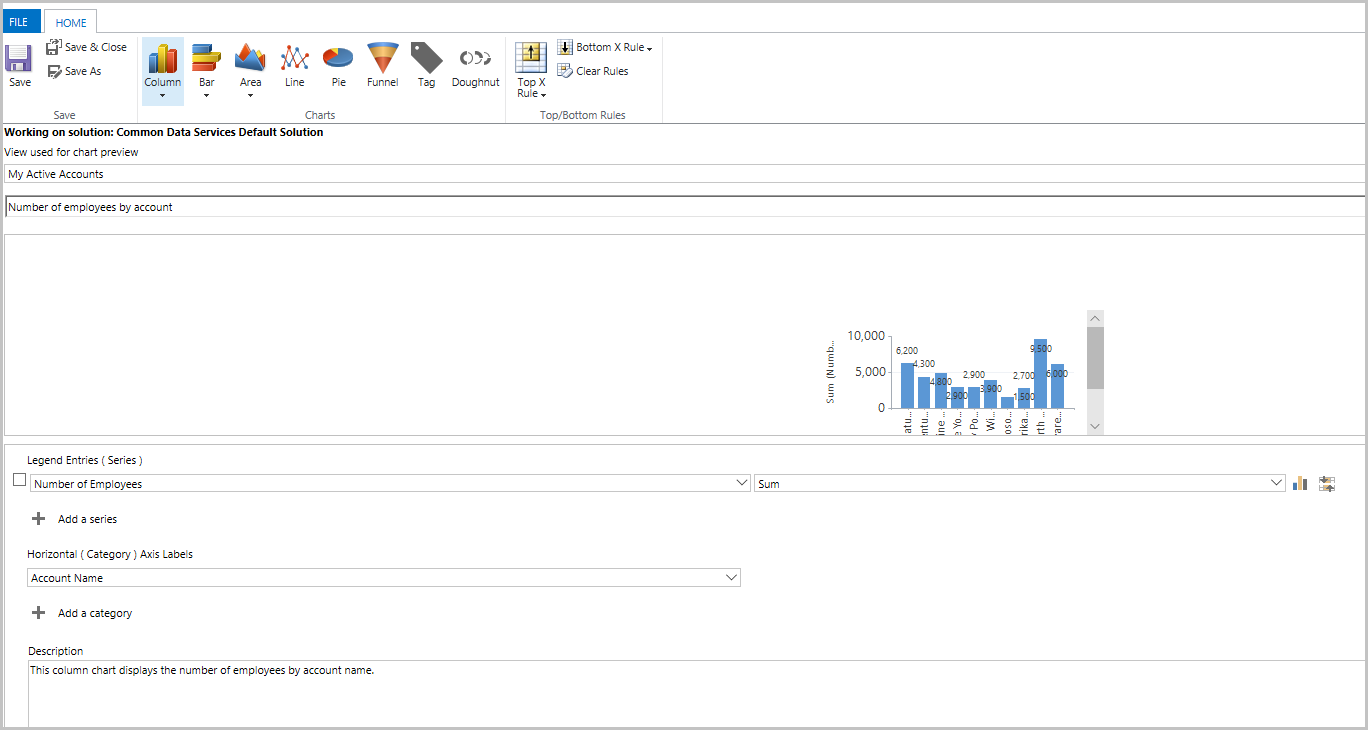
Edita el gràfic, com ara especificar el tipus de gràfic i com es mostren les dades al gràfic.
- Als desplegables de la columna de selecció :
- A la llista desplegable Entrades de llegenda (sèrie) , seleccioneu una columna, com ara Nombre d'empleats.
- A la llista desplegable d'Eix Horitzontal (Categoria) selecciona una columna, com ara Nom del Compte.
- Fes canvis addicionals segons calgui.
- Als desplegables de la columna de selecció :
Seleccioneu Desa i tanca.
Nota
Quan creeu un gràfic, podeu previsualitzar-lo amb una vista seleccionada. La vista no està associada permanentment amb el gràfic. La propera vegada que obriu el gràfic, el gràfic es mostrarà amb la vista predeterminada configurada. Podeu canviar la vista per mostrar el gràfic de les dades des d'una vista diferent.
Nombre màxim de registres que es mostren en un gràfic
Els gràfics mostren visualitzacions que retornen fins a 50.000 registres. Les visualitzacions que superen els 50.000 registres mostren el missatge: S'ha excedit el límit màxim de registres. Reduïu el nombre de registres. Més informació: Infraestructura d'informes
Problemes coneguts a les llistes
Al dissenyador de gràfics, no s'admet afegir una ordre per a determinades columnes calculades i provoca un error. Les columnes calculades que causen el problema utilitzen una altra columna calculada, una columna de taula relacionada o una columna local de la taula.
Si el gràfic no és visible a la llista desplegable de gràfics, l'aplicació basada en models s'ha creat amb gràfics específics associats. Per resoldre això, obriu l'aplicació basada en models en mode de disseny, seleccioneu els gràfics i, a continuació, seleccioneu el gràfic que s'ha creat recentment.
A continuació, deseu i publiqueu la vostra aplicació.