Nota
L'accés a aquesta pàgina requereix autorització. Podeu provar d'iniciar la sessió o de canviar els directoris.
L'accés a aquesta pàgina requereix autorització. Podeu provar de canviar els directoris.
En aquest article, aprendeu a configurar un control per a una columna mitjançant el dissenyador de formularis clàssic.
Important
En aquest article es descriuen els controls clàssics, molts dels quals ara estan obsolets. Per obtenir informació sobre com afegir controls moderns mitjançant el dissenyador de formularis modern del Power Apps, aneu a Afegir components a un formulari. Per obtenir una llista i descripcions dels controls actuals disponibles per a les aplicacions basades en models, aneu a Llista de controls disponibles per a aplicacions basades en models.
Utilitzar un control amb el dissenyador de formularis clàssic
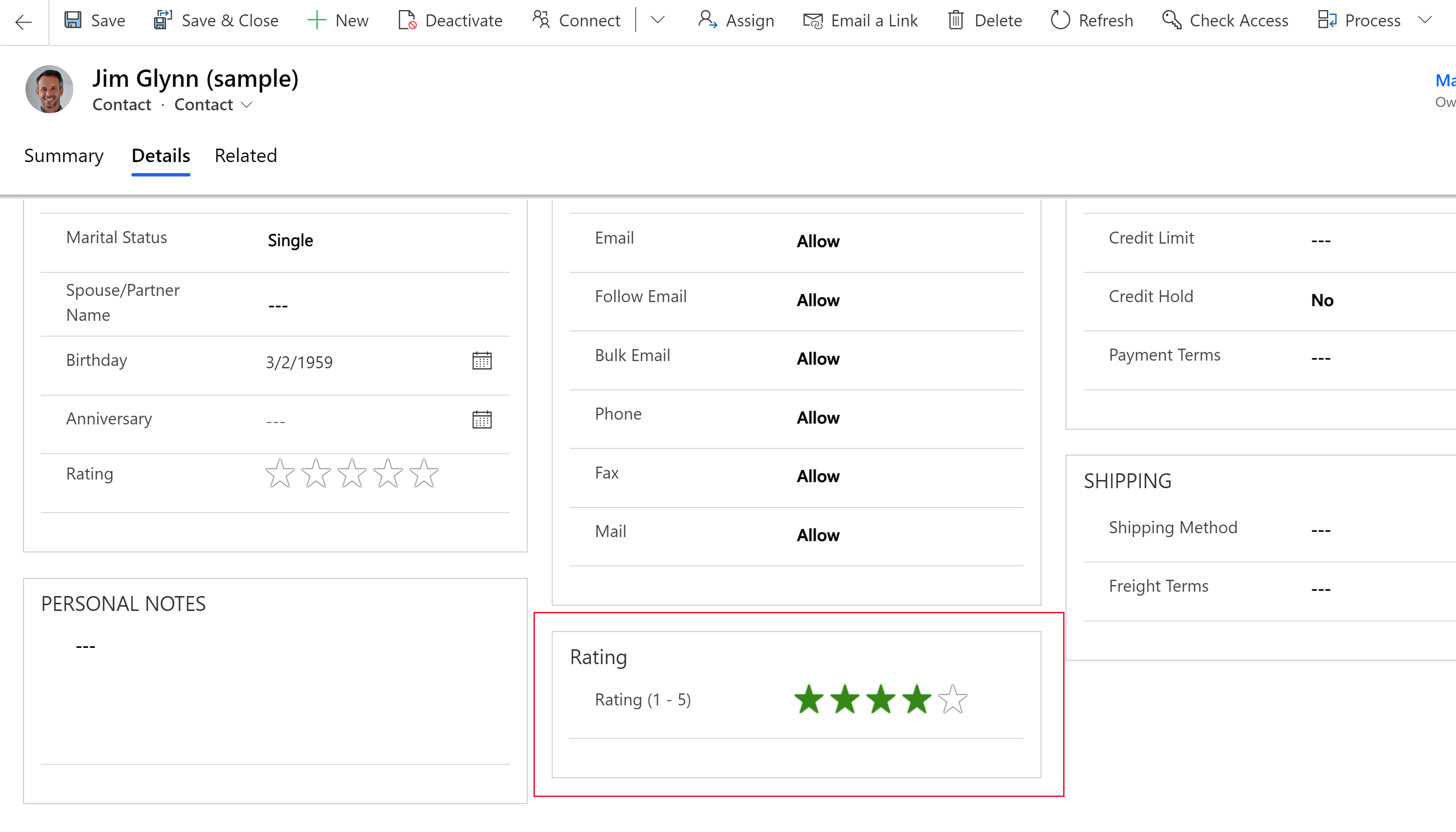
Els controls us permeten transformar components de la interfície d'usuari de l'aplicació, com ara una columna o una visualització que tradicionalment contenen text, en visualitzacions. Els controls es poden configurar en columnes, formularis, escriptoris digitals, visualitzacions i quadrícules. Per exemple, es pot configurar una classificació d'estrelles en una columna de nombres sencers.
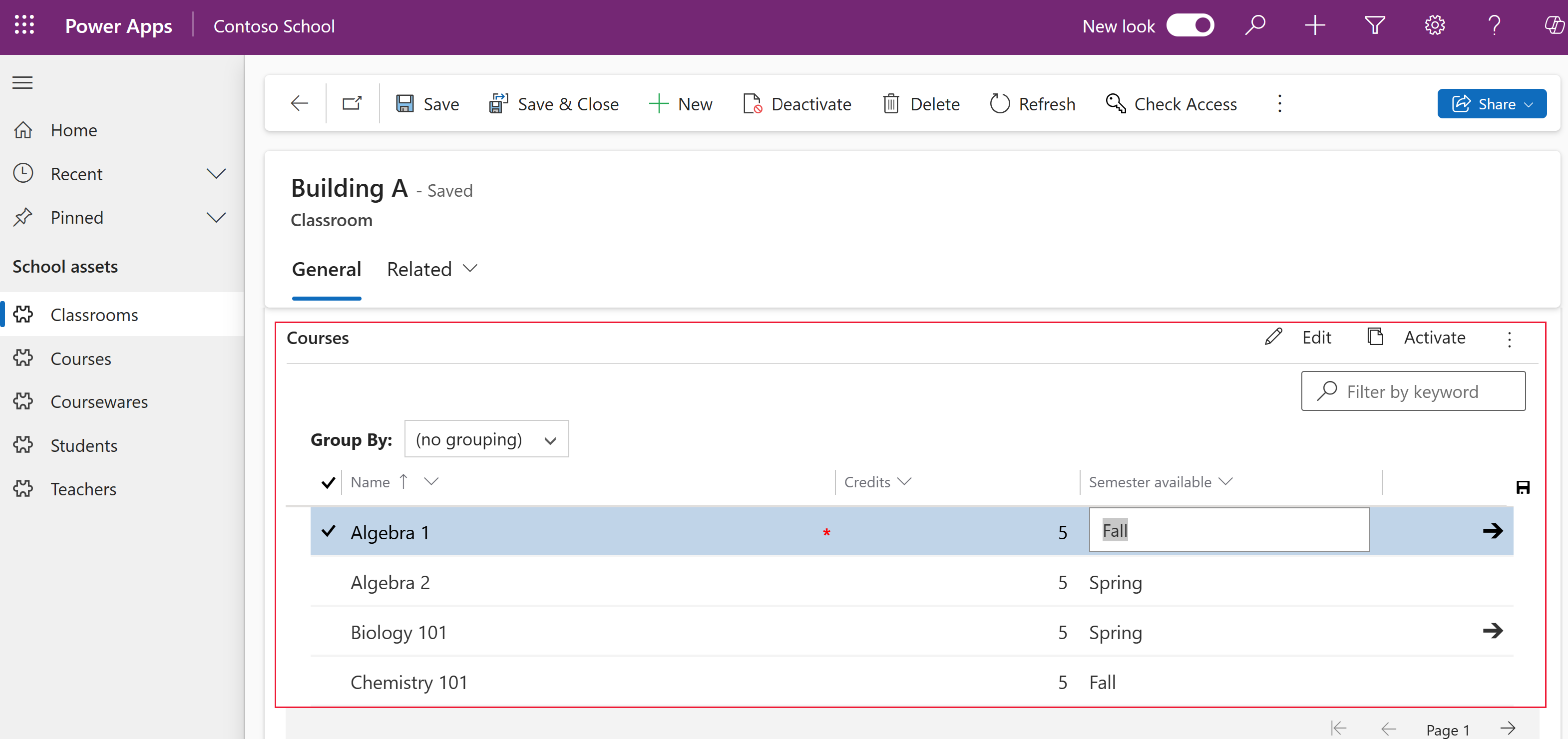
O el control de quadrícula editable es pot configurar en una visualització.
Podeu definir un tipus de control personalitzat perquè aparegui al client del navegador web mentre que un altre control personalitzat aparegui a les aplicacions mòbils del telèfon o tauleta del Dynamics 365. Per exemple, podeu utilitzar una columna estàndard d'opció sí/no als clients del navegador web i un control de commutació per als clients de tauletes i telèfons. Un cop publicada la personalització, els usuaris poden interactuar completament amb el control per canviar-ne el valor, com ara tocant el control quan s'utilitza el control de commutació. Els canvis es desen automàticament quan es tanca el formulari, de la mateixa manera que quan l'usuari canvia una columna tradicional d'un formulari.
Utilitzar un control personalitzat per afegir visualitzacions a una columna
Seguint els passos d'aquest procediment, es canviarà l'etiqueta per defecte i la columna del quadre de text de la columna Import pressupostari al control personalitzat del control lliscant de la taula d'oportunitats. Podeu utilitzar passos similars per substituir una columna existent per un control personalitzat o configurar un control personalitzat per a una columna personalitzada.
Nota
Actualment, aquest control només es pot afegir i configurar mitjançant l'experiència clàssica.
La taula d'oportunitats requereix una aplicació del Dynamics 365, com ara el Dynamics 365 Sales.
Inicieu la sessió a Power Apps.
Seleccioneu Taules a la subfinestra de navegació esquerra, seleccioneu la taula Oportunitat i, a continuació, seleccioneu l'àrea Formularis . Si l'element no és a la subfinestra del tauler lateral, seleccioneu ... Més i seleccioneu l'element que vulgueu.
Obriu un formulari, com ara el formulari principal de la taula Oportunitat .
Un cop al formulari, seleccioneu canviar a la versió clàssica. Això obrirà l'editor clàssic en una pestanya independent.
A l'editor de formularis, feu doble clic a la columna on voleu afegir un control personalitzat, com ara la columna Import del pressupost del formulari principal del compte. Aquesta és una columna d'un tipus numèric. També podeu crear una columna personalitzada.
A la pàgina Propietats de la columna , seleccioneu la pestanya Controls i, a continuació, seleccioneu Afegeix control.
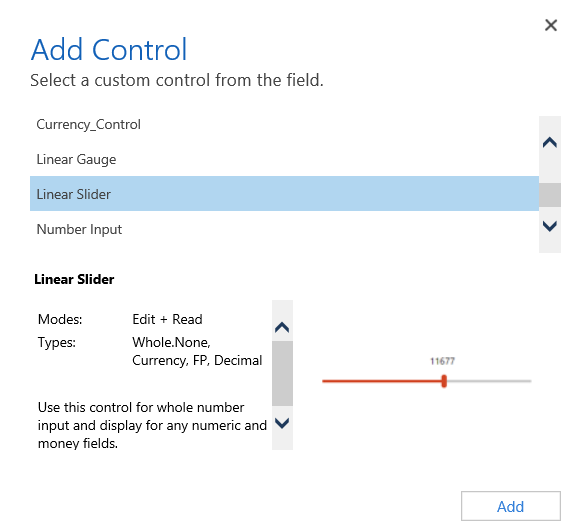
A la pàgina Afegeix control, seleccioneu el control que vulgueu, com ara el control Lliscant lineal que es mostra aquí i, a continuació, seleccioneu Afegeix.
Trieu el client on voleu que aparegui el control.
Web. Per fer que el control personalitzat estigui disponible des de qualsevol navegador web, seleccioneu l'opció Web al costat del control. Tingueu en compte que la configuració de l'opció Web inclou la representació del control en navegadors web d'ordinadors, Mac i dispositius mòbils.
Telèfon. Per fer que el control personalitzat estigui disponible als telèfons que executen el Dynamics 365 per a telèfons, seleccioneu l'opció Telèfon al costat del control.
Tauleta. Per fer que el control personalitzat estigui disponible en tauletes que executen el Dynamics 365 per a tauletes, seleccioneu l'opció Tauleta al costat del control.
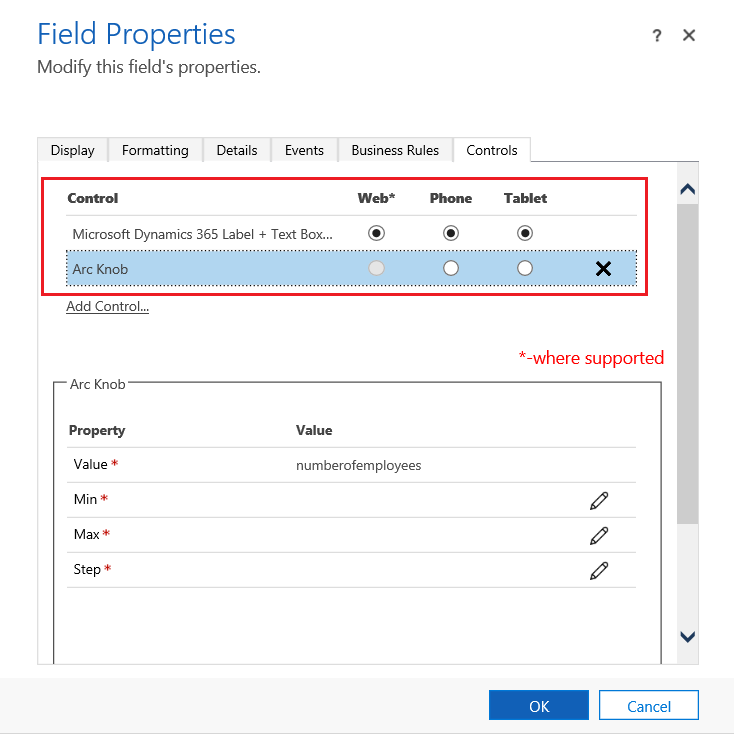
Seleccioneu la
 al costat de Min, Max i Step, definiu l'opció de propietat que es descriu a continuació i, a continuació, seleccioneu D'acord.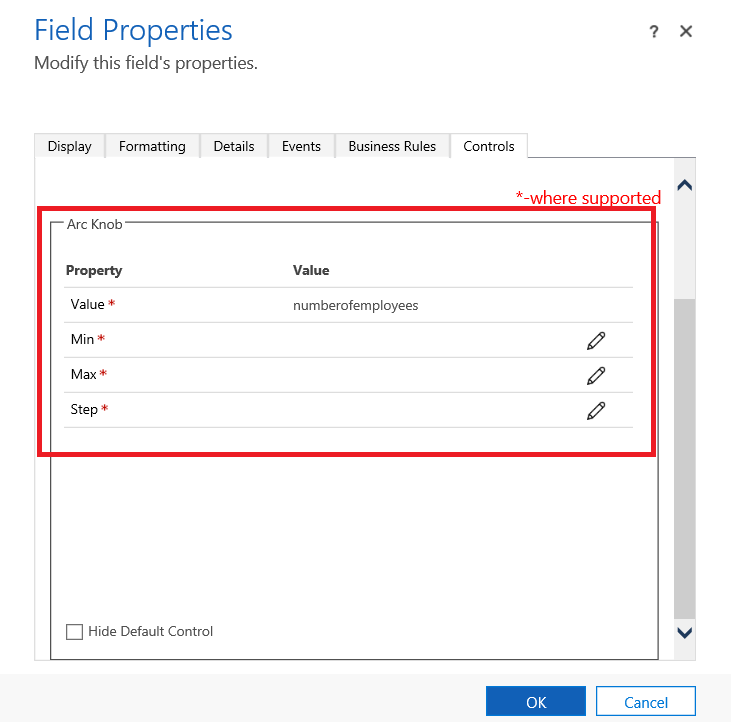
Mín. Definiu el valor mínim acceptat. Podeu enllaçar un valor estàtic que introduïu o enllaçar el valor a una columna existent. En aquest exemple Vincular al valor estàtic és Moneda i el valor mínim que es pot introduir és zero.
Enllaça a un valor estàtic. Seleccioneu el tipus de dades, com ara un nombre enter (Whole.None), una moneda, una coma flotant (FP) o un decimal. A continuació, introduïu un número que representi el valor mínim acceptat per a la columna.
Enllaça als valors d'una columna. Seleccioneu una columna de la llista que s'utilitzarà com a valor mínim acceptat.
Màx. Definiu el valor màxim acceptat per a la columna. De manera similar al valor Mínim, podeu enllaçar un valor estàtic que introduïu o enllaçar el valor a una columna existent tal com s'ha descrit anteriorment. En aquest exemple, Vincula al valor estàtic és Moneda i el valor màxim que es pot introduir és 1 mil milions.
Pas. Això representa la unitat que s'incrementa o disminueix quan s'afegeix o resta del valor actual. Per exemple, per a l'import del pressupost podeu seleccionar increments de 100 dòlars\decrements.
Amaga el control per defecte. Si seleccioneu aquesta opció, s'amaga el control, de manera que ni el control ni les dades es mostren en cap dels clients que no admeten el control personalitzat. Tingueu en compte que el client web clàssic del Dynamics 365 no admet la majoria de controls personalitzats. Per defecte, aquesta opció no està seleccionada i el client web clàssic del Dynamics 365 mostra el control per defecte, normalment basat en text.
Nota
El control per defecte s'identifica amb (per defecte) després del nom del control.
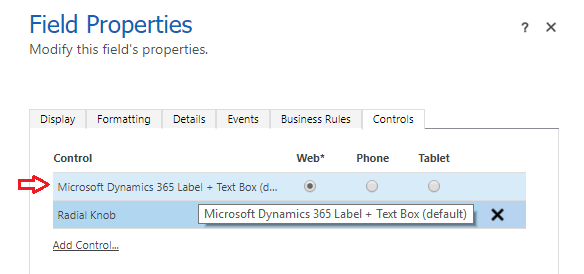
Seleccioneu D'acord per tancar la pàgina Propietats de la columna .
Per activar la personalització, al formulari de taula seleccioneu Desa i, a continuació, seleccioneu Publica.
Seleccioneu Desa i tanca per tancar l'editor de formularis.
Veure el control personalitzat en acció
Obriu un registre que inclogui la columna amb el control personalitzat, com ara el formulari d'oportunitat de l'exemple anterior, i visualitzeu com es canvia la columna.
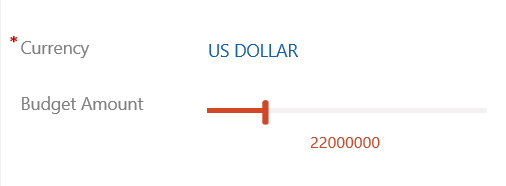
La columna ara es representa com un control lliscant en lloc de la columna de text.
Utilitzar el control de quadrícula editable en una visualització o subquadrícula
Amb les quadrícules editables, els usuaris poden fer una edició en línia enriquida directament des de visualitzacions i subquadrícules, tant si utilitzen una aplicació web, una tauleta o un telèfon. Més informació: Fer que les quadrícules (llistes) es puguin editar mitjançant el control personalitzat Quadrícula editable