Nota
L'accés a aquesta pàgina requereix autorització. Podeu provar d'iniciar la sessió o de canviar els directoris.
L'accés a aquesta pàgina requereix autorització. Podeu provar de canviar els directoris.
Podeu utilitzar l'objecte d'integració del Teams per trobar i accedir fàcilment a les característiques d'integració del Teams i utilitzar la millor usabilitat d'expressions a més d'integrar la vostra aplicació llenç amb el Teams. La disponibilitat d'un objecte d'integració del Teams es pot validar comprovant la presència del control del Teams des de la visualització d'arbre .
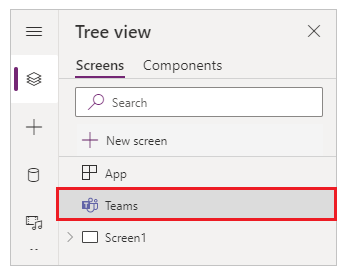
Hi ha dues característiques disponibles amb la integració de Power Apps amb el Teams. Podeu obtenir un tema del Teams dins d'una aplicació llenç i filtrar les dades en funció del context de l'equip o el canal.
Nota
Per integrar-vos encara més amb el Teams, podeu utilitzar el Microsoft Teams connector amb accions com ara publicar un missatge, crear una reunió del Teams, enumerar canals i molt més.
Aconseguiu el tema del Teams
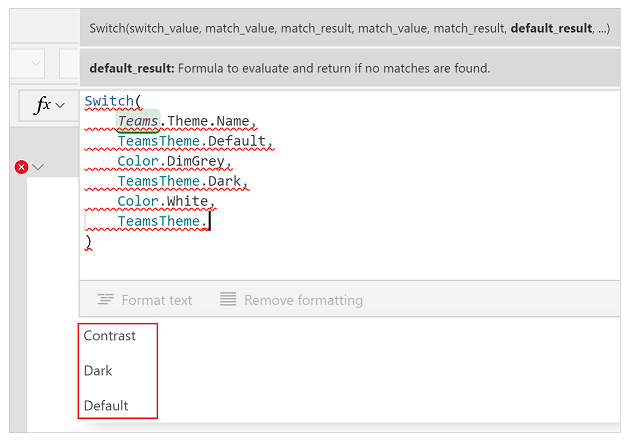
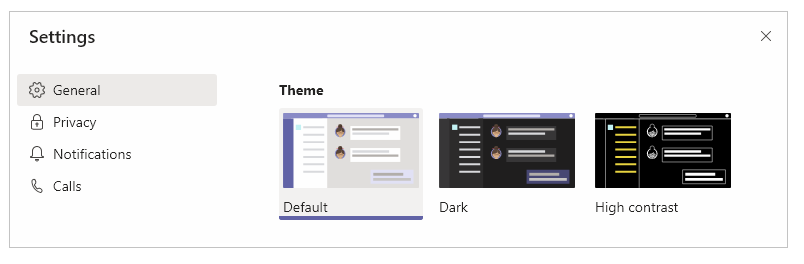
El Teams utilitza tres temes: Per defecte, Fosc iContrast alt. Quan utilitzeu les expressions per recuperar els noms dels temes, podeu utilitzar els noms com a Per defecte, Fosc i Contrast a la barra de Power Apps fórmules.
Per recuperar el nom d'un tema, utilitzeu la fórmula següent.
Switch(
    Teams.Theme.Name,
    TeamsTheme.Default,
    Color.DimGrey,
    TeamsTheme.Dark,
    Color.White,
    TeamsTheme.Contrast,
    Color.Black
    )
A la fórmula anterior, l'expressió Teams.Theme.Name s'utilitza per avaluar els noms dels temes per defecte, fosc o contrast i el color de l'objecte de l'aplicació de llenç seleccionat es canvia en funció del color introduït a la fórmula.
La funció Switch() avalua una fórmula i determina si el resultat coincideix amb algun valor d'una seqüència que especifiqueu.
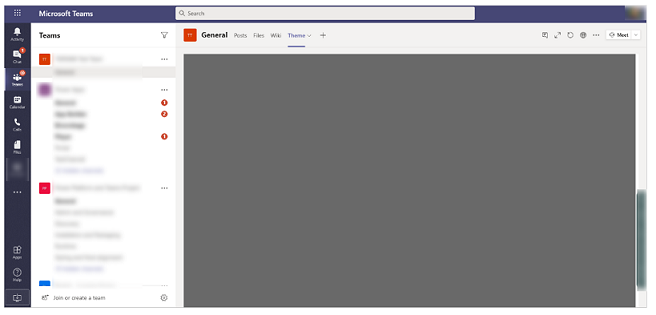
Aquesta funció es tradueix en el canvi de fons de l'aplicació llenç, en funció de la variació de la selecció de tema al Teams.
Per exemple, utilitzeu aquesta fórmula a la propietat Fill d'un control (com ara un rectangle) per canviar el color d'emplenament en funció del tema seleccionat del Teams.
| Tema d'equips | Fons de l'aplicació |
|---|---|
| Per defecte (color de fons de l'aplicació: DimGrey) |
|
| Fosc (color de fons de l'aplicació: blanc) |
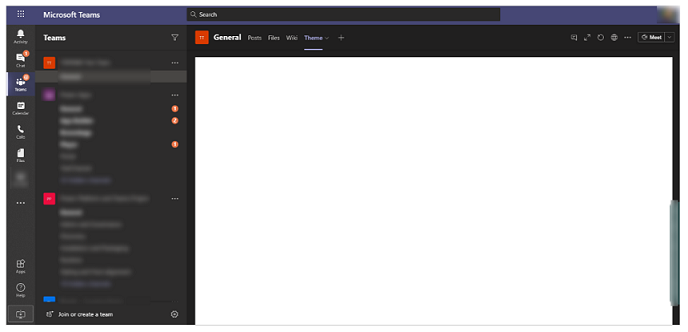
|
| Contrast alt (color de fons de l'aplicació: negre) |
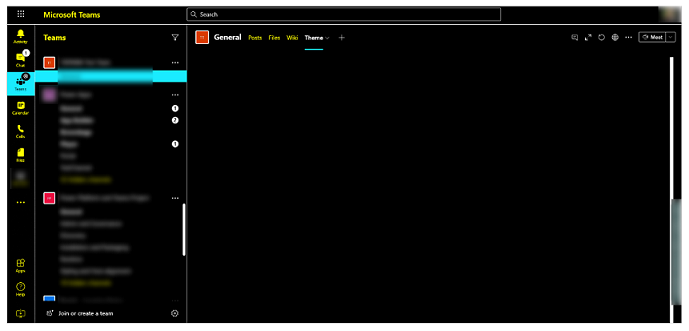
|
Obtenir el nom del canal del Teams per filtrar les dades d'aplicacions
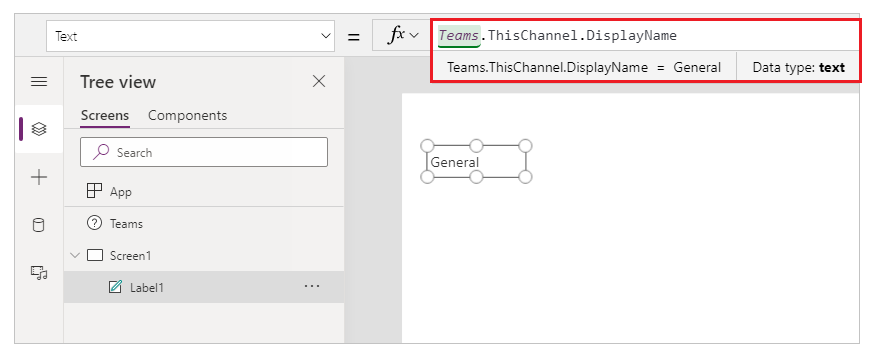
Podeu obtenir el nom del canal del Teams a les funcions de l'aplicació de llenç, com ara la funció Filter(). Per obtenir un nom de canal del Teams, utilitzeu la sintaxi següent:
Teams.ThisChannel.DisplayName
Per exemple, podeu afegir una etiqueta i definir la propietat Text per mostrar el nom del canal del Teams.
Per exemple, connectant-vos a una llista allotjada en un SharePoint lloc, podeu llistar els elements en una galeria per defecte.
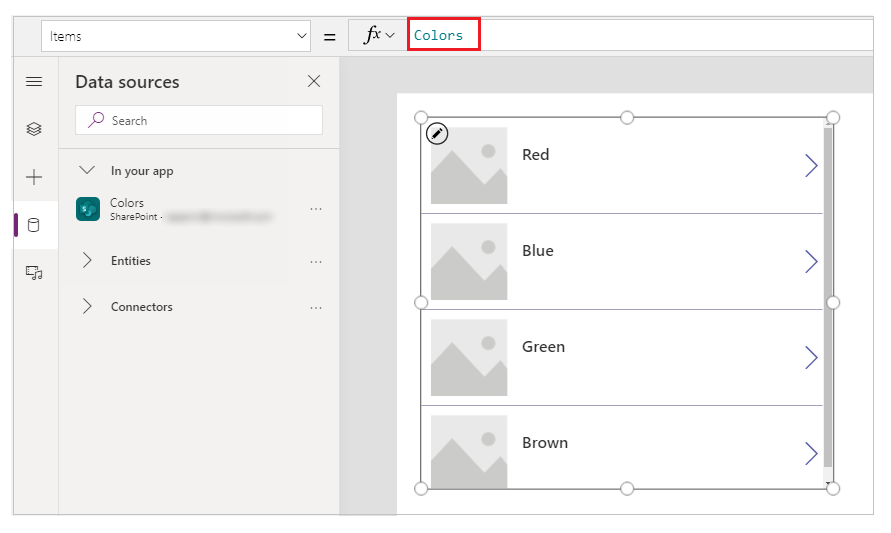
La llista mostra tots els elements i una columna que representa el nom del canal del Teams.
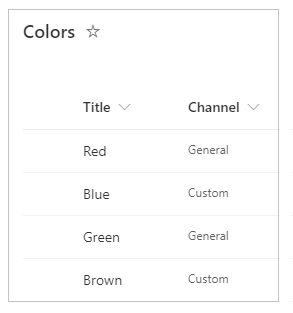
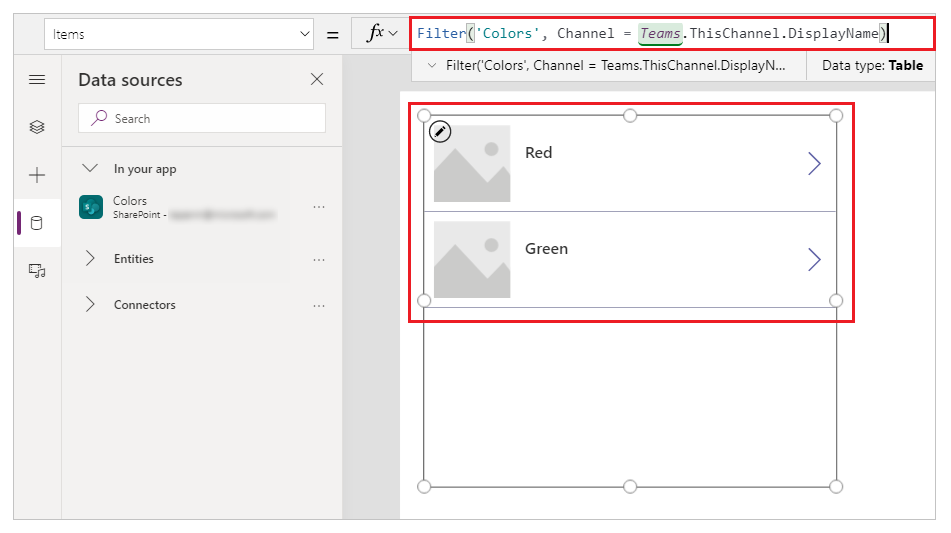
Tenint en compte el nom del canal del Teams com a General, podeu utilitzar la fórmula següent per filtrar el contingut de la galeria en funció del nom del canal.
Filtre('Colors', Canal = Teams.ThisChannel.DisplayName)
Per obtenir més informació sobre l'SDK del client del Teams, aneu a Interfície de context. Per obtenir més informació sobre l'ús del context del Teams, aneu a Utilitzar el context del Teams.