Nota
L'accés a aquesta pàgina requereix autorització. Podeu provar d'iniciar la sessió o de canviar els directoris.
L'accés a aquesta pàgina requereix autorització. Podeu provar de canviar els directoris.
Activeu l'experiència de selecció de plantilles de correu electrònic millorada per a les aplicacions de l'organització. Si ho necessiteu, podeu desactivar el diàleg de selecció de plantilles de correu electrònic millorat per a una aplicació específica. A continuació, els usuaris de l'aplicació veuen la pàgina de l'editor de plantilles de correu electrònic per defecte.
Habilita el diàleg de selecció de correu electrònic millorat
Al Power Apps, seleccioneu l'entorn que conté la solució.
Seleccioneu Solucions i, a continuació, seleccioneu la solució en la qual voleu activar l'experiència d'edició de plantilles millorada.
Nota
No seleccioneu la solució per defecte per configurar la plantilla.
SeleccioneuAfegeixmés>configuració existent>.
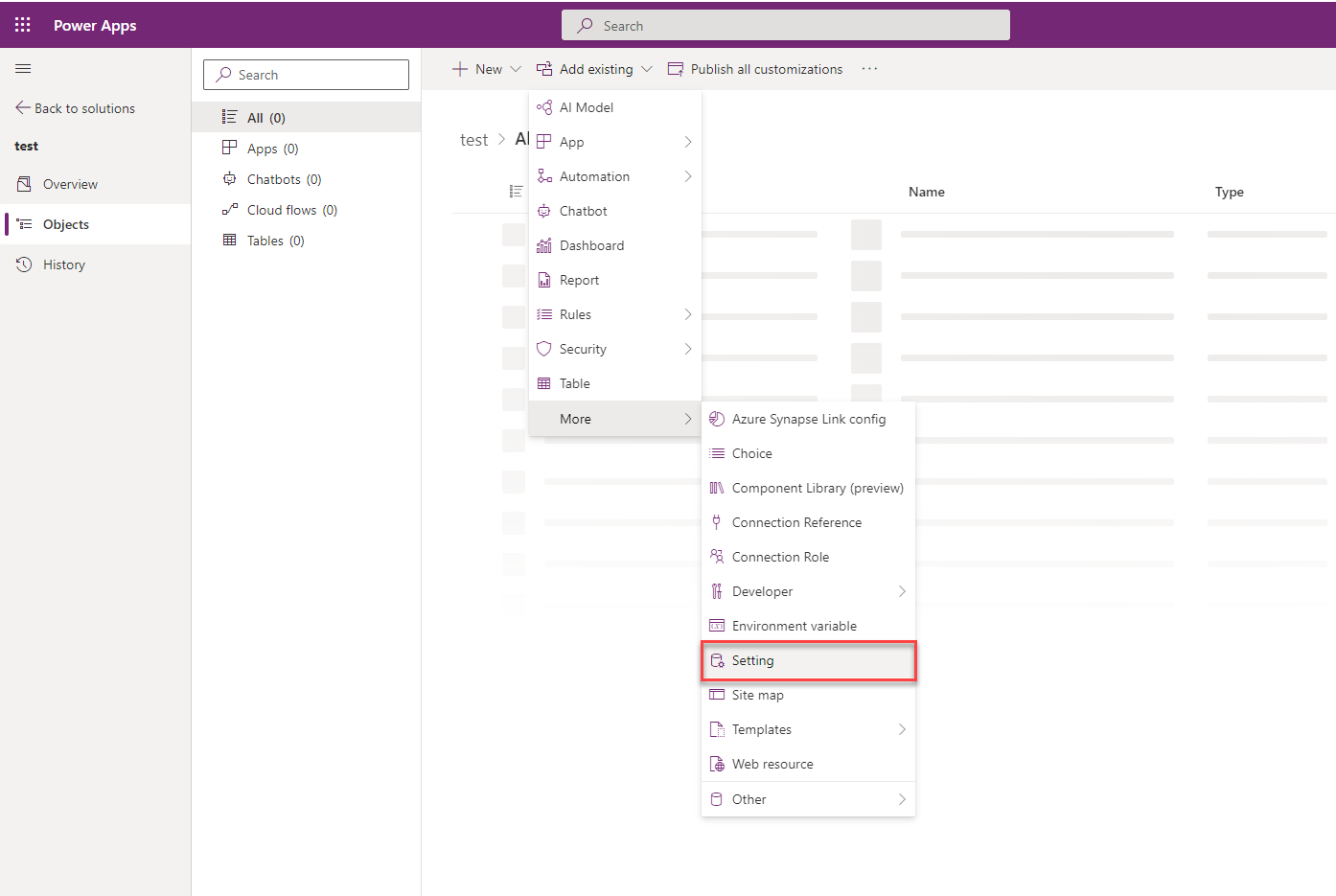
A la subfinestra Afegeix definició de configuració existent , seleccioneu l'opció Habilita el diàleg Insereix plantilla nova i, a continuació, seleccioneu Següent.
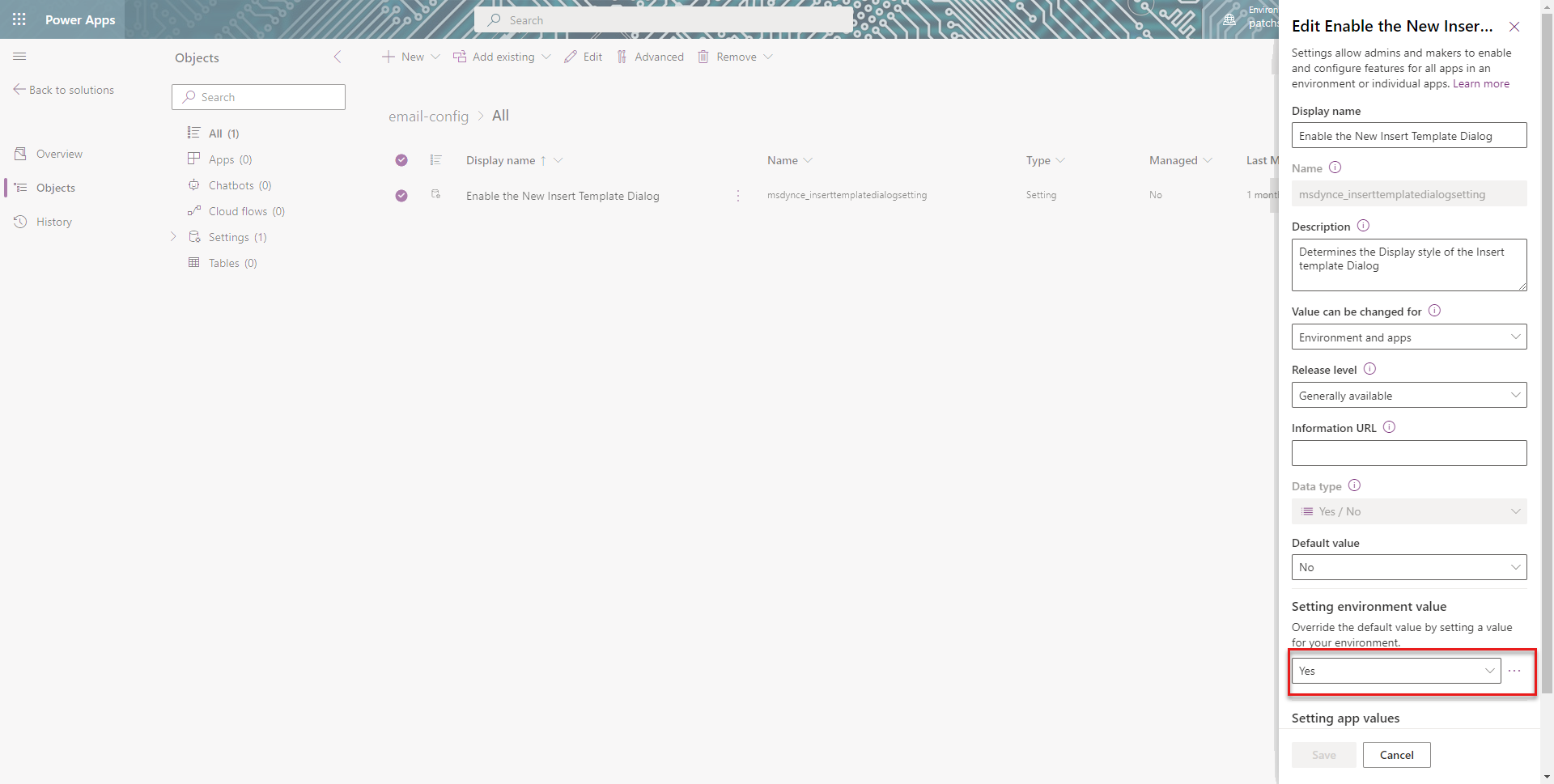
Seleccioneu Afegeix a la definició de configuració seleccionada. L'opció Habilita el diàleg d'inserció de plantilla nova s'ha afegit a la solució. Seleccioneu Editar.
Definiu l'opció Definició del valor de l'entorn a Sí a la subfinestra de diàleg Edita Habilita la nova inserció de plantilla .
Seleccioneu Publica totes les personalitzacions.
Inhabilitar el diàleg de selecció de correu electrònic millorat per a una aplicació
Perquè una aplicació mostri el diàleg de selecció de plantilla de correu electrònic per defecte, heu d'inhabilitar l'opció de selecció de plantilla de correu electrònic millorada. Per inhabilitar l'opció d'una aplicació específica, heu d'afegir l'aplicació a la solució en què heu afegit l'opció de selecció de plantilla de correu electrònic. Realitzeu els següents passos:
- Aneu a la instància del Power Apps .
- Seleccioneu Solucions.
- A la pàgina Solucions , seleccioneu l'opció Solució en la qual heu afegit l'opció de selecció de plantilla de correu electrònic.
- Aneu a la subfinestra Afegeixuna aplicació> basada en modelsd'aplicació>existent>Afegeix aplicacions basades en models existents. Seleccioneu l'aplicació per a la qual voleu inhabilitar el diàleg de selecció de plantilla de correu electrònic d'inserció millorada. L'aplicació s'afegeix a la solució.
- Seleccioneu l'opció Habilita el diàleg d'inserció de plantilla nova a la solució.
- Al diàleg Edita Habilita la plantilla d'inserció nova, a la secció Configuració del valor de l'aplicació , es mostra l'aplicació seleccionada.
- Seleccioneu Valor d'aplicació nou per a l'aplicació i seleccioneu No per a l'aplicació especificada.
- Seleccioneu Desa i publica totes les personalitzacions.
Vegeu també
Com es crea una plantilla de correu electrònic en aplicacions basades en models
Personalitzar una plantilla de correu electrònic mitjançant l'editor de plantilles