Nota
L'accés a aquesta pàgina requereix autorització. Podeu provar d'iniciar la sessió o de canviar els directoris.
L'accés a aquesta pàgina requereix autorització. Podeu provar de canviar els directoris.
Important
- A partir del 23 de maig de 2025, les funcionalitats següents deixaran d'estar disponibles:
- La plantilla de correu electrònic millorada i l'editor de text enriquit heretat.
- La funcionalitat d'arrossegar i deixar anar de l'editor de plantilles de correu electrònic millorat.
- L'editor de text enriquit modern admet el format HTML. Totes les plantilles existents creades amb l'editor de plantilles de correu electrònic millorat ara s'obriran a l'editor de text enriquit modern. Si veieu algun problema de format, us recomanem que actualitzeu o torneu a crear la plantilla mitjançant l'editor de text enriquit modern.
Les plantilles de correu electrònic són una manera ràpida i fàcil d'enviar missatges de correu coherents, professionals i amb format previ als clients.
Podeu crear plantilles de correu electrònic mitjançant una de les opcions següents:
- Comença amb una plantilla en blanc: crea una plantilla des de zero.
- Comença amb una plantilla existent: crea una plantilla triant una plantilla existent.

Requisits previs
Quan necessiteu crear una plantilla de correu electrònic basada en una taula, assegureu-vos que teniu els permisos necessaris a les taules relacionades, com ara la taula Compte per a la plantilla de correu electrònic basada en un cas.
Comença amb una plantilla en blanc
Quan comenceu amb una plantilla en blanc, no es proporciona res. Heu d'afegir tot el que voleu que els clients vegin.
A la barra d'ordres Plantilles de correu electrònic, seleccioneu Crea i, a continuació, seleccioneu Comença amb una plantilla en blanc.
Introduïu els detalls següents:
Nom de la plantilla: doneu un nom detallat a la plantilla de correu electrònic per ajudar-vos a identificar-la més endavant.
Nivell de permís: seleccioneu entre Organització o Individual. Més informació: Nivell de permís per a plantilles de correu electrònic
Categoria: el valor per defecte és Usuari. Les categories determinen quins camps de text dinàmics estan disponibles per utilitzar-los a la plantilla.
Idioma: mostra els paquets de llengua instal·lats. El llenguatge també ajuda a categoritzar les plantilles.
Crea: obre un dels dos editors on podeu crear la plantilla.
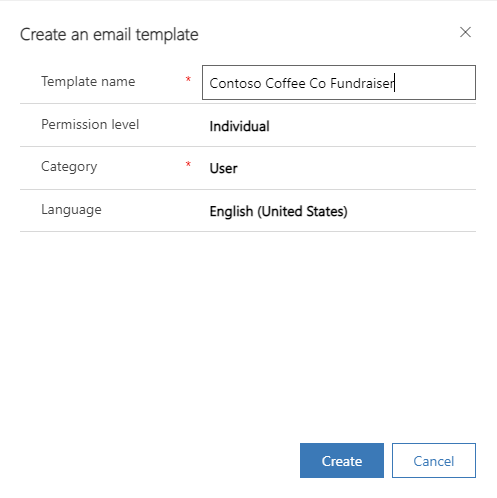
Seleccioneu Crea. Es mostra l'editor de plantilla.
Nivell de permís per a plantilles de correu electrònic
Seleccionar el nivell de permís de l'organització per a les plantilles de correu electrònic us permet crear plantilles que tothom de l'organització pugui utilitzar. El nivell de permís individual és per a ús personal.
Nota
Per a les plantilles de permisos individuals , aquestes plantilles no es mostren a la llista de plantilles de correu electrònic tret que sigueu el propietari de les plantilles o el propietari l'hagi compartit amb vosaltres.
Per a les plantilles de permisos de l'organització , aquestes plantilles es mostren per a tots els usuaris de l'organització.
Comença amb plantilles existents
Comenceu amb una plantilla existent per crear una plantilla de correu més ràpidament i amb menys esforç. La plantilla s'emplena prèviament amb dades. Tot el que heu de fer és personalitzar-la per a les vostres necessitats.
A la barra d'ordres Plantilles de correu electrònic, seleccioneu Crea i, a continuació, seleccioneu Comença amb plantilles existents.
Introduïu els detalls següents:
Cerca: cerqueu el nom d'una plantilla per començar. La cerca no admet expressions regulars.
Navegueu per les plantilles de fàbrica, globals i específiques de l'entitat, llistades per ordre alfabètic. Les plantilles globals es mostren com a tipus Usuari. Si heu creat plantilles de correu personalitzades, també es mostraran.
Detalls. Vegeu una versió preliminar de les plantilles perquè pugueu triar la plantilla que s'adapti millor a les vostres necessitats. Podeu modificar-la més endavant.
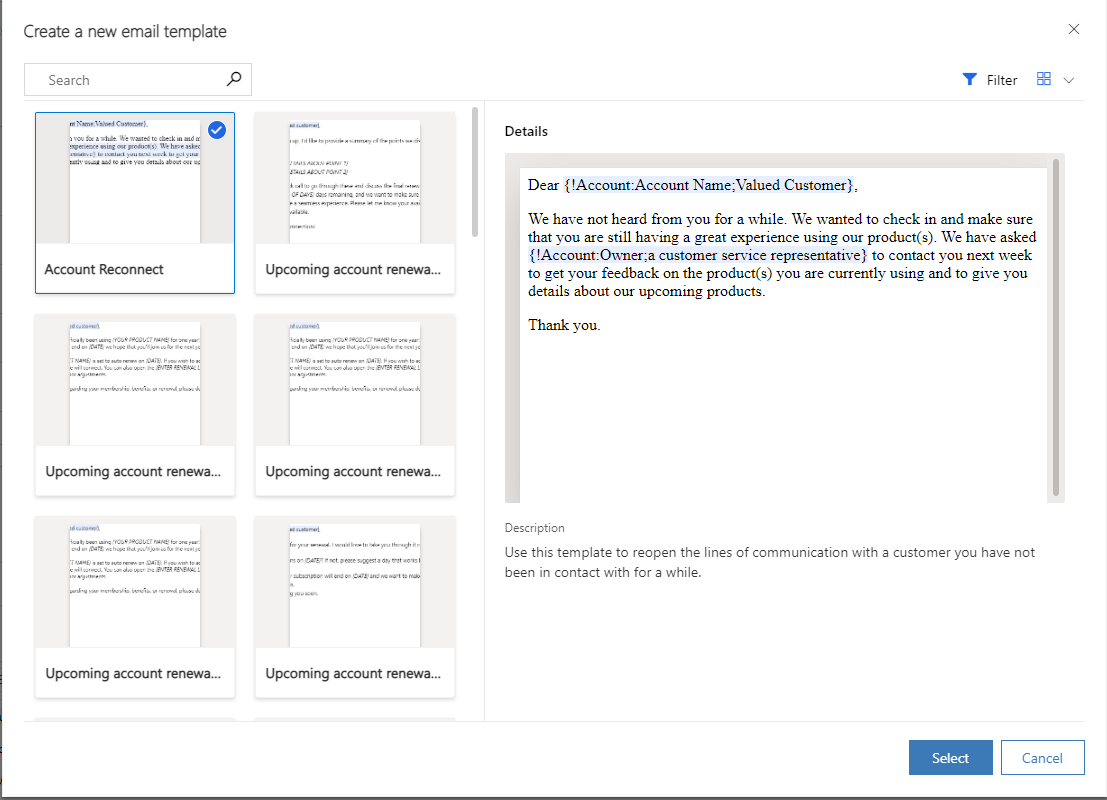
Es mostra la pàgina de l'editor de plantilla.
Editor de plantilles de correu
Podeu utilitzar l'editor de plantilles de correu electrònic per crear una plantilla de correu electrònic nova o editar una plantilla existent.
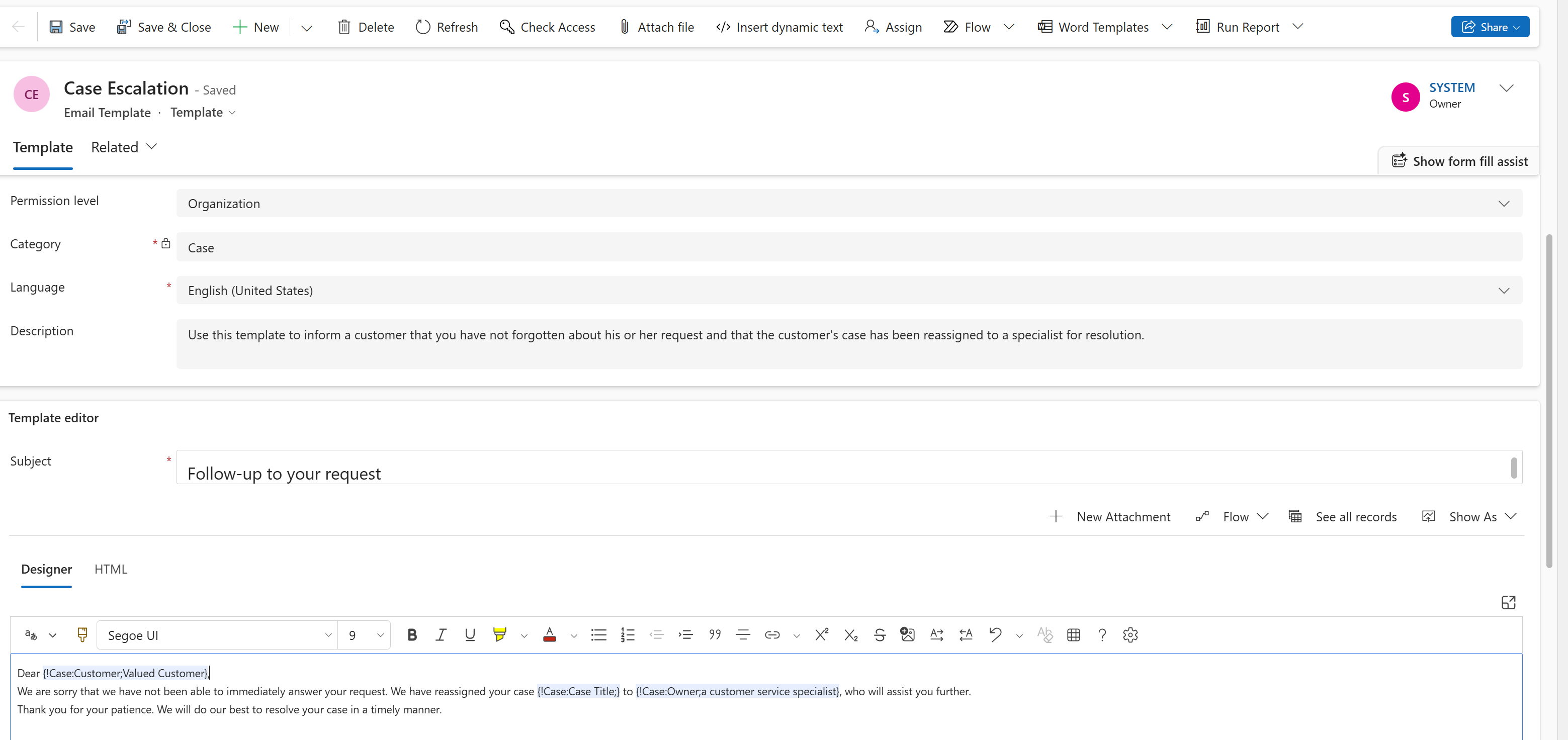
-
Pestanya Dissenyador : utilitzeu aquesta pestanya per redactar i aplicar el format estàndard a la plantilla de correu electrònic. També podeu afegir text, imatges i fitxers adjunts dinàmics. Podeu afegir sol·licituds de Copilot a la vostra plantilla de correu electrònic per a una experiència coherent. Obteniu més informació a Afegeix sol·licituds de Copilot a la plantilla de correu electrònic.
Nota
A totes les aplicacions basades en models, l'editor de plantilles de correu electrònic admet fins a 1048576 caràcters.
- Pestanya HTML : utilitzeu aquesta pestanya per veure i editar el codi HTML de la plantilla de correu electrònic. Podeu afegir codi HTML per personalitzar les plantilles amb elements com ara dissenys, imatges i botons.
- Pestanya Plantilla : especifiqueu o canvieu els detalls de la plantilla i l'assumpte del correu electrònic.
- Pestanya Fitxers adjunts : afegiu fitxers adjunts a la plantilla si cal.
Consulteu també
Personalitzar el contingut amb l'opció Insereix text dinàmic
Entendre l'experiència de correu electrònic