Nota
L'accés a aquesta pàgina requereix autorització. Podeu provar d'iniciar la sessió o de canviar els directoris.
L'accés a aquesta pàgina requereix autorització. Podeu provar de canviar els directoris.
Després de seleccionar la font de dades que voleu utilitzar, se us dirigirà a l'editor. Power Query L'editor de consultes és una eina potent per transformar les dades. Per a més informació, aneu a La Power Query interfície d'usuari.
Aquí teniu alguns motius pels quals podríeu voler transformar les dades:
Potser no us interessaran tots els noms d'activitats que es registren i, per tant, voldreu filtrar per noms d'activitats específics que siguin importants per al procés que intenteu minar.
Potser voldreu canviar el nom d'algunes de les activitats perquè siguin més descriptives i comprensibles. Això no sol ser el cas amb els noms d'una base de dades.
Potser només us interessa un interval de dates específic i no tot l'historial de dades.
És possible que vulgueu combinar diverses columnes d'ID a partir de l'ID del cas. Això es fa sovint quan l'ID que voleu utilitzar per a la mineria de processos no existeix o és una combinació de diversos ID a l'aplicació. Per exemple, quan un client presenta tiquets d'assistència, aquest tiquet es pot assignar a diversos agents d'atenció al client. Si voleu analitzar com gestiona cada agent cada tiquet, hauríeu de combinar l'ID de l'agent i l'ID del tiquet a l'ID del cas.
Noms d'activitats de filtre
Seleccioneu el símbol circumflex al costat de la columna de nom de l'activitat per obrir el menú d'ordenació i filtratge.
Si hi ha un missatge que diu La llista pot ser incompleta, seleccioneu Carrega'n més.
Seleccioneu només els noms d'activitats que voleu analitzar. Desmarqueu qualsevol nom que vulgueu excloure.
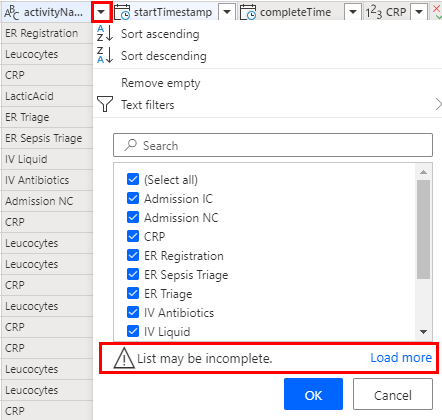
Alternativament, podeu utilitzar el menú Filtre de text per a un filtratge més avançat. Per obtenir més informació sobre com filtrar per valor, aneu a Filtrar per valors en una columna.
Canviar el nom de les activitats
- Assegureu-vos que la columna *Nom de l'activitat* estigui seleccionada.
- A sobre de la barra d'eines, seleccioneu la pestanya Transformar .
- A la barra d'eines, seleccioneu Substitueix valors.
- A Valors per trobar, escriviu el nom de l'activitat tal com apareix a la font de dades que voleu substituir.
- A Substitueix per, escriviu el nom de l'activitat que voleu que es mostri al mapa de processos.
- Repetiu aquest procés per a tots els valors que vulgueu substituir.
Reduir el nombre total de registres
Una estratègia per reduir el nombre total de registres és utilitzar només els registres més recents. Per fer això, primer cal ordenar les dades per temps.
Obriu el menú d'ordenació i filtre seleccionant el símbol circumflex al costat de la columna startTimestamp .
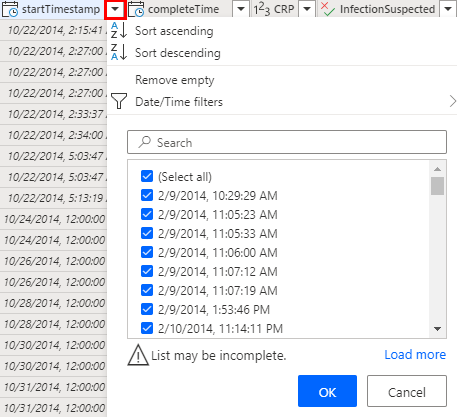
Perquè els registres més recents es mostrin primer, seleccioneu Ordena descendent.
Seleccioneu D'acord i, a continuació, seleccioneu Conserva les files a la barra d'eines.
Introduïu 150000 a Nombre de files.
Seleccioneu D'acord per filtrar les 150.000 files superiors.
Combina diversos identificadors
Podeu fer servir la tecla Ctrl i fer clic per seleccionar diverses columnes que vulgueu combinar. +
- A la barra d'eines de la pestanya Transformar, seleccioneu Fusiona columnes.
- (Opcional) Seleccioneu un separador de la llista desplegable. Alternativament, podeu seleccionar cap.
- Canvieu el nom (o anoteu el nom per defecte que es genera) per poder-lo seleccionar quan el mapeu a un ID de cas.
Assignació de dades
El mapatge indica a la capacitat de mineria de processos quina columna està mapada a quin tipus d'atribut (per exemple, l'ID del cas, el nom de l'activitat o la marca de temps).
- Per navegar a la pantalla de mapatge, seleccioneu Següent.
- Feu servir els menús desplegables que hi ha al costat de les columnes respectives per seleccionar el tipus d'atribut. Per a més informació, seguiu la descripció dels tipus d'atributs.
- Quan les dades s'ingereixen des de l'Azure Data Lake Gen2 mitjançant un format de fitxer CSV, podeu utilitzar els menús desplegables de la columna Tipus de dades per canviar els tipus de dades per a la importació. Per a columnes que tenen valors numèrics, tingueu en compte el seu ús analític de si l'atribut és un valor continu (per exemple, import de la factura definit com a Número) o un valor categòric (per exemple, codi de material definit com a Texto).
- L'ID del cas, l'activitat i la marca de temps d'inici són atributs obligatoris per continuar amb l'anàlisi.
- Per iniciar l'anàlisi del vostre procés, seleccioneu Desa i analitza.