Nota
L'accés a aquesta pàgina requereix autorització. Podeu provar d'iniciar la sessió o de canviar els directoris.
L'accés a aquesta pàgina requereix autorització. Podeu provar de canviar els directoris.
En aquest article s'expliquen les mètriques i les imatges, i què us poden dir sobre el vostre procés.
Algunes de les mètriques i elements visuals només estan disponibles a la configuració amb la vostra pròpia Power BI àrea de treball o àrea de treball de Fabric (visualització prèvia). Aquestes mètriques i imatges estan clarament marcades al text com a Premium. Per poder accedir-hi i obtenir informació completa, assegureu-vos de completar els passos dels articles següents.
Per a l'espai Power BI de treball:
- Connecteu el vostre Power BI espai de treball a la capacitat de mineria de processos
- Crea el teu propi espai de treball personalitzat Power BI
- Carregueu les vostres analítiques de processos a Power BI
Per a l'espai de treball del teixit (visualització prèvia):
- Connecteu l'àrea de treball del Fabric a la capacitat de mineria de processos
- Crear el vostre propi espai de treball personalitzat del Fabric
- Carrega l'analítica de processos a Fabric
Un cop hàgiu completat els passos, torneu a la pàgina d'anàlisi del vostre procés a la capacitat de mineria de processos.
Nota
L'informe estàndard aplica el filtre de l'informe definit a Power BI ViewID = 1 , que normalment és la visualització anomenadaPer defecte . Totes les pàgines d'informe i les visualitzacions reflecteixen aquest filtre de manera predeterminada, tret que es canviïn.
Mapa del procés
El mapa de processos us permet visualitzar i obtenir informació dels processos. Si mireu una representació gràfica de com es realitzen els vostres processos de negoci, podeu obtenir informació sobre on hi ha oportunitats.
Les activitats descriuen tasques o accions, la seqüència de les quals conforma un procés de negoci. Les activitats poden ser realitzades per humans o màquines, en un escenari d'automatització. Al mapa de processos, les diferents activitats apareixen com a nodes i les transicions entre activitats apareixen com a vores. Cada seqüència de procés té un començament i un final.
Les diferents combinacions i variants d'activitats es mostren per separat al mapa de processos. Una variant de procés és una seqüència única de principi a fi del procés. Cada variant es diferencia de les altres per almenys una activitat.
Podeu canviar fàcilment entre diferents capes i mètriques associades al mapa de processos mitjançant els controls de la part superior esquerra de l'element visual del mapa de processos.
Les mètriques de les capes següents visualitzen la mateixa mètrica tant als nodes com a les transicions. Podeu canviar entre el valor absolut i la proporció relativa a la mètrica del nivell de procés fent clic a la icona % que hi ha al costat de la mètrica seleccionada.
Capa de freqüència
Recompte total: la freqüència total d'una activitat/transició capturada a les dades del procés.
Recompte de casos: nombre d'instàncies de procés en què s'ha produït una activitat o transició.
Màxima ocurrència en el cas: el nombre màxim de vegades que es repeteix una activitat/transició en una instància de procés.
Capa de rendiment
Durada total: la durada total d'una activitat o transició capturada a les dades. El valor també es pot mostrar com una relació (percentatge) entre la durada total d'una activitat/transició capturada a les dades i la durada total de tots els casos.
Durada mitjana: Durada mitjana d'una activitat/transició capturada a les dades. El valor també es pot mostrar com una relació (percentatge) entre la durada mitjana d'una activitat/transició capturada a les dades i la durada mitjana del cas.
Durada màxima: durada màxima d'una activitat o transició capturada a les dades.
Durada mínima: durada mínima d'una activitat o transició capturada a les dades.
Capa de reelaboració
Seleccioneu diferents mètriques per visualitzar-les als nodes i a les transicions per obtenir millors coneixements. Si seleccioneu la icona d'enllaç entre ells, la selecció de les mateixes mètriques tant per als nodes com per a les transicions es bloquejarà. Podeu canviar entre el valor absolut i la proporció relativa a la mètrica de nivell de procés seleccionant la icona % que hi ha al costat de la mètrica.
Recompte de reelaboració: El recompte de reelaboració representa la suma de tots els bucles i bucles propis.
Recompte de bucles propis: el bucle propi representa una repetició específica en què una activitat va seguida directament de la mateixa activitat. Pel que fa a les arestes / transicions, l'activitat inicial i final de la vora és la mateixa.
Entrada de bucle: L'entrada de bucle representa les repeticions dels predecessors d'una activitat.
Flux de sortida de bucle: El flux de sortida de bucle representa les repeticions dels successors d'una activitat.
Recompte de bucles: El bucle representa una repetició específica on l'activitat va seguida de la mateixa activitat, però no directament. Per exemple, sempre hi ha almenys una activitat més.
Guany net del bucle: Disponible només per a activitats. Aquesta mètrica d'activitat representa la diferència entre el flux de sortida del bucle i l'entrada del bucle. Si el valor és positiu, l'activitat va seguida directament de més activitats repetides de les anteriors. Aquestes activitats inicien nous bucles en els processos. Si el valor és negatiu, l'activitat va seguida directament d'activitats menys repetides de les anteriors. Aquestes activitats acaben, tanquen o surten dels bucles dels processos. El color de l'efecte halo també ens ajuda a veure tendències positives i negatives en el procés: el color vermell representa un problema (inici de nous bucles); El color blau representa un canvi favorable (final dels bucles).
Per obtenir més informació sobre l'element visual del mapa de processos, aneu a Visió general del mapa de processos.
Utilitzar KPI i visualitzacions per a l'anàlisi
Obteniu diversos KPI i visualitzacions preconstruïts per ajudar-vos a entendre el vostre procés. Podeu filtrar per selectors, com ara Activitat i Identificador de cas (Premium) i filtres personalitzats (Premium) si heu afegit els atributs personalitzats (columnes de dades) quan vau penjar les dades per a l'anàlisi.
La captura de pantalla següent és un exemple de visualitzacions i anàlisis que veieu a la versió premium.
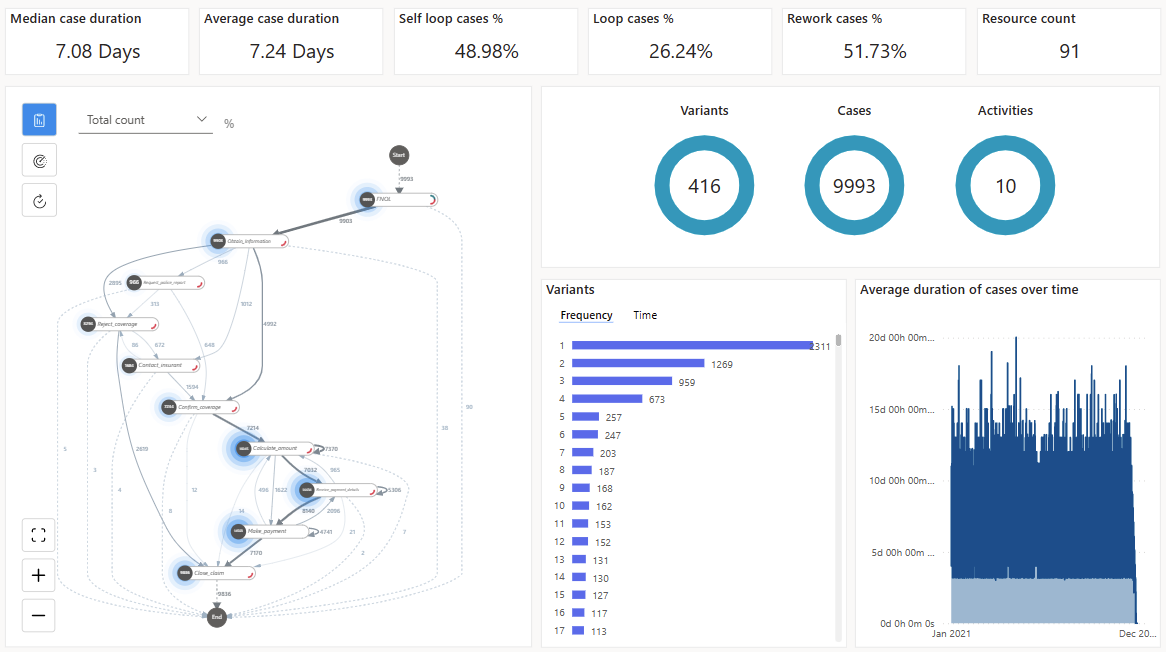
Si no heu comprat la versió premium, teniu accés a la versió predeterminada. La part superior de la versió per defecte mostra només els quatre KPI enumerats a la secció KPI d'aquest article i no els dos KPI amb (Premium) al títol. A més, no veureu el gràfic Durada mitjana dels casos al llarg del temps .
KPI
Aquests KPI són les mateixes mètriques que veieu a la part superior de l'informe.
Durada mitjana dels casos (Premium): la durada mitjana dels casos mostra el centre de totes les duracions dels casos que són més resistents als valors atípics de les dades.
Durada mitjana del cas: mostra la durada mitjana del cas, que es pot veure molt afectada pels valors atípics de les dades.
% de casos de bucle propi: percentatge de casos que tenen una activitat que es repeteix.
% de casos de bucle: percentatge de casos que tenen una seqüència d'activitats que té almenys una activitat que es repeteix.
% de casos de retreball: percentatge de casos que tenen un bucle automàtic o un bucle.
Recompte de recursos (Premium): recompte de quants recursos hi ha en el procés.
Per ampliar la visualització i aprofundir en el procés, seleccioneu la pestanya Mapa .
Subfinestra Filtres
Per aprofundir en el procés, utilitzeu els filtres del diàleg de filtres. Per veure els filtres, seleccioneu Filtres a la part superior dreta de la pestanya Resum.
El diàleg de filtres conté els filtres següents:
Selector d'activitats: permet seleccionar casos que contenen l'activitat seleccionada.
Filtre de casos (Premium): Permet veure la visualització i l'anàlisi del procés filtrades al cas.
Filtre de data d'inici (Premium): Permet veure la visualització del procés en un període determinat.
Filtres d'atributs personalitzats (Premium): us permet filtrar els atributs personalitzats a nivell d'esdeveniment i de cas per al vostre procés.
Per seleccionar diverses activitats o casos, podeu utilitzar Ctrl + clic .
Si no heu comprat la versió premium, teniu accés a la versió predeterminada. La subfinestra Filtres només mostra el selector d'activitats. No teniu accés als altres filtres enumerats en aquesta secció amb (Premium) al títol.
Visualitzacions
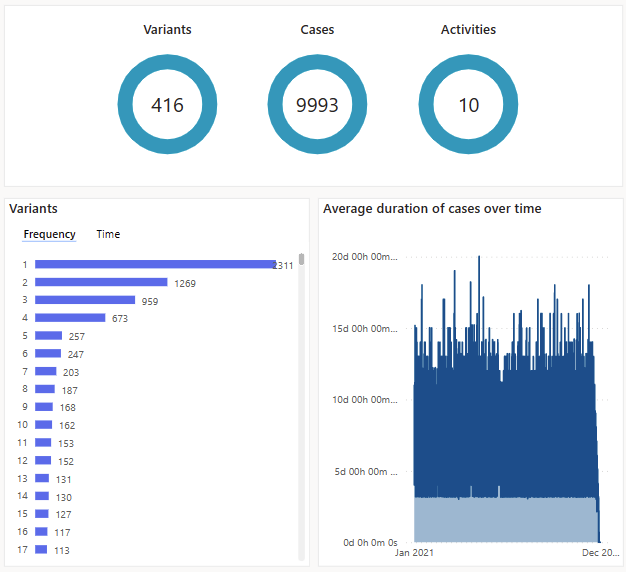
Variants per freqüència: mostra quines variants són les més comunes, ordenades per les més comunes i les menys comunes. Podeu seleccionar una o diverses variants al gràfic de barres per analitzar els detalls de les variants filtrant-les. Això actualitzaria el mapa de processos, els KPI i altres visualitzacions. Per seleccionar diverses variants, premeu Ctrl i seleccioneu les variants desitjades.
Variants per temps: mostra un gràfic de barres de la variant de durada més llarga a la més curta. El filtratge per variants específiques actualitza el mapa de processos i els KPI perquè pugueu obtenir informació sobre el comportament de les variants seleccionades.
Durada mitjana dels casos al llarg del temps (Premium): mostra com canvia la durada del procés al llarg del temps.
Casos, activitats i variants: mostra el nombre de casos, activitats i variants en funció de la configuració actual del filtre.
Anàlisi de temps (Premium)
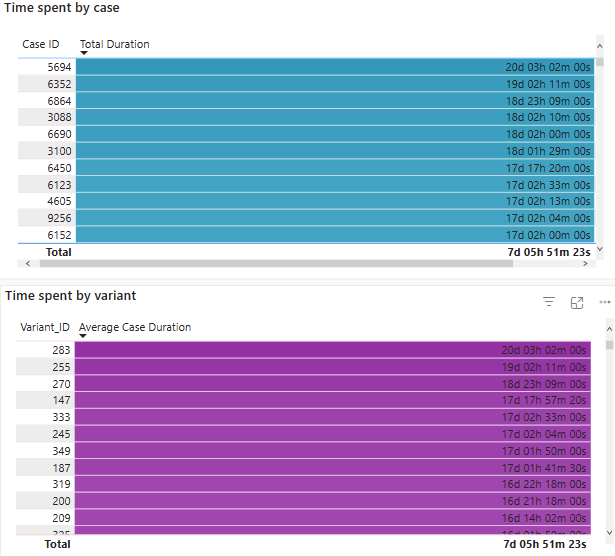
L'anàlisi de temps (Premium) no té una visualització per defecte alternativa. Us permet aprofundir en els colls d'ampolla de temps per casos, variants i activitat. L'anàlisi de temps (Premium) també mostra el temps mitjà dedicat per cas i per variants ordenades pel temps dedicat.
La vista d'anàlisi apareix a la dreta i el mapa corresponent apareix a l'esquerra.
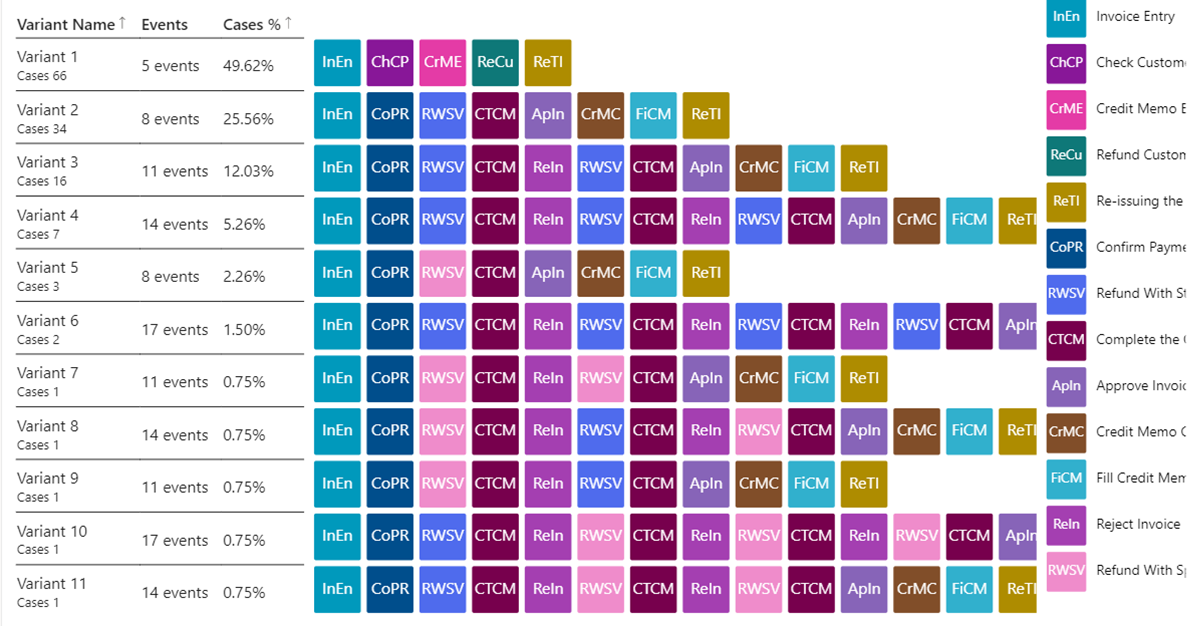
Variant de l'ADN
La visualització de l'ADN variant està disponible tant a la visualització predeterminada com a la premium. Per mostrar l'ordre de totes les activitats de cada variant ordenades en funció de les variants que es produeixen amb més freqüència, seleccioneu la pestanya ADN variant. Les activitats estan codificades per colors i abreujades per mostrar ràpidament una visió d'alt nivell de l'ordre de les activitats que es produeixen. Això també ajuda a identificar ràpidament els processos no compatibles, els bucles automàtics i els bucles.