Nota
L'accés a aquesta pàgina requereix autorització. Pots provar d'iniciar sessió o canviar de directori.
L'accés a aquesta pàgina requereix autorització. Pots provar de canviar directoris.
Microsoft Power BI tiene nuevas funcionalidades para ayudarle a preparar los datos para experiencias de lenguaje natural con Copilot.
Para obtener los mejores resultados de Copilot Power BI, use un modelo semántico que siga los procedimientos recomendados. Sin embargo, a menudo necesita proporcionar más ayuda para preparar completamente el modelo para lograr interacciones óptimas con la inteligencia artificial.
Use estas características de herramientas para ayudarle a preparar los datos para la inteligencia artificial. Estas características le permiten proporcionar más contexto sobre su modelo, ayudar a guiar a Copilot hacia los datos correctos en el modelo y contribuir a aumentar la calidad de la salida de Copilot.
Nota:
Ahora puede creardatos de preparación para características de inteligencia artificial tanto en el servicio Power BI como en Power BI Desktop. Los usuarios pueden consumir estas características en todas partes que Copilot existen.
Nuevas características de herramientas que le ayudarán a preparar los datos para la inteligencia artificial
Ahora puede usar tres características clave para ayudar a preparar los datos para la inteligencia artificial. Esta preparación proporciona Copilot el contexto que necesita para reducir la ambigüedad, mejorar la relevancia y la precisión, y hacer que las interacciones del usuario sean Copilot más fluidas e intuitivas.
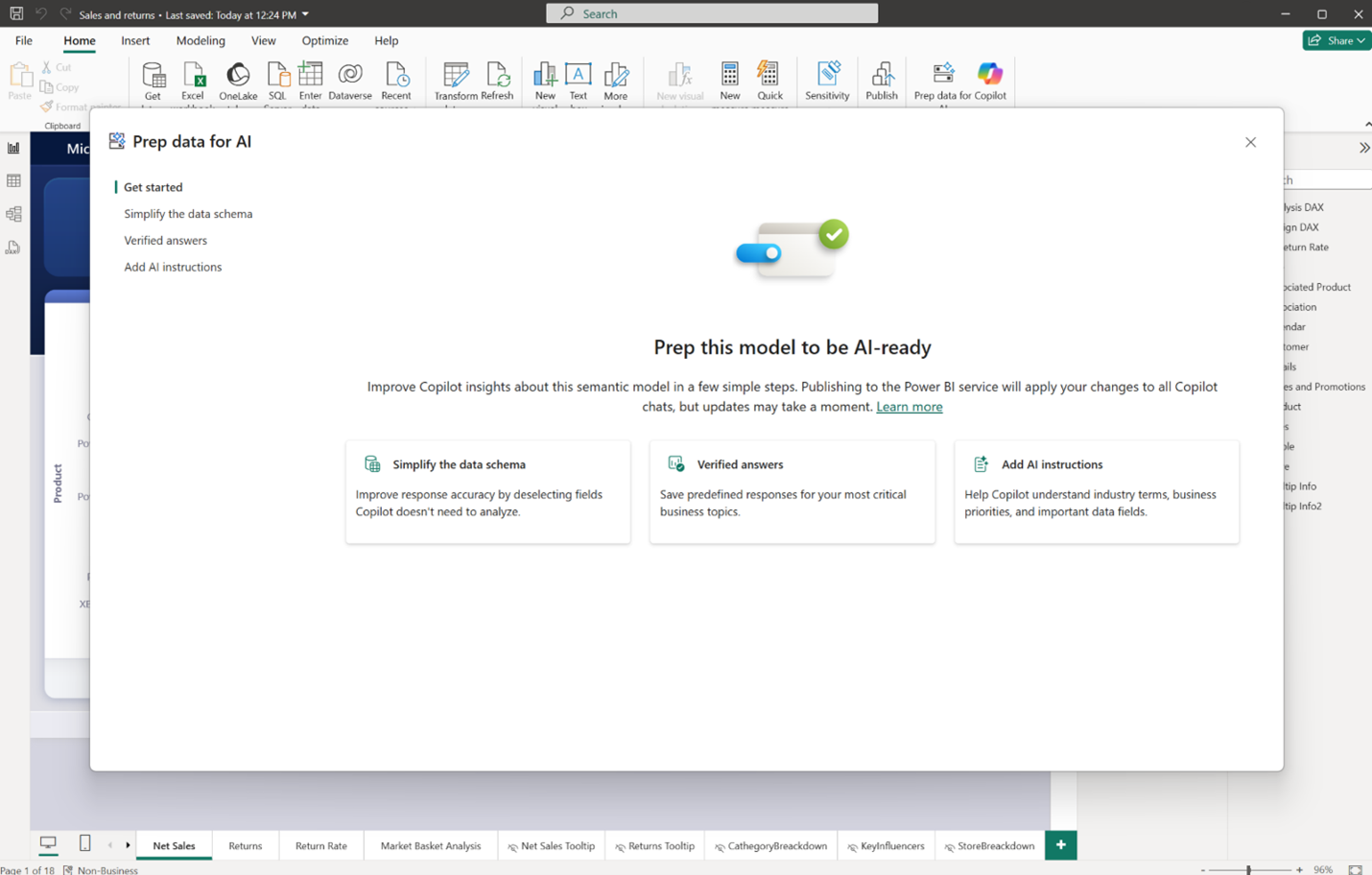
Ventajas de preparar los datos para la inteligencia artificial
Al preparar los datos para la inteligencia artificial, creará la base para experiencias de inteligencia artificial basadas en contexto y de alta calidad. Cuando los datos no están estructurados o ambiguos, los sistemas de inteligencia artificial pueden tener dificultades para interpretarlos correctamente. Las salidas pueden ser genéricas, inexactas o incluso engañosas.
Al invertir en la preparación de datos, ayuda a los sistemas de inteligencia artificial a comprender su contexto empresarial único, priorizar la información adecuada y proporcionar respuestas coherentes, confiables y alineadas con sus objetivos. La preparación de datos no solo mejora la confianza del usuario, sino que también acelera la adopción y el impacto en toda la organización.
Nota:
Las características que ayudan a preparar los datos para la inteligencia artificial no pueden garantizar una salida específica cada vez. El comportamiento de la inteligencia artificial no es determinista. Copilot no siempre produce la misma respuesta exacta, incluso con la misma entrada.
Características que le ayudarán a preparar los datos para la inteligencia artificial
Power BI Escritorio
Para acceder a las características de Power BI Desktop, siga estos pasos:
- Seleccione el botón Prep data for AI (Preparar datos para IA ) en la cinta principal de Power BI Desktop. Al seleccionar este botón, se abre una experiencia unificada con tres características que le ayudarán a preparar los datos para Copilot.
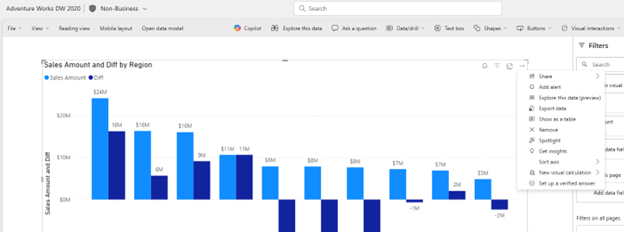
- Para establecer una respuesta comprobada, seleccione un objeto visual.
- Seleccione el menú ... y, a continuación, seleccione Establecer respuesta comprobada.
Ahora puede establecer frases de desencadenador que usen el objeto visual seleccionado para devolver una respuesta.

Todas las actualizaciones se guardan en el modelo semántico, no en el informe.
Servicio Power BI
Para crear un esquema de datos de IA e instrucciones de IA en el servicio Power BI, siga estos pasos:
- Seleccione el modelo semántico que se va a preparar para la inteligencia artificial.
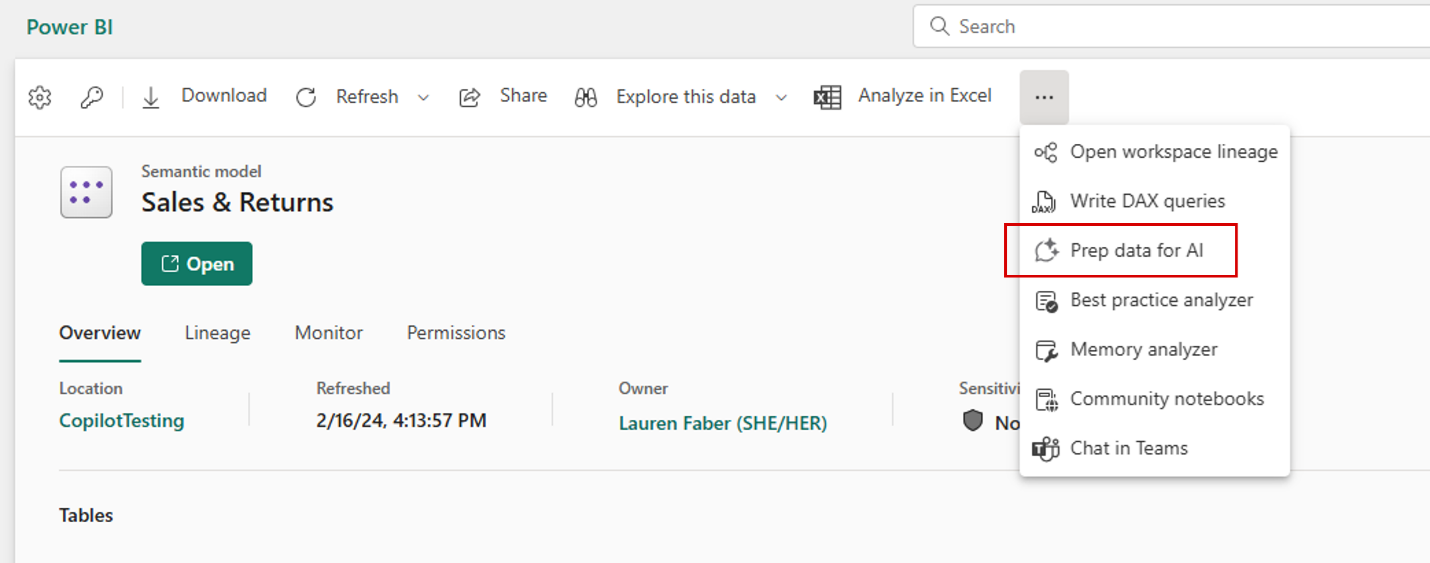
- En la cinta de opciones, seleccione el botón Prep data for AI (Preparar datos para IA ).
- Use las características disponibles y seleccione Aplicar cuando esté satisfecho con las actualizaciones.
Nota:
Los cambios realizados pueden tardar tiempo en afectar a los Copilot resultados. Si los datos de preparación de características de inteligencia artificial no surten efecto inmediatamente, espere unos minutos e inténtelo de nuevo.
Para establecer o crear una respuesta comprobada en el servicio Power BI, primero cumpla los siguientes requisitos:
- Está en un área de trabajo Copilot-habilitado.
- Tiene permiso de autoría en el modelo semántico en el que se basa el informe.
- Está en una página de informe.
- Está en modo de edición.
- El objeto visual está seleccionado.
Establecimiento de una respuesta comprobada
- Para establecer una respuesta comprobada, seleccione un objeto visual.
- Seleccione el menú ... y, a continuación, seleccione Configurar una respuesta comprobada.
Ahora puede establecer frases de desencadenador que usen el objeto visual seleccionado para devolver una respuesta. Todas las respuestas comprobadas se guardan en el modelo semántico.
Puede administrar las respuestas comprobadas seleccionando el botón Prep data for AI (Preparar datos para ia ) en la cinta de opciones de la página del modelo semántico.
Prueba tus cambios en las herramientas Copilot
Usar el selector de habilidades
Después de preparar los datos para la inteligencia artificial, use el Copilot panel de informes en Escritorio para probar lo que ven los usuarios finales. El selector de aptitudes proporciona un mayor control sobre cómo Copilot responde. Mediante el selector de aptitudes, puede seleccionar funcionalidades específicas Copilot para habilitar.
Actualmente, el selector de aptitudes incluye tres funcionalidades:
- Responder a preguntas sobre los datos: usa Copilot para responder a preguntas basadas en un modelo semántico determinado.
- Analizar objetos visuales de informe: permite Copilot interpretar y responder preguntas sobre los objetos visuales de un informe.
- Crear nuevas páginas de informe: permite Copilot generar nuevas páginas de informe en función de las solicitudes.
Los autores pueden simular entornos diferentes y probar cómo afectan sus cambios a la Copilot experiencia seleccionando qué funcionalidades habilitar.
- En Experiencia independiente Copilot (Inicio), seleccione Responder preguntas sobre los datos.
- En el Panel de Copilot Informes: Modo de Lectura, seleccione Responder Preguntas sobre los Datos y Analizar Objetos Visuales de Informe.
- En el panel de informes Copilot : modo de edición, habilite las tres funcionalidades.
Power BI Desktop habilita las tres aptitudes de forma predeterminada. Puede acceder inmediatamente a toda la gama de Copilot funcionalidades. Para personalizar las aptitudes de la sesión, elija Seleccionar aptitudes en el menú desplegable del Copilot cuadro de chat y, a continuación, seleccione la combinación que se adapte a sus necesidades.
Prueba de los datos preparados para las funcionalidades de inteligencia artificial
Usa el Copilot panel de informes de Power BI Desktop para probar los cambios que realizas a través del cuadro de diálogo Preparar datos para IA. Cree un proceso de prueba iterativo y exhaustivo. Cada vez que realice una actualización a una de las características, puede ver las actualizaciones más recientes actualizando el panel de Copilot informes. Simplemente cierre y vuelva a abrirlo.
Puede solucionar los cambios a través de Acceso al diagnóstico de descarga en el menú ... del panel del informe. También puede analizar la función Cómo Copilot llegó a esto (HCAAT), que se incluye en las respuestas de su modelo semántico.
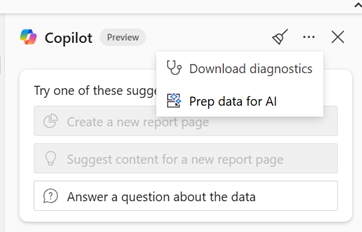
Después de probar y confirmar los datos de preparación para las mejoras de inteligencia artificial, puede publicar el informe en el servicio Power BI para un consumo amplio.
Marca tu modelo como aprobado para Copilot
Después de preparar el modelo semántico para la inteligencia artificial y de que esté listo para su consumo, puede marcar el modelo Aprobado para Copilot siguiendo estos pasos:
Nota:
Esta configuración anteriormente se llamaba preparada para IA, pero se ha cambiado el nombre a aprobado para Copilot para más claridad.
- Vaya al servicio Power BI y busque el modelo semántico.
- Seleccione el icono Configuración en la esquina superior izquierda.
- Amplíe la sección Aprobado para Copilot.
- Seleccione el cuadro Aprobado para Copilot y, a continuación, seleccione el botón Aplicar .
Copilot settings in Power BI service that showcases the option to mark a model Prepped for AI.
Al marcar el modelo semántico como aprobado para Copilot, el agente independiente Copilot no aplica ningún tratamiento de fricción a las respuestas de ese modelo. Además, los informes que usan ese modelo semántico se considerarán aprobados para Copilot.
Nota:
Al marcar un modelo semántico como aprobado para Copilot, se debe quitar el tratamiento de fricción en el independiente Copilot para los informes asociados.
En la mayoría de los casos, los cambios se reflejan completamente dentro de una hora, pero pueden tardar hasta 24 horas si el modelo tiene muchos informes adjuntos. Para forzar una actualización a un informe específico, puede acelerar el proceso guardando manualmente un pequeño cambio en un informe.
Actualmente no existe ninguna forma de marcar un informe, un tablero o una aplicación como aprobados para Copilot.
Los autores también pueden activar una configuración de administrador para mostrar solo los elementos aprobados en la experiencia independienteCopilot.
Copilot formato de archivo de herramientas
Cuando se guarda como un proyecto de Power BI (PBIP), todos los Copilot metadatos se almacenan en una sola Copilot/ carpeta. Esta estructura facilita la edición Copilot de la configuración mediante editores de código y permite la colaboración sin problemas a través de Git.
Estructura de ejemplo de la Copilot/ carpeta para un modelo semántico:
PBIP/
├── Model.SemanticModel/
│   ├── definition/
│   ├── Copilot/
│   │   ├── Instructions/
│   │   │   ├── instructions.md
│   │   │   ├── version.json
│   │   ├── VerifiedAnswers/
│   │   │   ├── definitions/
│   │   │   ├── version.json
│   │   ├── schema.json
│   │   ├── examplePrompts.json
│   │   ├── settings.json
│   │   └── version.json
│   └── definition.pbism
Obtenga más información sobre estos archivos en la documentación del proyecto de Power BI.
Actualización al Copilot formato de herramientas
Si el modelo semántico sigue usando el formato de herramientas de preguntas y respuestas (mediante esquema lingüístico) para almacenar Copilot metadatos, la próxima vez que abra Prep data for AI, verá un mensaje para migrar a la nueva Copilot experiencia.
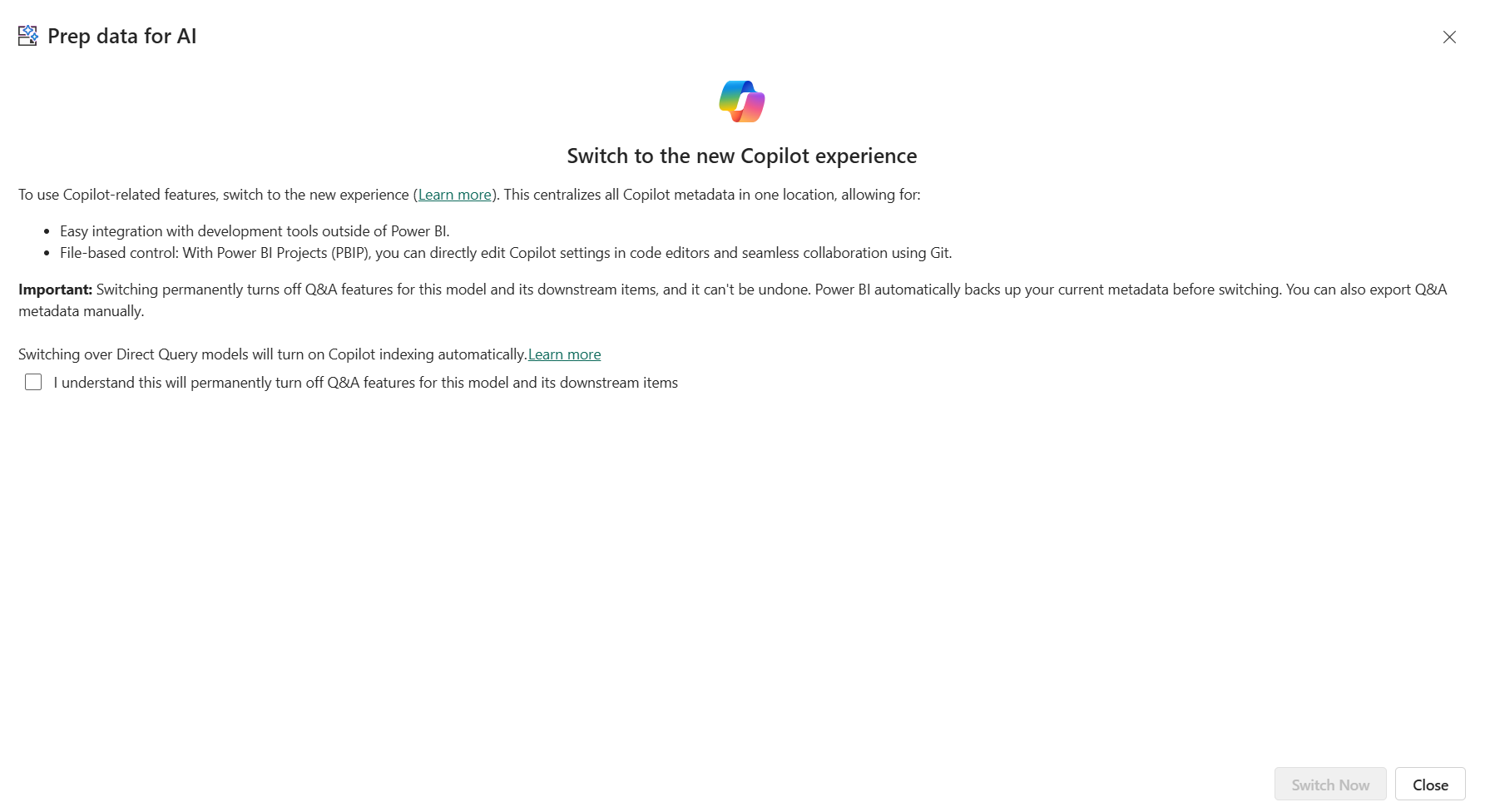
Necesita esta actualización para seguir editando los metadatos de Copilot y usar las próximas funciones de Copilot. También mejora la integración con herramientas de desarrollo al usar Power BI Project (PBIP), ya que todos los Copilot metadatos ahora se almacenan con el nuevo Copilot formato de archivo de herramientas.
Para los nuevos modelos semánticos, el nuevo Copilot formato de herramientas se usa de forma predeterminada al habilitar la característica Preparación de datos para la versión preliminar de IA.
Nota:
- Al actualizar al Copilot formato de herramientas, Copilot la indexación se habilita automáticamente. Esta característica ayuda a Copilot responder a preguntas de datos de forma más rápida y precisa mediante la indexación de los metadatos del modelo y los valores de columna.
- Para actualizar al Copilot formato de herramientas, el esquema lingüístico debe ser válido. Si no es así, se producirá un error en la actualización. Para resolver el problema, corrigiendo el esquema mediante la característica de exportación e importación o eliminándolo en la vista TMDL — escriba el script de la definición de la referencia cultural, eliminando la
linguisticMetadatapropiedad y aplicando el script actualizado.
Impacto de la actualización a las características de preguntas y respuestas
Al actualizar al nuevo Copilot formato de herramientas, deshabilite permanentemente las características de preguntas y respuestas para el modelo y los informes conectados. Por ejemplo, si un informe de Power BI incluye el objeto visual de preguntas y respuestas, el objeto visual muestra un mensaje de error que indica Q&A ya no se admite.
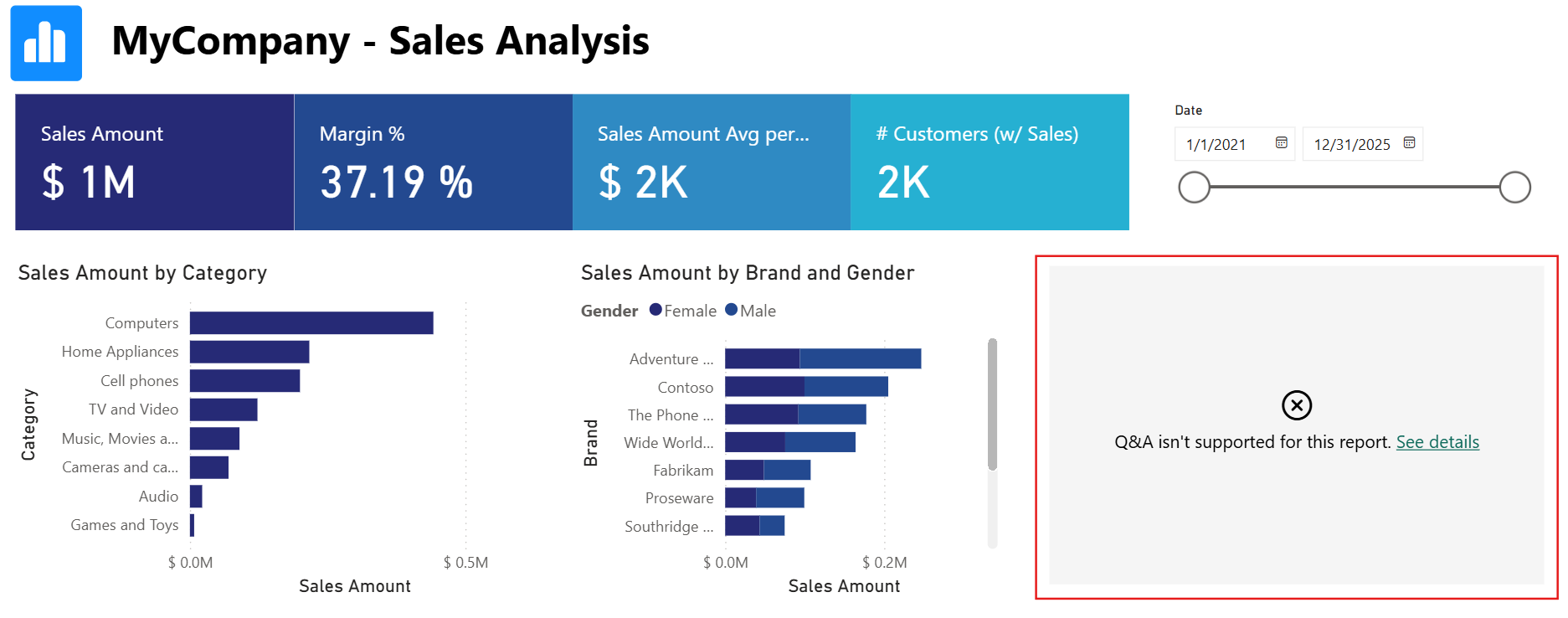
Para obtener más información sobre todas las características de preguntas y respuestas, consulte Q&A en la documentación de Power BI.
Los siguientes metadatos de herramientas de preguntas y respuestas se migran al nuevo Copilot formato de herramientas. Otros metadatos, como las relaciones lingüísticas, no se migran. Si desea mantener esos metadatos, puede exportar el esquema lingüístico antes de actualizar.
Después de actualizar al nuevo Copilot formato de herramientas, no puede volver a usar Q&A (LSDL) ni volver a activar las características de Q&A. Durante la actualización, Power BI crea automáticamente una copia de seguridad del modelo semántico en las siguientes ubicaciones.
Actualización en Power BI Desktop:
- Versión de Microsoft Store:
%USERPROFILE%\Microsoft\Power BI Desktop Store App\TempSaves\Backups - Versión del instalador ejecutable:
%USERPROFILE%\AppData\Local\Microsoft\Power BI Desktop\TempSaves\Backups
Actualización en el servicio Power BI:
- Se guarda una nueva versión en el historial de versiones.
Desactivar las características de versión preliminar en el escritorio
También puede quitar la habilidad de crear funcionalidades de preparación de datos para IA en Power BI Desktop.
- Seleccione Archivo>Opciones y configuración>Opciones>Funciones de vista previa>Preparar datos para IA.
- Desactive el cuadro Prep data for AI (Preparar datos para IA ).
Al reiniciar el escritorio, ya no verá el botón Preparar datos para IA.
Consideraciones y limitaciones
- Puede crear todos los datos de preparación para las características de inteligencia artificial en Power BI Desktop y el servicio Power BI.
- Los usuarios pueden consumir todos los datos de preparación para las características de inteligencia artificial en todas partes que Copilot estén disponibles en Power BI.
- Power BI Desktop admite la preparación de datos para las características de inteligencia artificial solo con los siguientes tipos de conexión:
- Importación
- Consulta Directa
- DirectLake
- Compuesto (local)
- Todos los tipos de modelo pueden usar los datos de preparación para las características de inteligencia artificial en el servicio Power BI.
- Al cerrar el cuadro de diálogo, el modelo guarda todos los datos de preparación para las características de IA.
- Puede probar todas las funciones de datos de preparación para IA en el panel de informes Copilot antes de publicarlas en el servicio.
- Puede solucionar problemas de preparación de datos para las características de inteligencia artificial. Use la funcionalidad HCAAT y use la característica Descargar diagnósticos en el menú ... del Copilot panel de Power BI Desktop. Esta acción garantiza que se apliquen las funciones de preparación de datos para la inteligencia artificial. Incluya el archivo de diagnóstico al crear solicitudes de soporte técnico.
- Animamos al uso de HCAAT, que se incluye en las respuestas que proceden de un modelo semántico. Al usar HCAAT, puede ver lo que Copilot utilizó para llegar a una respuesta.
- Después de guardar los cambios en el cuadro de diálogo Preparar datos para IA, actualice el Copilot panel cerrándolo y volviéndolo a abrir para que los cambios surtan efecto.
- En raras circunstancias, las Copilot funcionalidades pueden agotar el tiempo de espera, lo que produce un error porque no puede capturar los metadatos de herramientas.
- Al hacer ediciones de herramientas a través de Git o canalizaciones de implementación, tenga en cuenta los siguientes requisitos:
- Importar modelos: debe actualizar el modelo en el servicio Power BI para sincronizar los cambios de herramientas después de la implementación.
- Modelos de DirectQuery: debe actualizar el modelo en el servicio Power BI para sincronizar los cambios de herramientas después de la implementación, pero solo una vez al día.
- Modelos de Direct Lake: debe actualizar el modelo en el servicio Power BI para sincronizar los cambios de herramientas después de la implementación, pero solo una vez al día.
- La experiencia independiente Copilot aún no está disponible en las siguientes regiones: Centro de España, Qatar, India-Oeste y México.