Nota
L'accés a aquesta pàgina requereix autorització. Pots provar d'iniciar sessió o canviar de directori.
L'accés a aquesta pàgina requereix autorització. Pots provar de canviar directoris.
[Aquest tema és documentació preliminar i està subjecte a canvis.]
Aquest article ofereix una guia completa i pas a pas per actualitzar l'agent predeterminat Power Pages amb un altre agent disponible a Microsoft Copilot Studio.
Requisits previs
Necessiteu un agent creat a Microsoft Copilot Studio.
L'agent s'ha de crear i publicar al lloc on esteu actualitzant un altre agent disponible Microsoft Copilot Studio.
Només podeu substituir un agent per Sense autenticació.
Copiar el nom de l'esquema de l'agent
Inicieu sessió a Microsoft Copilot Studio.
Seleccioneu l'agent en què voleu utilitzar-lo Power Pages.
Aneu a Detalls de l'agent a Configuració.
Seleccioneu la pestanya Avançat .
Copieu el camp Nom de l'esquema .
Verificar la versió del model de dades
L'agent es pot habilitar tant per a models de dades de lloc estàndard com millorats. Els passos per substituir-lo varien en funció del model de dades. Assegureu-vos de seguir els passos correctes per al vostre model de dades.
Aneu a Configura l'espai de treball.
Seleccioneu Detalls del lloc.
Verifiqueu la versió del model de dades. Trieu Estàndard o Millorat.
Actualitzeu l'agent en funció de la versió del model de dades
Per veure els passos adequats, seleccioneu la pestanya que correspon al vostre model de dades.
- Aneu a l'àrea de treball Dades.
- Cerqueu i seleccioneu la taula de consumidors de bots.
- Localitzeu la fila amb el nom del lloc web seleccionat.
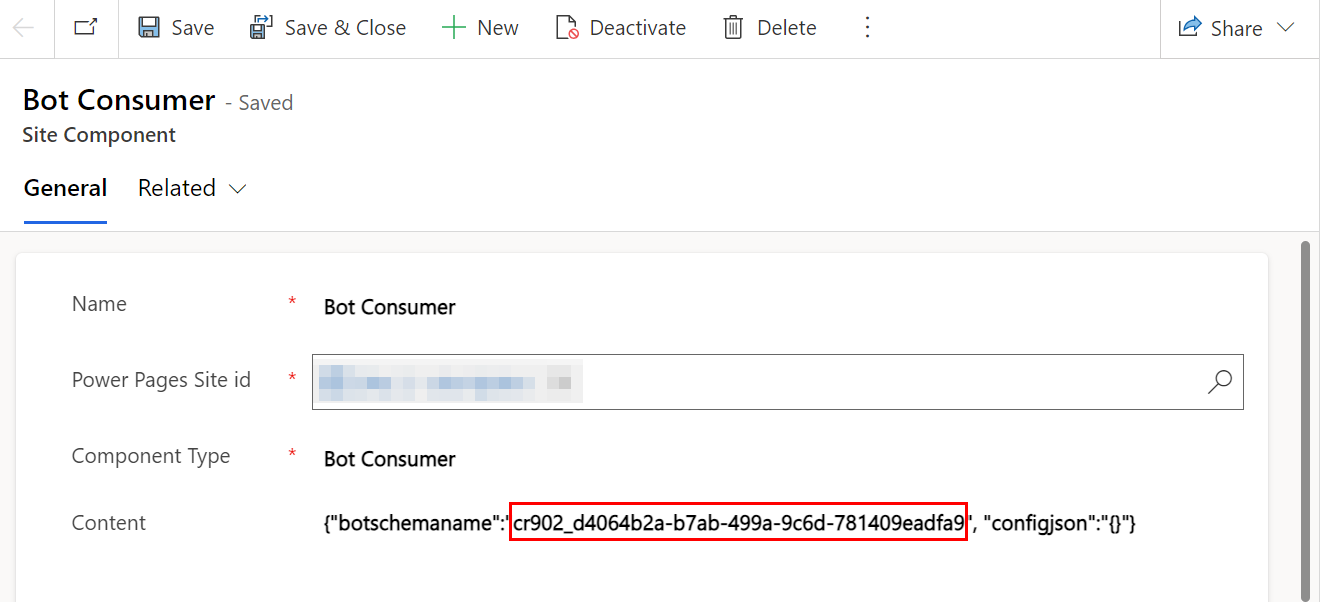
- Substituïu el valor de la columna Nom de l'esquema pel nom d'esquema nou que heu copiat anteriorment.