Nota
L'accés a aquesta pàgina requereix autorització. Podeu provar d'iniciar la sessió o de canviar els directoris.
L'accés a aquesta pàgina requereix autorització. Podeu provar de canviar els directoris.
Al tutorial anterior heu afegit una llista a una pàgina; tanmateix, els usuaris no podran visualitzar cap dada. Power Pages té habilitada la seguretat per defecte per protegir les vostres dades empresarials. Aquest tutorial explica com crear permisos de taula i associar-los a funcions web perquè els visitants del vostre lloc només puguin interactuar amb la informació que permeteu.
En aquest tutorial, aprendreu com:
- Crear permisos de taula
- Configurar tipus d'accés i privilegis
- Afegir funcions web
Requisits previs
- Una prova de subscripció o gratuïta de Power Pages. Obteniu una Power Pages prova aquí.
- Lloc de Power Pages creat. Creeu un Power Pages lloc.
- Completeu el tutorial Afegir i dissenyar una pàgina.
- Completeu el tutorial Afegir una llista a una pàgina.
Crear permisos de taula
En aquest vídeo es proporciona informació general sobre els passos per crear permisos de taula.
Per obtenir informació sobre com configurar els permisos de taula per visualitzar dades:
Aneu al Power Pages.
A l'espai de treball de les pàgines, a la pàgina amb un component de llista, seleccioneu el component i trieu el botó Permisos .
Seleccioneu Permisos de taula nova.
Introduïu el nom del permís de taula.
Seleccioneu una taula de Dataverse.
Definiu el tipus d'accés en Global.
Advertiment
En aquest exemple, l'objectiu és fer que la llista de tots els registres de beques sigui accessible per a qualsevol persona que visiti el vostre lloc, de manera que l'ús de l'opció global és adequat. Tanmateix, en altres situacions, aneu amb compte amb els permisos que concediu a les taules. Per exemple, si un visitant del lloc web ha iniciat la sessió al vostre lloc i necessita veure i actualitzar la seva informació de contacte, utilitzeu un altre tipus d'accés. L'accés propi restringeix els usuaris a veure i actualitzar només la seva pròpia informació de contacte.
Definiu els permisos com a Lectura.
Trieu Usuari anònim i Usuari autoritzat per a les funcions web.
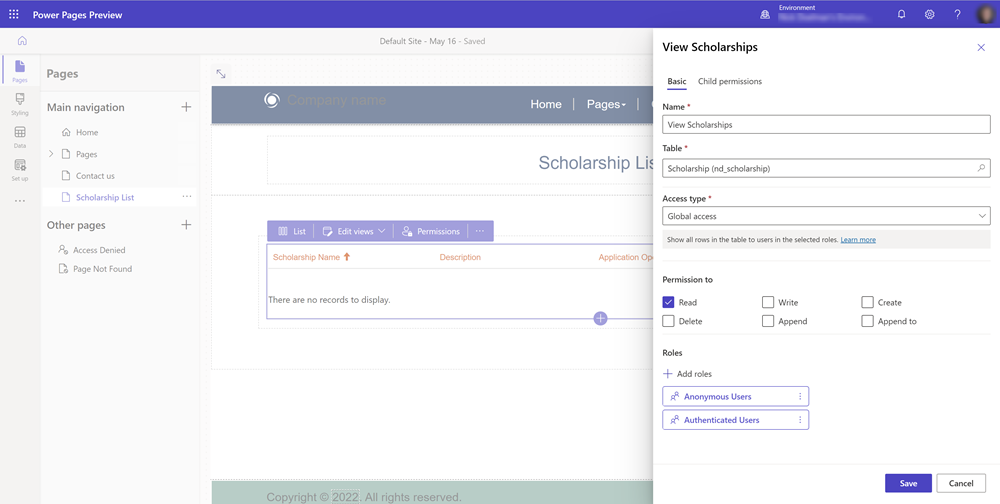
Ara que s'han definit permisos de taula, vegeu la pàgina seleccionant Visualització prèvia.
Ara hauríeu de veure una llista de registres de Dataverse a la pàgina.
Nota
Podeu donar al permís de taula qualsevol nom, però idealment ha de ser descriptiu.
Configurar tipus d'accés i privilegis
Quan configureu una llista o un formulari Power Pages, per defecte, els usuaris no tenen accés a la informació Dataverse. De vegades, és possible que vulgueu limitar les dades a les quals pot accedir un conjunt concret d'usuaris. Podeu controlar l'accés amb una combinació de permisos de taula i funcions de seguretat.
Si la taula de Dataverse té una relació amb una taula de contactes o comptes, podeu filtrar els registres segons aquesta relació.
En l'exemple següent, hem creat una taula que té una cerca a la taula de contactes.
Aquest vídeo proporciona informació general dels passos per definir els tipus d'accés i els privilegis.
Creeu una pàgina amb una llista que mostri els registres que tenen una relació amb la taula de contactes.
Nota
Aneu a Tutorial: afegir una llista a una pàgina per obtenir informació detallada sobre com s'ha de fer una llista a la pàgina. Creeu una taula amb una cerca a la taula de contactes.
A la llista de la pàgina, trieu el botó Permisos .
Seleccioneu per crear un nou permís de taula.
Doneu al permís de taula un nom i trieu Taula.
Seleccioneu el tipus d'accés Accés global.
Definiu els permisos com a Lectura.
Assigneu el permís de taula a la funció web Usuari autenticat.
Seleccioneu Desa.
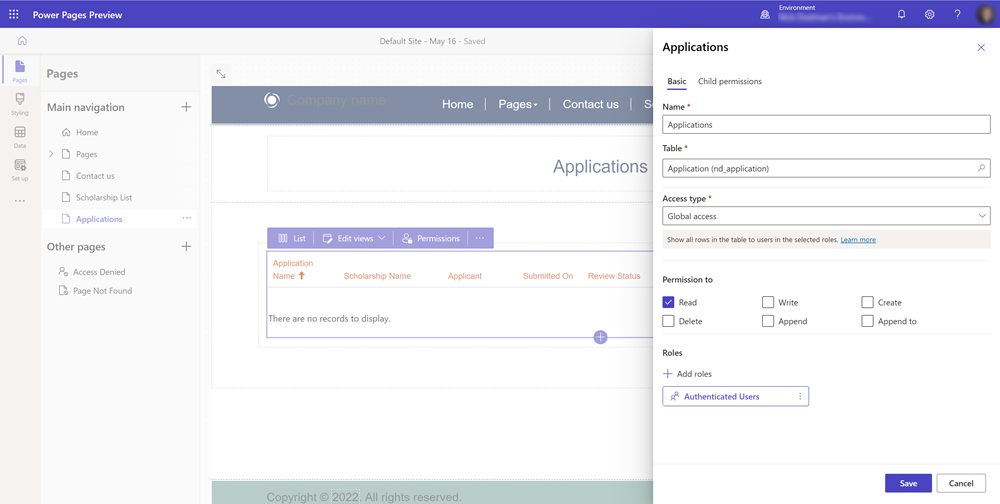
Obteniu una visualització prèvia del lloc i inicieu sessió. Per als propòsits d'aquest tutorial, podeu iniciar sessió amb Microsoft Entra l'ID.
Visualitzeu la pàgina al lloc. Quan un usuari inicia la sessió, hauria de veure totes les dades de la taula.
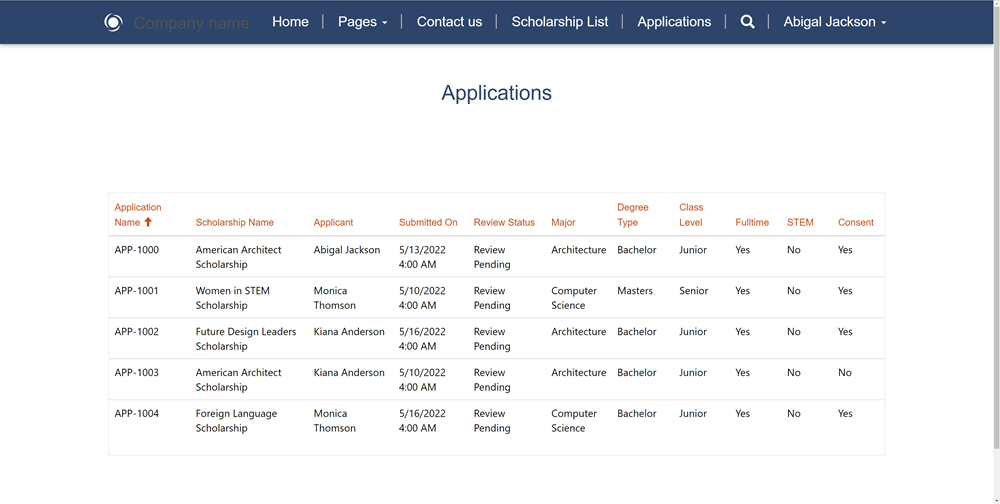
En el nostre exemple, només voldrem mostrar els registres relacionats amb l'usuari que ha iniciat la sessió actualment. Torneu al estudi de disseny, seleccioneu la llista de la pàgina i seleccioneu els permisos.
Modifiqueu el permís de la taula existent i canvieu el Tipus d'accés a Accés de contacte.
Heu d'especificar la relació entre la taula i la taula de contactes.
Nota
Si no veieu cap relació, heu de definir una cerca a la taula de contactes mitjançant l'àrea de treball Dades. Creeu o actualitzeu alguns registres relacionats amb el registre de contacte que utilitzeu per iniciar la sessió al lloc.

Obteniu una visualització prèvia del lloc i inicieu sessió. Ara només hauríeu de veure els registres relacionats amb el contacte que ha iniciat la sessió al lloc.

Més informació
Hi ha diversos tipus d'accés i privilegis diferents a Power Pages.
Per obtenir més informació, vegeu:
Afegir funcions web
En els nostres exemples fins ara, hem assignat els permisos de taula a les funcions web per defecte Usuaris autenticats i Usuaris anònims.
Aquest vídeo ofereix informació general sobre l'ús de les funcions web.
També podem crear les nostres funcions web pròpies personalitzades per limitar l'accés a les dades i a les pàgines a certes funcions web personalitzades.
Al taller de disseny, seleccioneu els tres punts ... des del menú lateral i seleccioneu Administració del portal per obrir l'aplicació Administració del portal.
A l'aplicació Administració de portals, a la secció Seguretat , seleccioneu Funcions web.
Seleccioneu Nova per crear una funció web nova i donar-li un nom descriptiu. Deixeu les funcions Usuaris autenticats i Usuaris anònims definits com a No.
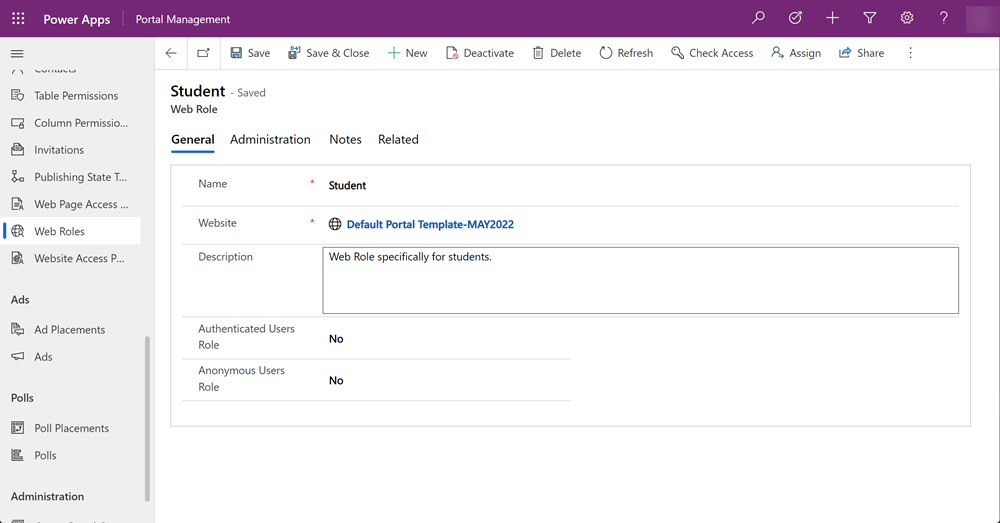
Deseu el registre de funció web.
Seleccioneu Relacionats i trieu Contactes. Seleccioneu Afegeix contactes existents i trieu uns quants contactes.
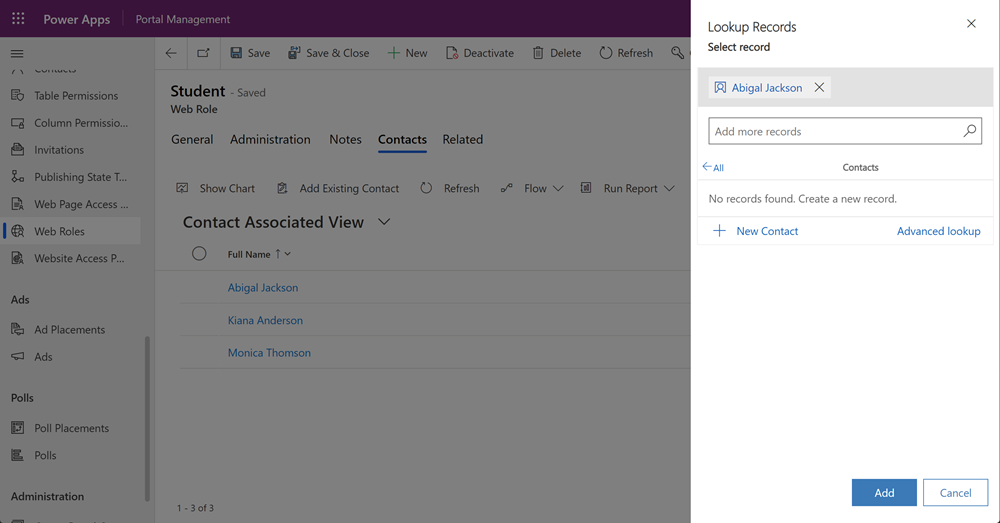
Nota
Els usuaris del lloc s'emmagatzemen com registres de contactes.
Al taller de disseny d'una llista o formulari, trieu el botó permisos i seleccioneu un permís de taula i, a continuació, assigneu la funció web personalitzada.
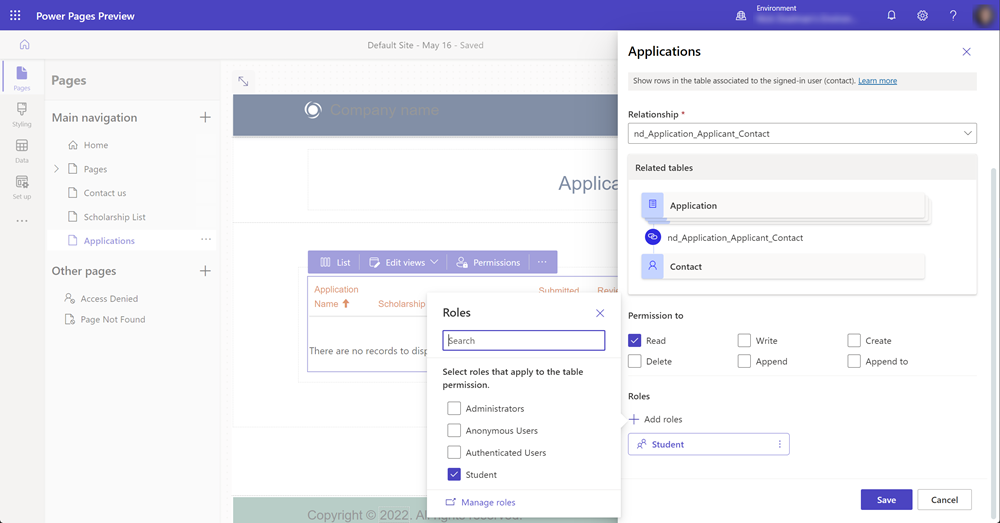
Nota
Heu de reiniciar l'estudi de disseny o esborrar la memòria cau del navegador (ctrl + F5) per veure la nova funció web.
Previsualitzeu el lloc i tingueu en compte que només els usuaris que han iniciat la sessió poden veure les dades en un formulari o llista.
Passos següents
Mostrar les dades d'una visualització de llista al públic correcte és una característica important de Power Pages. El següent tutorial inclourà l'addició d'un formulari a una pàgina per permetre als usuaris crear i editar dades empresarials.